
So fügen Sie einer Google Assistant-Routine eine Verzögerung hinzu
Ben Patterson/IDG
Nicht bei allen Google Assistant-Routinen geht es um sofortige Befriedigung. Zum Beispiel möchten Sie vielleicht eine Verzögerung, bevor Google Ihre Lichter ausschaltet und Ihre Alarme aktiviert, wenn Sie aus der Tür gehen, oder vielleicht möchten Sie, dass der Assistent einen Moment wartet, bevor er während Ihrer Morgenroutine die Schlagzeilen abhakt.
Glücklicherweise ist es einfach, jeder Google Assistant-Routine eine Verzögerung hinzuzufügen. Alles, was Sie tun müssen, ist die neue Startverzögerungsfunktion zu verwenden, die die langjährige Wait-Funktion von Alexa widerspiegelt.
Sie können einer Google Assistant-Routine beliebig viele Verzögerungen hinzufügen, und diese Verzögerungen können von einer Minute bis zu satten 99 Stunden und 59 Minuten oder mehr als acht Tagen dauern. Ich bin mir nicht sicher, warum Sie eine achttägige Verzögerung in einer Google Assistant-Routine wünschen, aber wenn Sie sich einen Grund ausgedacht haben, können Sie dies sicherlich tun.
Fügen Sie einer Google Assistant-Routine eine Verzögerung hinzu
 Ben Patterson/IDG
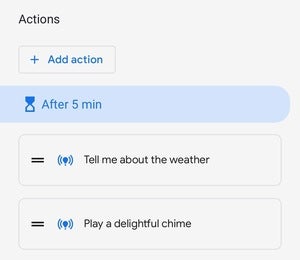
Sie können einer Google Assistant-Routine mehrere Verzögerungen hinzufügen, und die Verzögerungen können zwischen einer Minute und 99 Stunden dauern.
- Starten Sie die Google Home-App, tippen Sie auf die Schaltfläche „ Routinen “ und dann auf eine der vorgefertigten Routinen oder erstellen Sie eine neue, indem Sie auf die Schaltfläche „+“ tippen.
- Wenn Sie einen neuen Ablauf erstellen, müssen Sie Ihrem Ablauf zunächst einen „Starter“ hinzufügen, z. B. einen Sprachbefehl, eine Tageszeit, Sonnenauf- oder -untergang oder das Abstellen eines Alarms. Nachdem Sie einen Starter hinzugefügt haben (einer der Starter muss ein Sprachbefehl sein), tippen Sie auf Speichern.
- Um Ihrem neuen oder bestehenden Google Assistant-Programm eine Verzögerung hinzuzufügen, tippen Sie auf Aktion hinzufügen, scrollen Sie nach unten zur Überschrift Zeitanpassungen und tippen Sie dann auf Start verzögern .
- Fahren Sie fort und geben Sie ein, wie lange die Verzögerung dauern soll. Auch hier beträgt die kürzeste Verzögerung, die Sie hinzufügen können, eine Minute, während die längste 99 Stunden und 59 Minuten beträgt.
- Wenn Sie möchten, können Sie Ihren Routinen weitere Verzögerungen hinzufügen. Wenn Sie der Routine zusätzliche Aktionen hinzufügen (z. B. das Einschalten von Lichtern oder das Scharfschalten von Sicherheitssensoren), denken Sie daran, dass Sie sie vor oder nach einer bestimmten Verzögerung antippen und ziehen können, aber Sie können die nicht ziehen selbst verzögern.
- Wenn Sie mit dem Hinzufügen von Aktionen zur Routine fertig sind, tippen Sie auf die blaue Schaltfläche Speichern .
Jetzt können Sie die Routine vom Hauptbildschirm Routinen aus testen, indem Sie auf die entsprechende Play-Schaltfläche tippen. Wenn alles gut geht, wartet Google Assistant zwischen den von Ihnen angegebenen Aktionen.
Verwandt: 5 Möglichkeiten, Ihre Beziehung zu Google Assistant zu verbessern