
Як додати затримку в програму Google Assistant
Бен Паттерсон/IDG
Не всі процедури Google Assistant спрямовані на миттєве задоволення. Наприклад, вам може знадобитися затримка, перш ніж Google вимкне ваше світло та ввімкне ваші будильники, коли ви виходите з дверей, або, можливо, ви віддасте перевагу, щоб Асистент трохи зачекав, перш ніж відмічати заголовки під час вашої ранкової рутини.
На щастя, можна легко додати затримку до будь-якої програми Google Assistant. Все, що вам потрібно зробити, це скористатися новою функцією відкладеного запуску, яка відображає давню функцію очікування Alexa.
Ви можете додати скільки завгодно затримок до програми Google Assistant, і ці затримки можуть тривати від хвилини до колосальних 99 годин 59 хвилин або більше восьми днів. Я не знаю, чому вам потрібна восьмиденна затримка в програмі Google Assistant, але якщо ви придумали причину, ви, звичайно, можете це зробити.
Додайте затримку в програму Google Assistant
 Бен Паттерсон/IDG
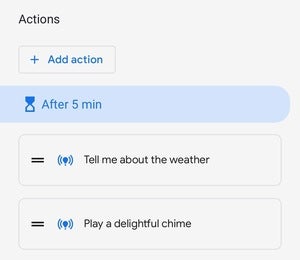
Ви можете додати кілька затримок до програми Google Assistant, і затримки можуть тривати від хвилини до 99 годин.
- Запустіть програму Google Home, торкніться кнопки «Процедури », потім торкніться однієї з попередньо створених процедур або створіть нову, натиснувши кнопку «+».
- Якщо ви створюєте нову програму, спочатку потрібно додати до неї «стартер», як-от голосову команду, час доби, схід чи захід сонця або вимикання будильника. Додавши запуск (одним із запусків має бути голосова команда), торкніться «Зберегти».
- Щоб додати затримку до вашої нової або наявної програми Google Assistant, торкніться «Додати дію », прокрутіть униз до заголовка «Коригування часу », а потім торкніть « Відкласти початок».
- Далі введіть, як довго ви бажаєте, щоб тривала затримка. Знову ж таки, найкоротша затримка, яку ви можете додати, становить хвилину, а найдовша – 99 годин 59 хвилин.
- За бажанням ви можете додати більше затримок до своїх процедур. Крім того, коли ви додаєте додаткові дії (наприклад, увімкнення світла чи ввімкнення датчиків безпеки) до процедури, майте на увазі, що ви зможете натискати та перетягувати їх до або після заданої затримки, але ви не можете перетягувати сама затримка.
- Коли ви закінчите додавати дії до процедури, торкніться синьої кнопки «Зберегти ».
Тепер ви можете перевірити процедуру на головному екрані програм, натиснувши відповідну кнопку «Відтворити», і якщо все піде добре, Google Assistant буде чекати між вказаними вами діями.
За темою: 5 способів покращити ваші стосунки з Google Assistant