
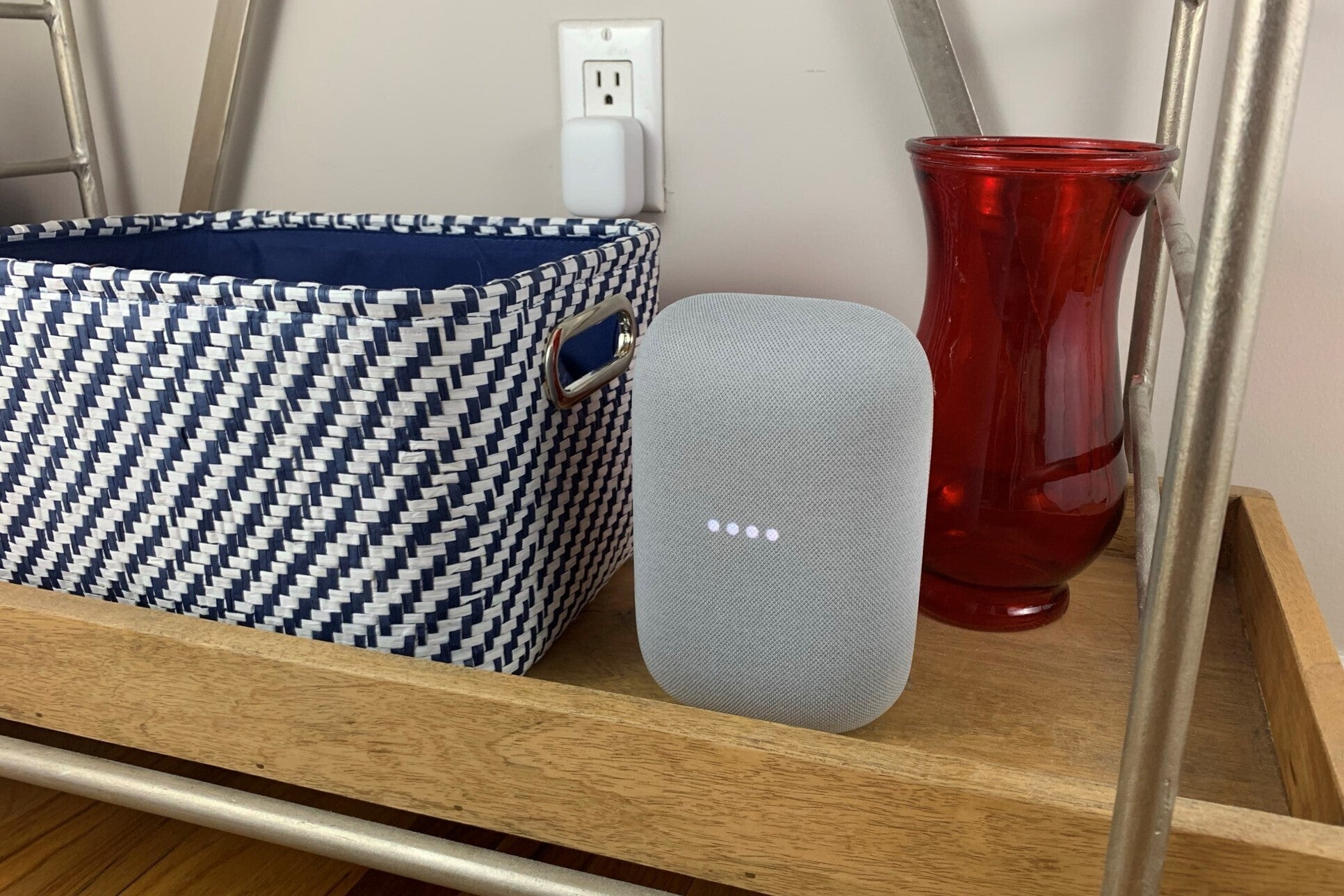
Jak dodać opóźnienie do procedury Asystenta Google
Bena Pattersona/IDG
Nie wszystkie procedury Asystenta Google dotyczą natychmiastowej gratyfikacji. Na przykład możesz potrzebować opóźnienia, zanim Google wyłączy światła i uzbroi alarmy, gdy wyjdziesz za drzwi, a może wolisz, aby Asystent poczekał chwilę, zanim odhaczy nagłówki podczas porannej rutyny.
Na szczęście łatwo jest dodać opóźnienie do dowolnej procedury Asystenta Google. Wszystko, co musisz zrobić, to użyć nowej funkcji Opóźnij start, która odzwierciedla wieloletnią funkcję Czekaj Alexy.
Możesz dodać dowolną liczbę opóźnień do procedury Asystenta Google, a opóźnienia te mogą trwać od minuty do aż 99 godzin i 59 minut lub więcej niż osiem dni. Nie jestem pewien, dlaczego chcesz ośmiodniowego opóźnienia w rutynie Asystenta Google, ale jeśli wymyśliłeś powód, z pewnością możesz to zrobić.
Dodaj opóźnienie do procedury Asystenta Google
 Bena Pattersona/IDG
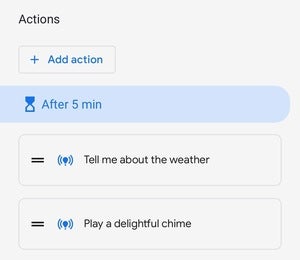
Możesz dodać wiele opóźnień do procedury Asystenta Google, a opóźnienia mogą trwać od minuty do 99 godzin.
- Uruchom aplikację Google Home, dotknij przycisku Procedury, a następnie dotknij jednej z gotowych procedur lub utwórz nową, dotykając przycisku „+".
- Jeśli tworzysz nową rutynę, musisz najpierw dodać do niej „początek”, na przykład polecenie głosowe, porę dnia, wschód lub zachód słońca albo odrzucenie alarmu. Po dodaniu startera (jednym z starterów musi być polecenie głosowe), stuknij Zapisz.
- Aby dodać opóźnienie do nowej lub istniejącej procedury Asystenta Google, kliknij Dodaj czynność, przewiń w dół do nagłówka Korekty czasu, a następnie dotknij Opóźnij rozpoczęcie.
- Śmiało i wprowadź, jak długo ma trwać opóźnienie. Ponownie, najkrótsze opóźnienie, jakie możesz dodać, to minuta, a najdłuższe to 99 godzin i 59 minut.
- Jeśli chcesz, możesz dodać więcej opóźnień do swoich procedur. Ponadto, dodając do rutyny dodatkowe czynności (takie jak włączanie świateł lub uzbrajanie czujników bezpieczeństwa), pamiętaj, że będziesz mógł dotknąć i przeciągnąć je przed lub po określonym opóźnieniu, ale nie możesz przeciągnąć opóźnić się.
- Gdy skończysz dodawać czynności do rutyny, stuknij niebieski przycisk Zapisz.
Teraz możesz przetestować rutynę z głównego ekranu Procedur, dotykając odpowiedniego przycisku Odtwórz, a jeśli wszystko pójdzie dobrze, Asystent Google będzie czekał między określonymi działaniami.
Powiązane: 5 sposobów na poprawę relacji z Asystentem Google