
Как добавить задержку в процедуру Google Assistant
Бен Паттерсон/IDG
Не все процедуры Google Assistant предназначены для мгновенного удовлетворения. Например, вам может понадобиться задержка перед тем, как Google выключит свет и включит будильник, когда вы выходите за дверь, или, может быть, вы предпочитаете, чтобы помощник немного подождал, прежде чем отмечать заголовки во время утренней рутины.
К счастью, к любой процедуре Google Assistant легко добавить задержку. Все, что вам нужно сделать, это использовать новую функцию отложенного запуска, которая отражает давнюю функцию ожидания Alexa.
Вы можете добавить столько задержек, сколько пожелаете, к рутине Google Assistant, и эти задержки могут длиться от минуты до колоссальных 99 часов 59 минут или более восьми дней. Я не уверен, почему вам нужна восьмидневная задержка в рутине Google Assistant, но если вы придумали причину, вы, безусловно, можете это сделать.
Добавьте задержку в процедуру Google Assistant
 Бен Паттерсон/IDG
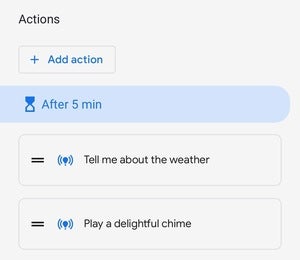
Вы можете добавить несколько задержек в процедуру Google Assistant, и задержки могут длиться от минуты до 99 часов.
- Запустите приложение Google Home, коснитесь кнопки «Подпрограммы », затем коснитесь одной из готовых подпрограмм или создайте новую, нажав кнопку «+».
- Если вы создаете новую процедуру, вам сначала нужно добавить в нее «стартер», например голосовую команду, время суток, восход или закат или отключение будильника. Как только вы добавите стартер (один из стартеров должен быть голосовой командой), нажмите «Сохранить».
- Чтобы добавить отсрочку в новую или существующую процедуру Google Ассистента, нажмите «Добавить действие », прокрутите вниз до заголовка «Настройки времени» и нажмите « Отложить начало».
- Идите вперед и введите, как долго вы хотите, чтобы задержка длилась. Опять же, самая короткая задержка, которую вы можете добавить, составляет минуту, а самая длинная — 99 часов 59 минут.
- Если вы хотите, вы можете добавить больше задержек в свои программы. Кроме того, когда вы добавляете дополнительные действия (например, включение света или активацию датчиков безопасности) в процедуру, имейте в виду, что вы сможете нажать и перетащить их до или после заданной задержки, но вы не можете перетащить задержать себя.
- Когда вы закончите добавлять действия в процедуру, нажмите синюю кнопку «Сохранить».
Теперь вы можете протестировать процедуру на главном экране «Подпрограммы», нажав соответствующую кнопку «Воспроизвести», и если все пойдет хорошо, Google Assistant будет ждать между указанными вами действиями.
Связанный: 5 способов улучшить ваши отношения с Google Assistant