
Como adicionar um atraso a uma rotina do Assistente do Google
Ben Patterson/IDG
Nem todas as rotinas do Google Assistant são sobre gratificação instantânea. Por exemplo, você pode querer um atraso antes que o Google desligue suas luzes e ative seus alarmes enquanto você sai pela porta, ou talvez prefira que o Assistente espere um pouco antes de marcar as manchetes durante sua rotina matinal.
Felizmente, é fácil adicionar um atraso a qualquer rotina do Google Assistant. Tudo o que você precisa fazer é usar o novo recurso Delay start, que espelha o antigo recurso Wait do Alexa.
Você pode adicionar quantos atrasos desejar a uma rotina do Assistente do Google, e esses atrasos podem durar de um minuto a impressionantes 99 horas e 59 minutos, ou mais de oito dias. Não sei por que você deseja um atraso de oito dias na rotina do Assistente do Google, mas se você imaginou um motivo, certamente está livre para fazê-lo.
Adicionar um atraso a uma rotina do Assistente do Google
 Ben Patterson/IDG
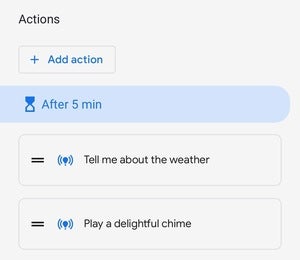
Você pode adicionar vários atrasos a uma rotina do Google Assistant, e os atrasos podem durar de um minuto a 99 horas.
- Abra o aplicativo Google Home, toque no botão Rotinas e, em seguida, toque em uma das rotinas predefinidas ou crie uma nova tocando no botão "+".
- Se você estiver criando uma nova rotina, primeiro precisará adicionar um “iniciador" à sua rotina, como um comando de voz, uma hora do dia, nascer ou pôr do sol ou dispensar um alarme. Depois de adicionar um iniciador (um dos iniciados deve ser um comando de voz), toque em Salvar.
- Para adicionar um atraso à sua rotina nova ou existente do Assistente do Google, toque em Adicionar ação, role para baixo até o cabeçalho Ajustes de tempo e toque em Atrasar início.
- Vá em frente e insira quanto tempo você gostaria que o atraso durasse. Novamente, o atraso mais curto que você pode adicionar é um minuto, enquanto o mais longo é de 99 horas e 59 minutos.
- Se desejar, você pode adicionar mais atrasos às suas rotinas. Além disso, ao adicionar ações adicionais (como acender luzes ou ativar sensores de segurança) à rotina, lembre-se de que você poderá tocá-las e arrastá-las antes ou depois de um determinado atraso, mas não poderá arrastar o atrasar a si mesmo.
- Quando terminar de adicionar ações à rotina, toque no botão azul Salvar.
Agora, você pode testar a rotina na tela principal de rotinas tocando no botão Reproduzir apropriado e, se tudo correr bem, o Google Assistant aguardará entre as ações especificadas.
Relacionado: 5 maneiras de melhorar seu relacionamento com o Google Assistant