
Viiveen lisääminen Google Assistant -rutiiniin
Ben Patterson/IDG
Kaikki Google Assistant -rutiinit eivät tarkoita välitöntä tyydytystä. Saatat esimerkiksi haluta viiveellä ennen kuin Google sammuttaa valot ja virittää hälyttimet, kun menet ulos ovesta, tai ehkä haluat, että Assistant odottaa hetken ennen kuin tikittää otsikot aamurutiinisi aikana.
Onneksi on helppo lisätä viivettä mihin tahansa Google Assistant -rutiiniin. Sinun tarvitsee vain käyttää uutta viivekäynnistysominaisuutta, joka heijastaa Alexan pitkäaikaista odotusominaisuutta.
Voit lisätä Google Assistant -rutiiniin niin monta viivettä kuin haluat, ja nämä viiveet voivat kestää minuutista huikeisiin 99 tuntiin ja 59 minuuttiin tai yli kahdeksan päivää. En ole varma, miksi haluat kahdeksan päivän viiveen Google Assistant -rutiinissa, mutta jos olet haaveillut syyn, voit tehdä niin.
Lisää viive Google Assistant -ohjelmaan
 Ben Patterson/IDG
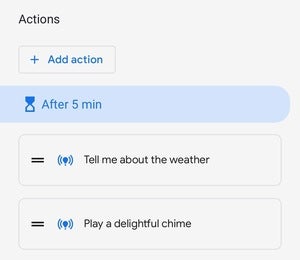
Voit lisätä useita viiveitä Google Assistant -rutiiniin, ja viiveet voivat kestää minuutista 99 tuntiin.
- Käynnistä Google Home -sovellus, napauta Rutiinit – painiketta ja napauta sitten jotakin valmiista rutiineista tai luo uusi napauttamalla +-painiketta.
- Jos olet luomassa uutta rutiinia, sinun on ensin lisättävä rutiinisi "aloitus", kuten äänikomento, kellonaika, auringonnousu tai -lasku tai hälytyksen poisto. Kun olet lisännyt käynnistimen (yhden aloituksista on oltava äänikomento), napauta Tallenna.
- Voit lisätä viiveen uuteen tai olemassa olevaan Google Assistant -rutiiniin napauttamalla Lisää toiminto, vieritä alaspäin Ajan säädöt -otsikon kohdalle ja napauttamalla Viive aloitus.
- Mene eteenpäin ja syötä, kuinka kauan haluat viiveen kestävän. Jälleen lyhin lisättävä viive on minuutti, kun taas pisin on 99 tuntia ja 59 minuuttia.
- Halutessasi voit lisätä rutiineihin lisää viiveitä. Kun lisäät rutiiniin lisätoimintoja (kuten valojen sytyttämistä tai turvaanturien viritystä), muista, että voit napauttaa ja vetää niitä ennen tai jälkeen tietyn viiveen, mutta et voi vetää viivyttää itseään.
- Kun olet lisännyt toiminnot rutiiniin, napauta sinistä Tallenna – painiketta.
Nyt voit testata rutiinia Rutiinien päänäytöstä napauttamalla sopivaa Toista-painiketta, ja jos kaikki menee hyvin, Google Assistant odottaa määrittämiesi toimien välillä.
Aiheeseen liittyvä: 5 tapaa parantaa suhdettasi Google Assistantin kanssa