
Evite que extraños accedan a sus altavoces y televisores AirPlay 2
Ben Patterson/Fundición
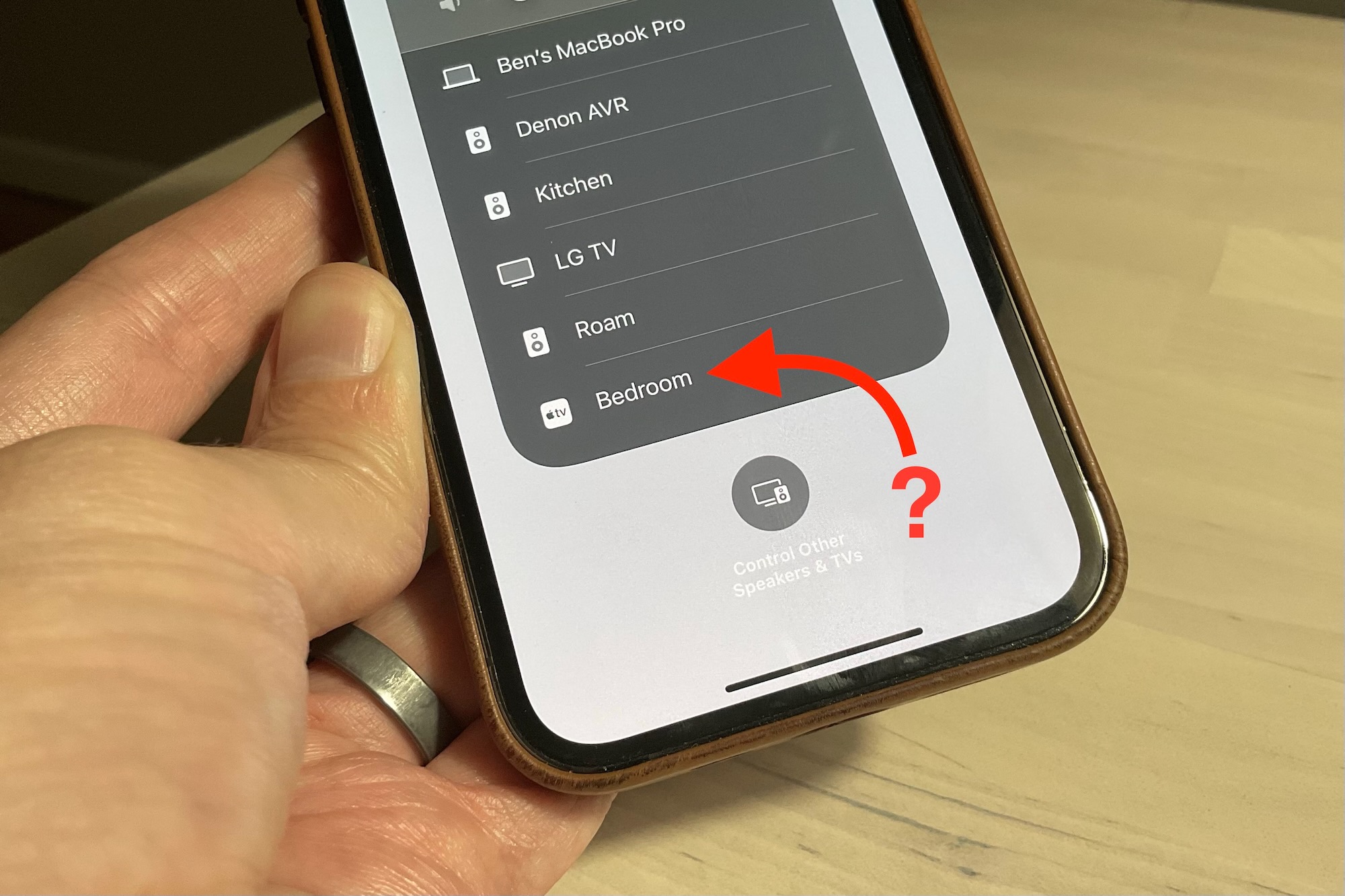
Cada vez que toco el botón AirPlay desde el Centro de control en mi iPhone, puedo ver todos los altavoces y televisores habilitados para AirPlay 2 que están disponibles para transmitir, incluido al menos un dispositivo AirPlay que no es mío.
Este misterioso dispositivo de "dormitorio", que parece ser un Apple TV, debe estar en algún lugar cercano, probablemente en un apartamento adyacente.
Además de simplemente poder ver que está allí, podría transmitir audio o incluso video a este Apple TV de "dormitorio", lo que probablemente daría un buen susto a mis vecinos. O en otro escenario, podría reflejar accidentalmente la pantalla de mi iPhone al presionar la opción "Dormitorio" por error, permitiendo que mis vecinos vean el contenido de la pantalla de mi iPhone.
Desafortunadamente, no hay una manera fácil de advertir a mis vecinos que están permitiendo que todos accedan al Apple TV en su habitación (supuse que podría poner un cartel en el pasillo).
Afortunadamente, es fácil verificar la configuración de sus propios parlantes y televisores habilitados para AirPlay 2 para asegurarse de no compartirlos con el mundo sin darse cuenta. Así es cómo.
- Tiempo para completar: 5 minutos
- Herramientas necesarias: iPhone o iPad
- Materiales requeridos: Ninguno
- Costo: $0
uno.
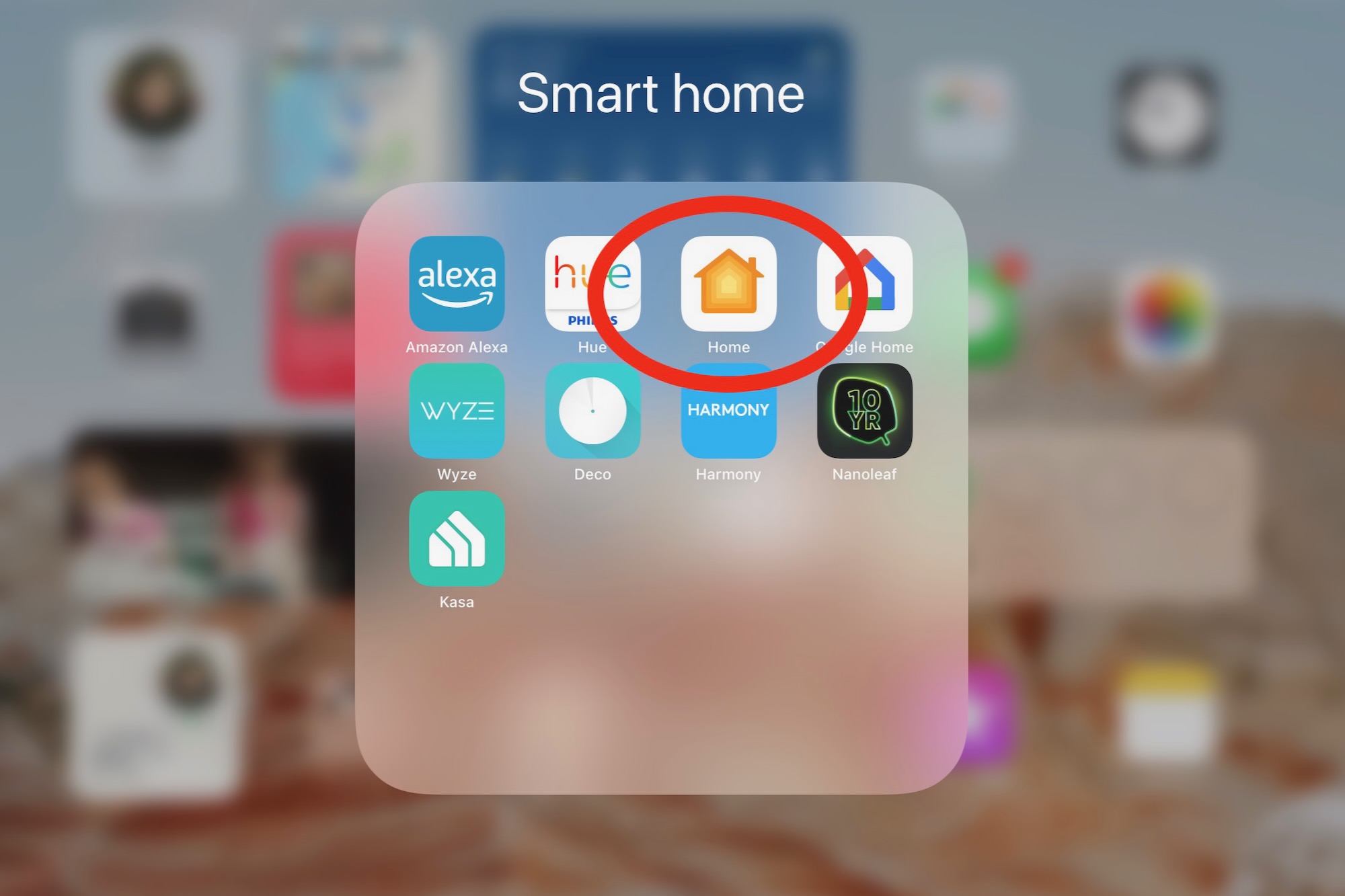
Abre la aplicación Apple Home
Ben Patterson/Fundición
El primer paso es iniciar la aplicación Home de Apple en su iPhone o iPad. Mantengo la aplicación Home en una carpeta de "Smart home" que creé.
Si no está seguro de dónde se encuentra la aplicación Inicio en sus dispositivos Apple, simplemente desplácese hacia abajo en la pantalla de Inicio y escriba "Inicio" en el cuadro de búsqueda.
2.
Ir a la configuración de Inicio
Ben Patterson/Fundición
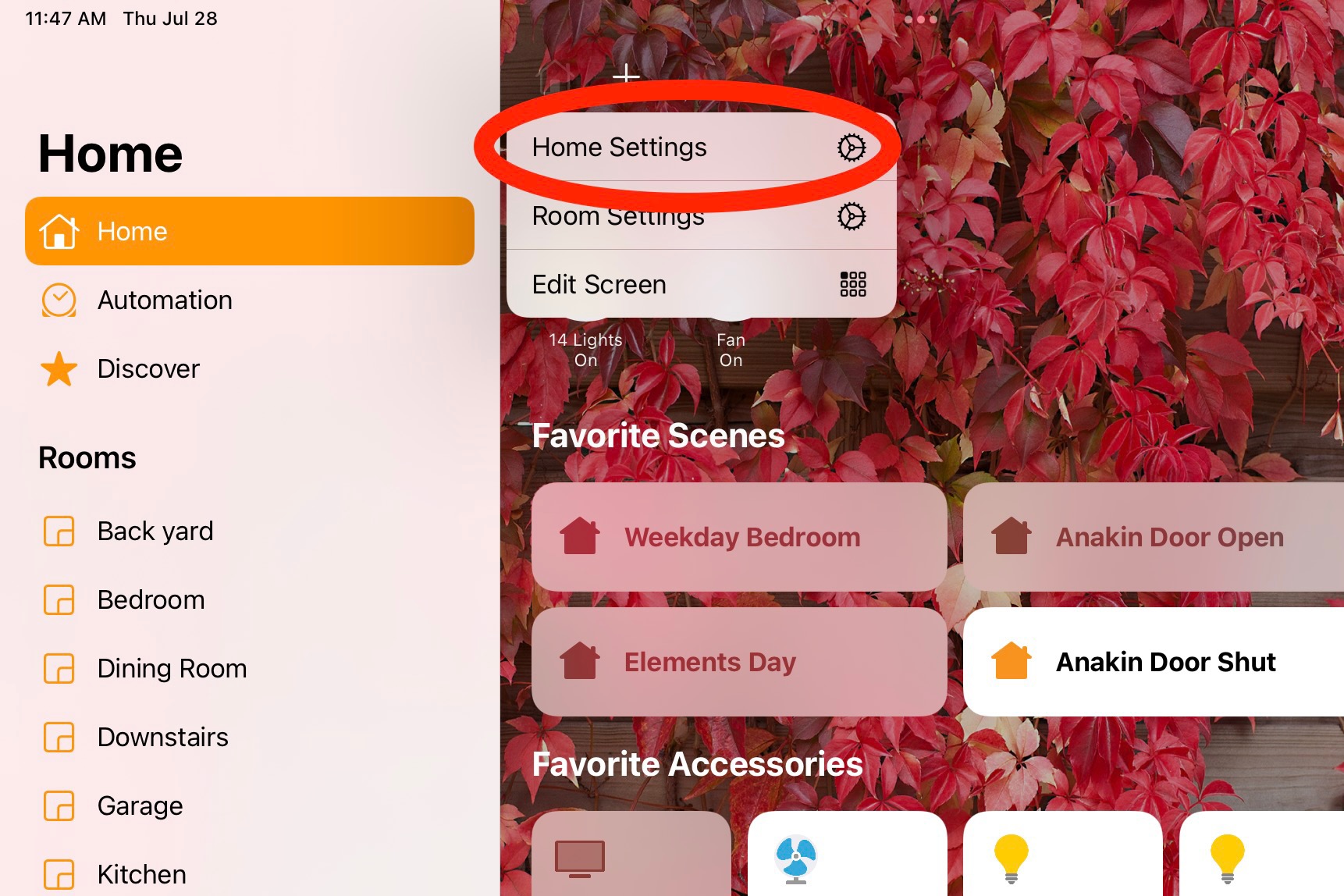
A continuación, deberá acceder a la configuración de Inicio; aquí es donde usted controla quién tiene acceso a los dispositivos en su "hogar", incluidos los altavoces, televisores y reproductores de transmisión de video habilitados para AirPlay 2.
Toca el ícono de Inicio en la esquina superior izquierda de la pantalla, luego toca Configuración de Inicio.
3.
Vaya a Configuración de altavoces y TV
Ben Patterson/Fundición
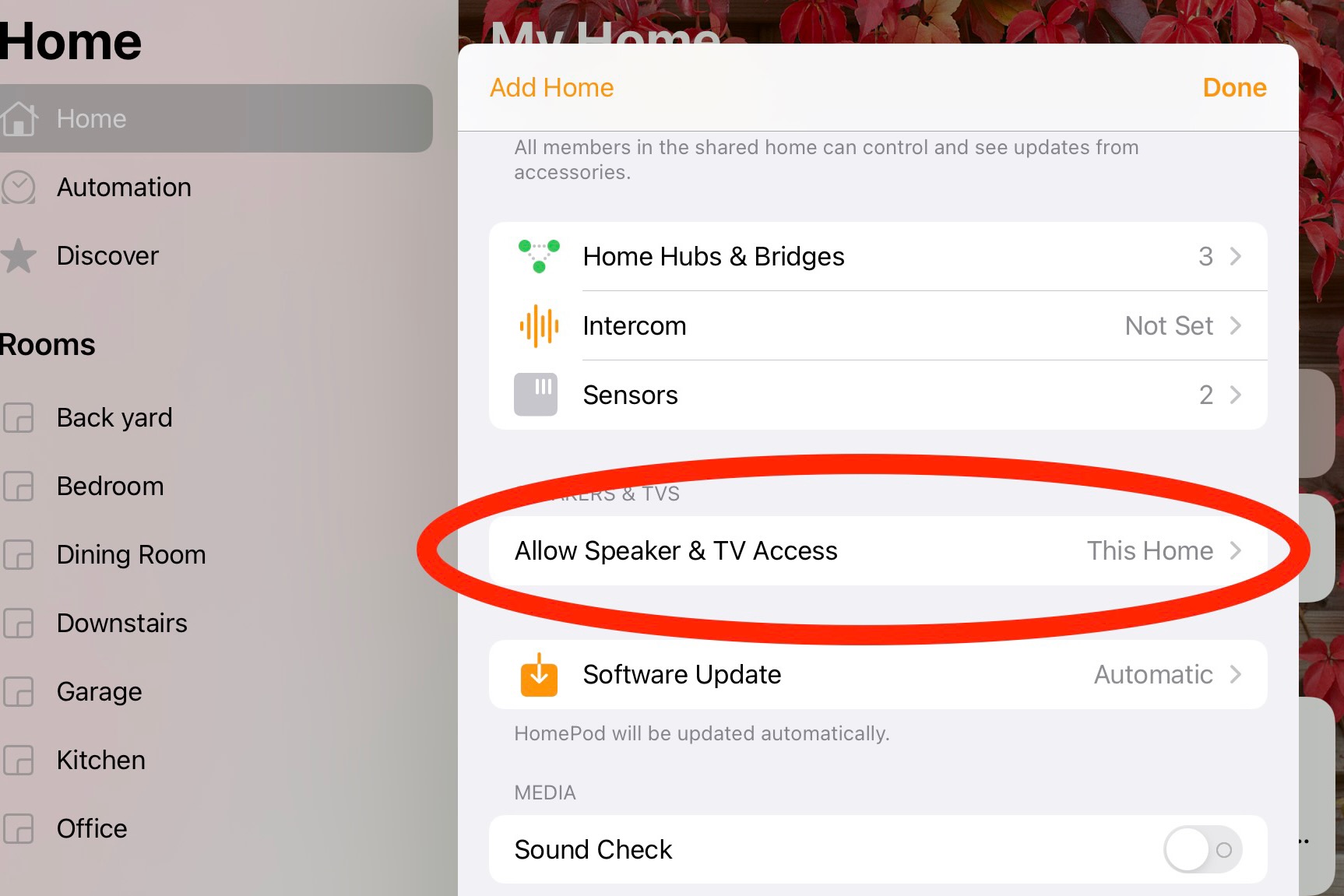
Desplácese hacia abajo hasta el encabezado Altavoces y televisores, luego toque Permitir acceso a altavoces y televisores.
4.
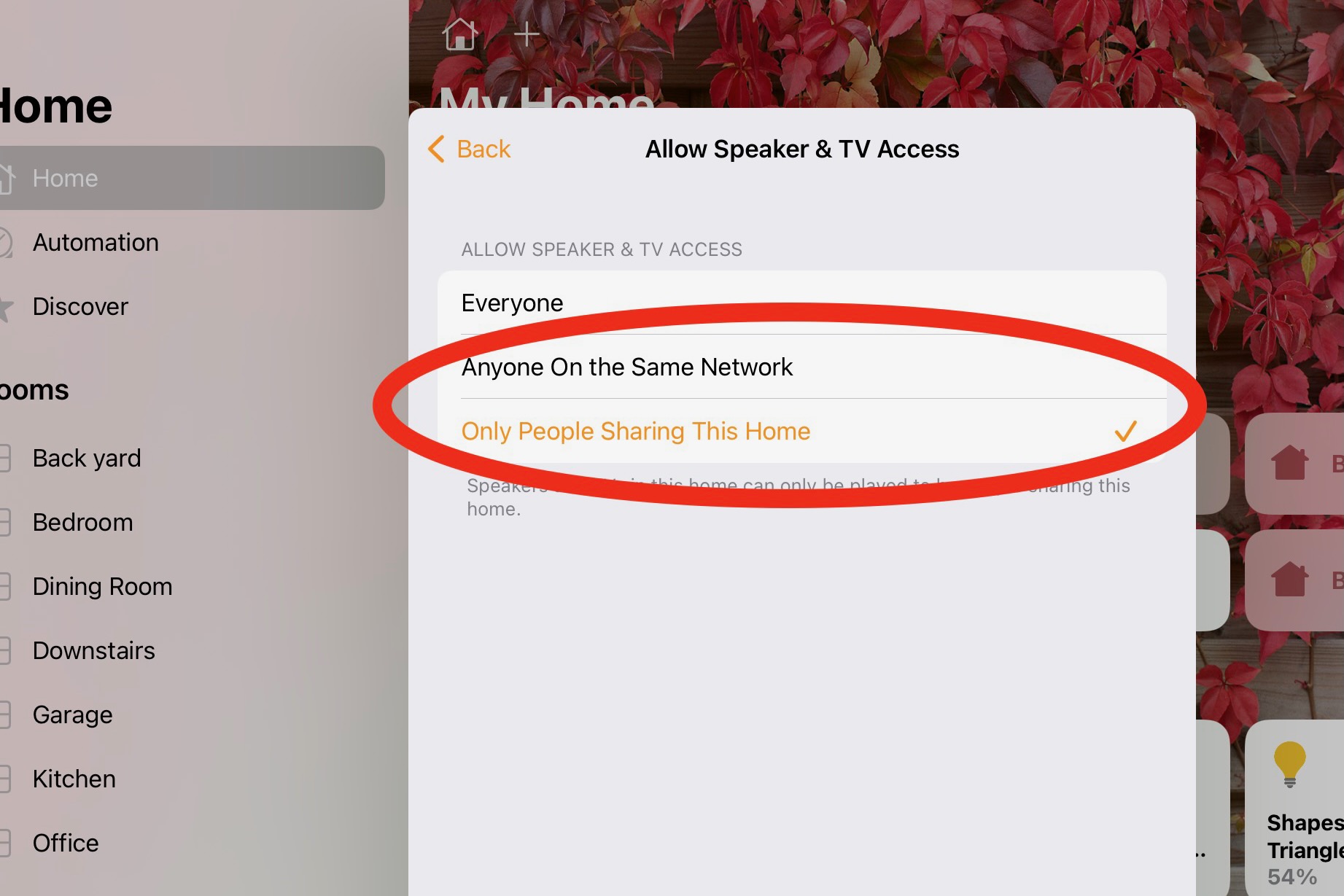
Asegúrate de que "Todos" no esté seleccionado
Ben Patterson/Fundición
Finalmente, verifique qué opción está seleccionada. A menos que realmente desee que cualquier persona dentro del alcance pueda acceder a sus altavoces y televisores habilitados para AirPlay 2, asegúrese de que Todos no esté seleccionado.
En su lugar, elija Cualquiera en la misma red, lo que significa que los usuarios deben estar conectados a la misma red Wi-Fi en la que se encuentran sus altavoces y televisores AirPlay 2 o, incluso mejor, Solo las personas que comparten esta casa, lo que limita el acceso solo a los usuarios que ha invitado a su "casa" de Apple.
Para ver quién tiene acceso a su casa, vuelva a Configuración de la casa y luego vea quién aparece bajo el encabezado Personas . Siempre puede agregar más personas a la lista o eliminar usuarios existentes.