
Uniemożliwiaj nieznajomym dostęp do głośników i telewizorów AirPlay 2
Ben Patterson/Odlewnia
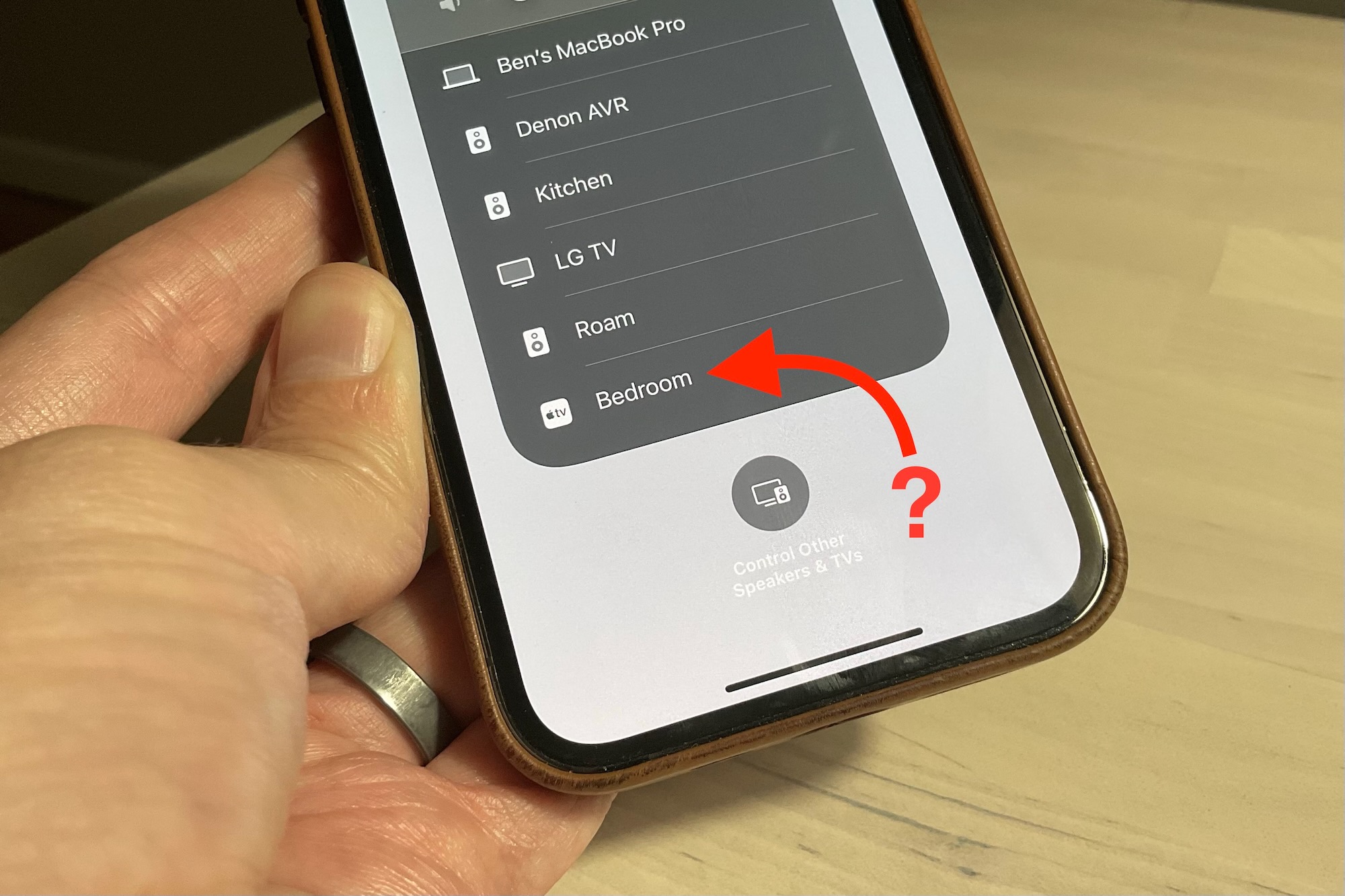
Ilekroć stuknę przycisk AirPlay w Control Center na moim iPhonie, widzę wszystkie głośniki i telewizory obsługujące AirPlay 2, które są dostępne do przesyłania, w tym co najmniej jedno urządzenie AirPlay, które nie jest moje.
To tajemnicze urządzenie „Sypialnia", które wydaje się być Apple TV, musi znajdować się gdzieś w pobliżu, prawdopodobnie w sąsiednim mieszkaniu.
Poza tym, że po prostu jestem w stanie zobaczyć, że tam jest, mógłbym przesyłać audio, a nawet wideo do tego Apple TV „Sypialnia”, co prawdopodobnie przestraszyłoby moich sąsiadów. Lub w innym scenariuszu mogę przypadkowo wykonać kopię lustrzaną ekranu mojego iPhone’a, naciskając przez pomyłkę opcję „Sypialnia”, pozwalając moim sąsiadom zobaczyć zawartość wyświetlacza mojego iPhone’a.
Niestety, nie ma łatwego sposobu, aby ostrzec moich sąsiadów, że pozwalają wszystkim na dostęp do Apple TV w ich sypialni (przypuszczałem, że mógłbym umieścić znak na korytarzu).
Na szczęście łatwo jest sprawdzić ustawienia własnych głośników i telewizorów obsługujących AirPlay 2, aby upewnić się, że nie udostępniasz ich nieświadomie światu. Oto jak.
- Czas na wykonanie: 5 minut
- Wymagane narzędzia: iPhone lub iPad
- Wymagane materiały: Brak
- Koszt: 0 USD
jeden.
Otwórz aplikację Apple Home
Ben Patterson/Odlewnia
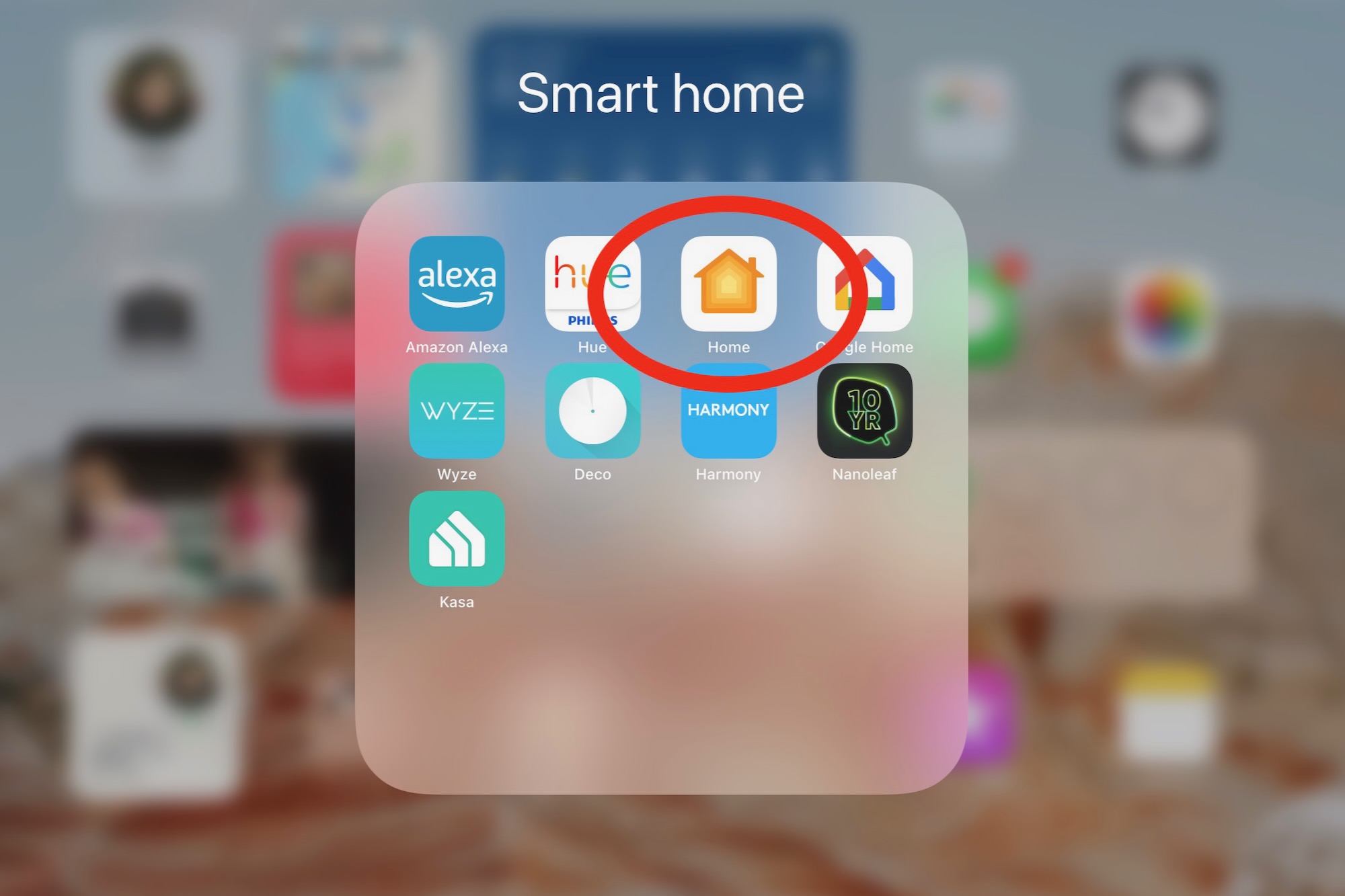
Pierwszym krokiem jest uruchomienie aplikacji Apple Home na iPhonie lub iPadzie. Zdarza mi się przechowywać aplikację Home w utworzonym przeze mnie folderze „Inteligentny dom”.
Jeśli nie masz pewności, gdzie znajduje się aplikacja Dom na urządzeniach Apple, po prostu przewiń w dół ekran główny i wpisz „Dom” w polu wyszukiwania.
2.
Przejdź do ustawień domu
Ben Patterson/Odlewnia
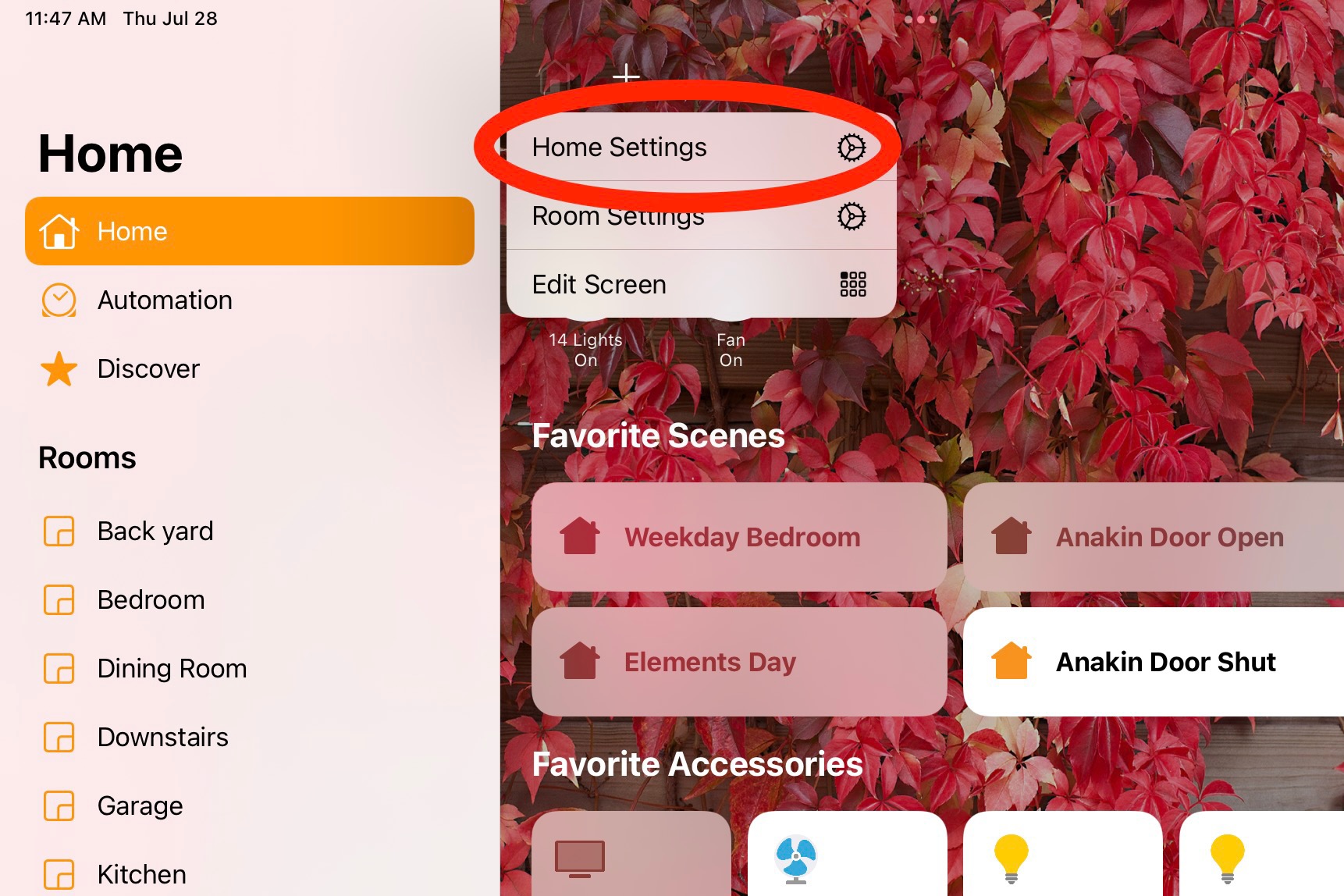
Następnie musisz uzyskać dostęp do ustawień domowych; w tym miejscu kontrolujesz, kto ma dostęp do urządzeń w Twoim „domu”, w tym głośników obsługujących AirPlay 2, telewizorów i odtwarzaczy strumieniowych wideo.
Stuknij ikonę ekranu głównego w lewym górnym rogu ekranu, a następnie stuknij opcję Ustawienia ekranu głównego .
3.
Przejdź do ustawień głośników i telewizora
Ben Patterson/Odlewnia
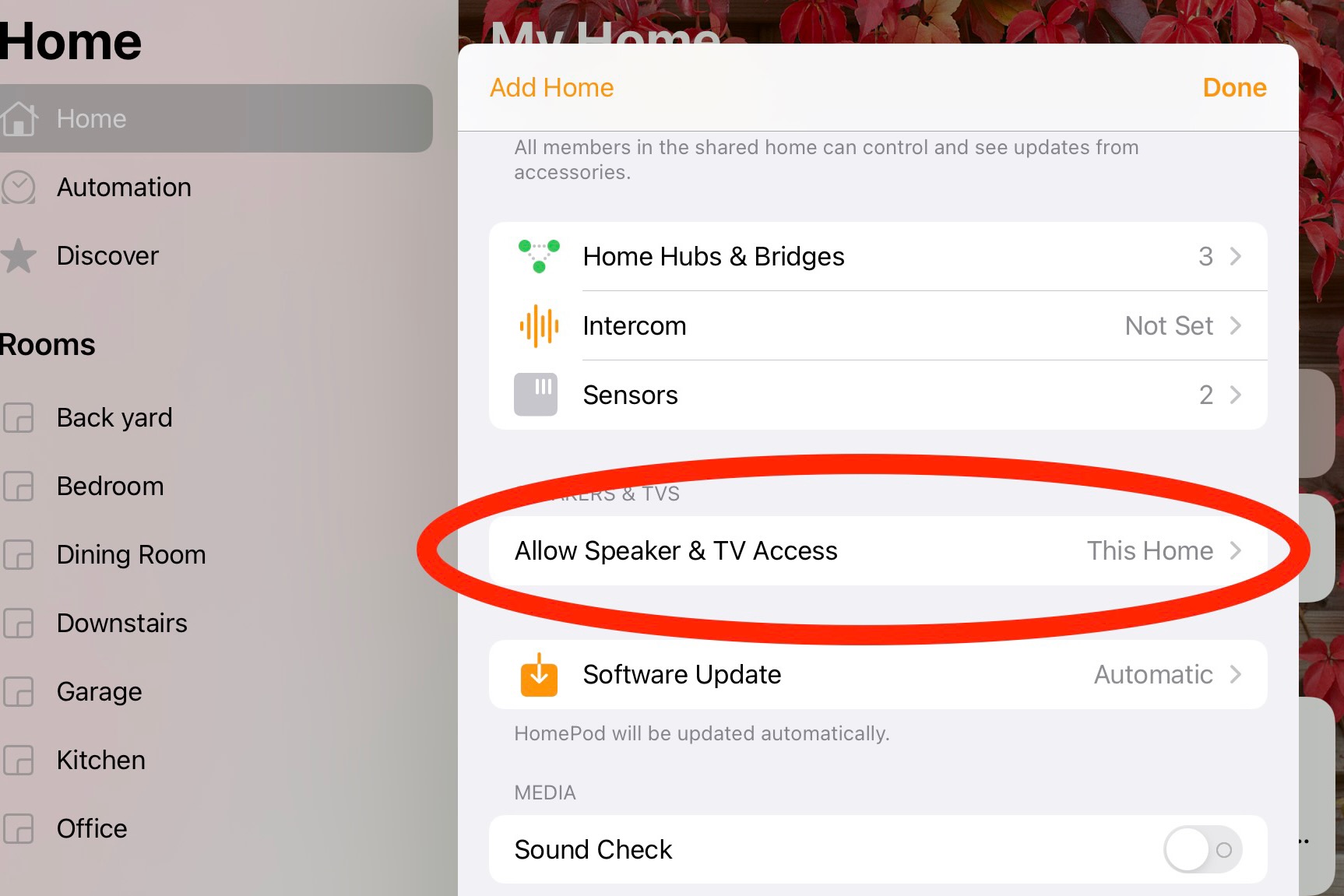
Przewiń w dół do nagłówka Głośniki i telewizory, a następnie stuknij opcję Zezwalaj na dostęp do głośników i telewizora.
4.
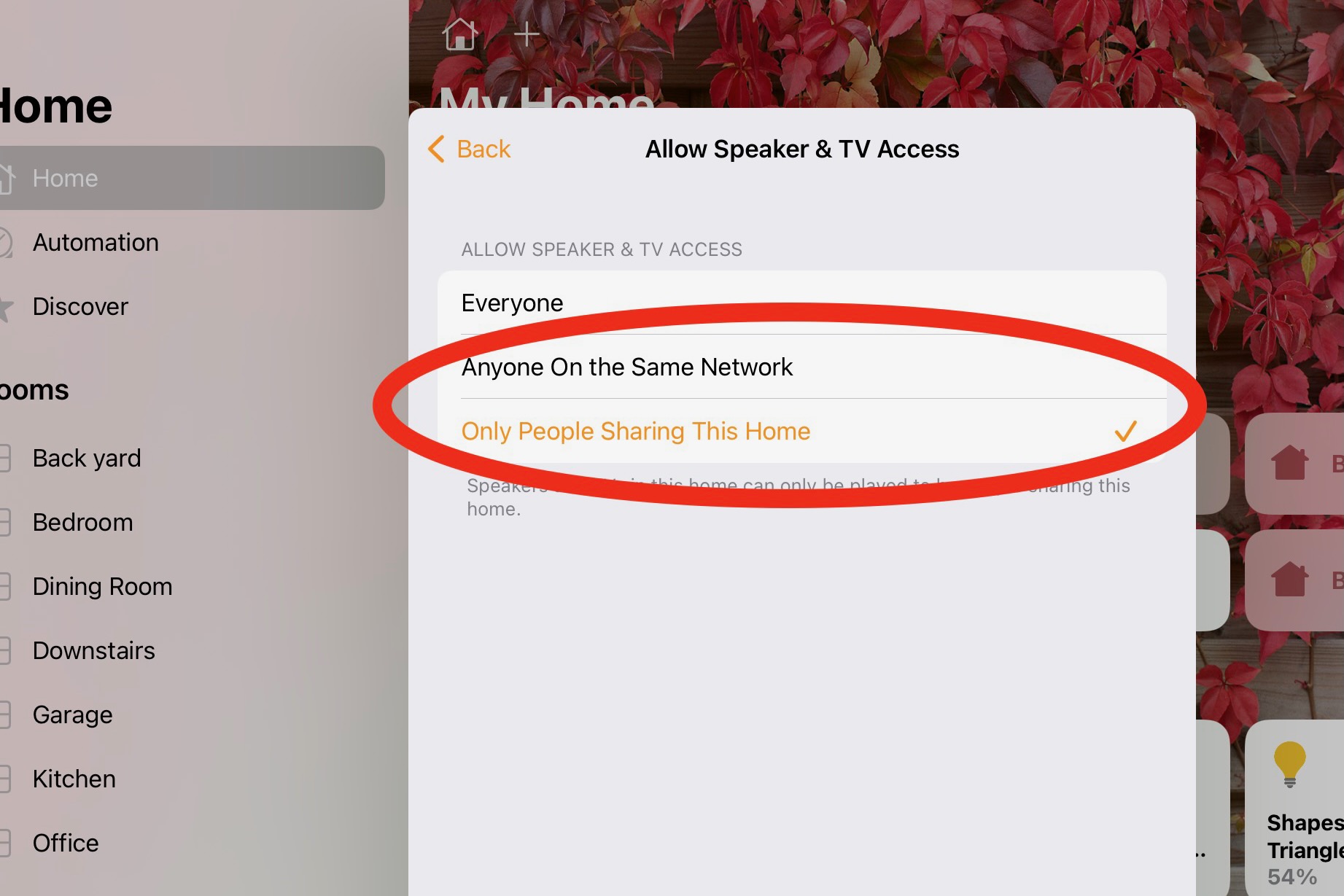
Upewnij się, że opcja „Wszyscy” nie jest zaznaczona
Ben Patterson/Odlewnia
Na koniec sprawdź, która opcja jest wybrana. Jeśli naprawdę nie chcesz, aby każdy w zasięgu miał dostęp do głośników i telewizorów obsługujących AirPlay 2, upewnij się, że opcja Wszyscy nie jest zaznaczona.
Zamiast tego wybierz Każdy w tej samej sieci, co oznacza, że użytkownicy będą musieli być podłączeni do tej samej sieci Wi-Fi, w której znajdują się głośniki i telewizory AirPlay 2, lub – jeszcze lepiej – Tylko osoby udostępniające ten dom, co ogranicza dostęp tylko do użytkownicy, których zaprosiłeś do swojego „domu” Apple.
Aby zobaczyć, kto ma dostęp do Twojego domu, wróć do Ustawień domu i zobacz, kto jest wymieniony pod nagłówkiem Osoby . Zawsze możesz dodać więcej osób do listy lub usunąć istniejących użytkowników.