
Запобігайте доступу незнайомців до колонок і телевізорів AirPlay 2
Бен Паттерсон/Ливарний завод
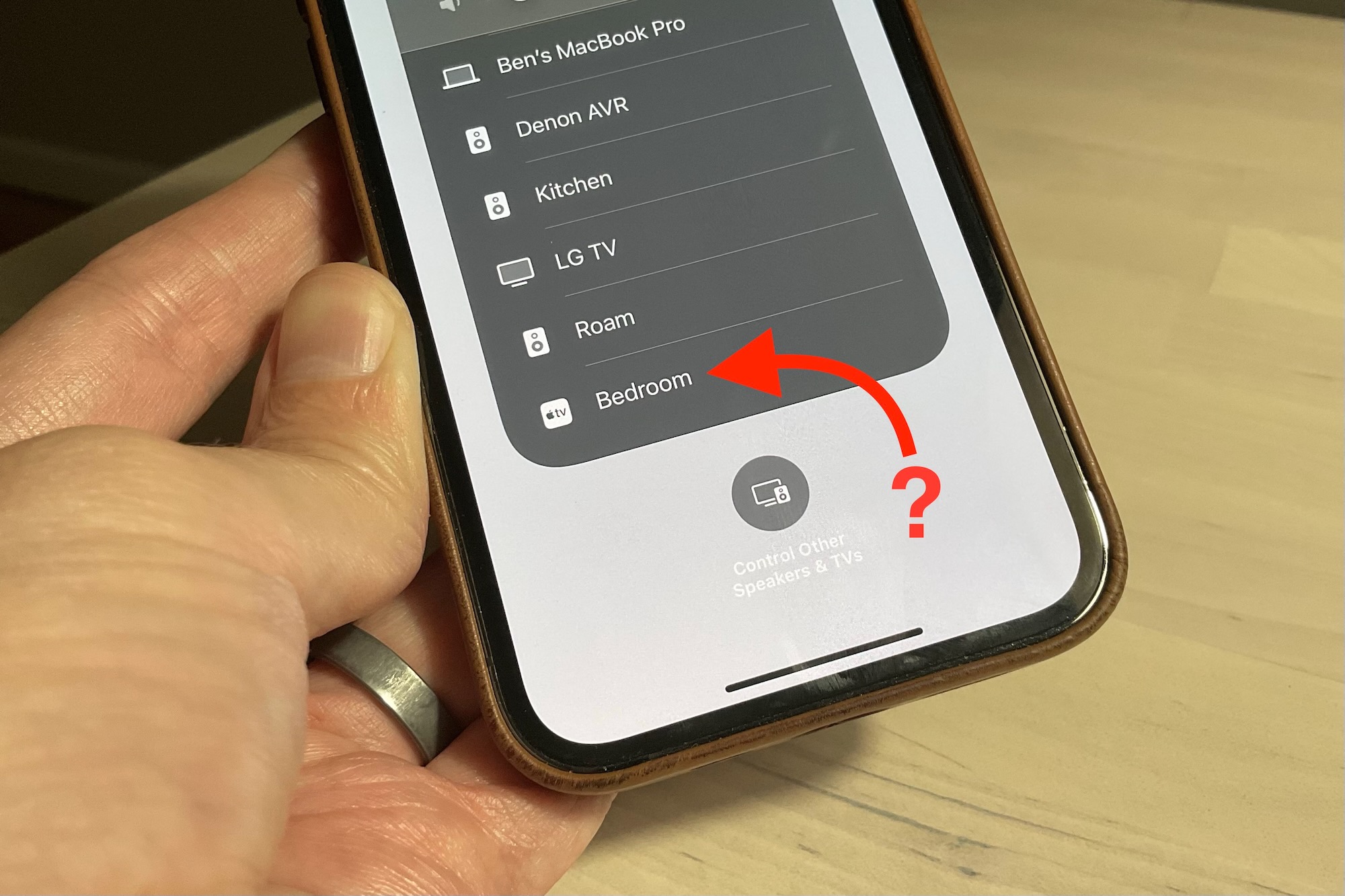
Щоразу, коли я натискаю кнопку AirPlay у Центрі керування на своєму iPhone, я бачу всі динаміки та телевізори з підтримкою AirPlay 2, доступні для трансляції, включаючи принаймні один не мій пристрій AirPlay.
Цей таємничий пристрій «Спальня», який, здається, є Apple TV, повинен бути десь поблизу, ймовірно, у сусідній квартирі.
Окрім того, що я можу просто побачити, що він там, я міг би транслювати аудіо чи навіть відео на цей Apple TV у «Спальні», що, ймовірно, добре налякало б моїх сусідів. Або в іншому випадку я можу випадково віддзеркалити екран свого iPhone, помилково натиснувши опцію «Спальня», дозволяючи моїм сусідам бачити вміст дисплея мого iPhone.
На жаль, немає простого способу попередити моїх сусідів, що вони дозволяють кожному отримати доступ до Apple TV у їхній спальні (я припускав, що можу поставити табличку в коридорі).
На щастя, легко перевірити налаштування власних динаміків і телевізорів із підтримкою AirPlay 2, щоб переконатися, що ви мимоволі не ділитеся ними зі світом. Ось як.
- Час на виконання: 5 хвилин
- Необхідні інструменти: iPhone або iPad
- Необхідні матеріали: немає
- Вартість: $0
1.
Відкрийте програму Apple Home
Бен Паттерсон/Ливарний завод
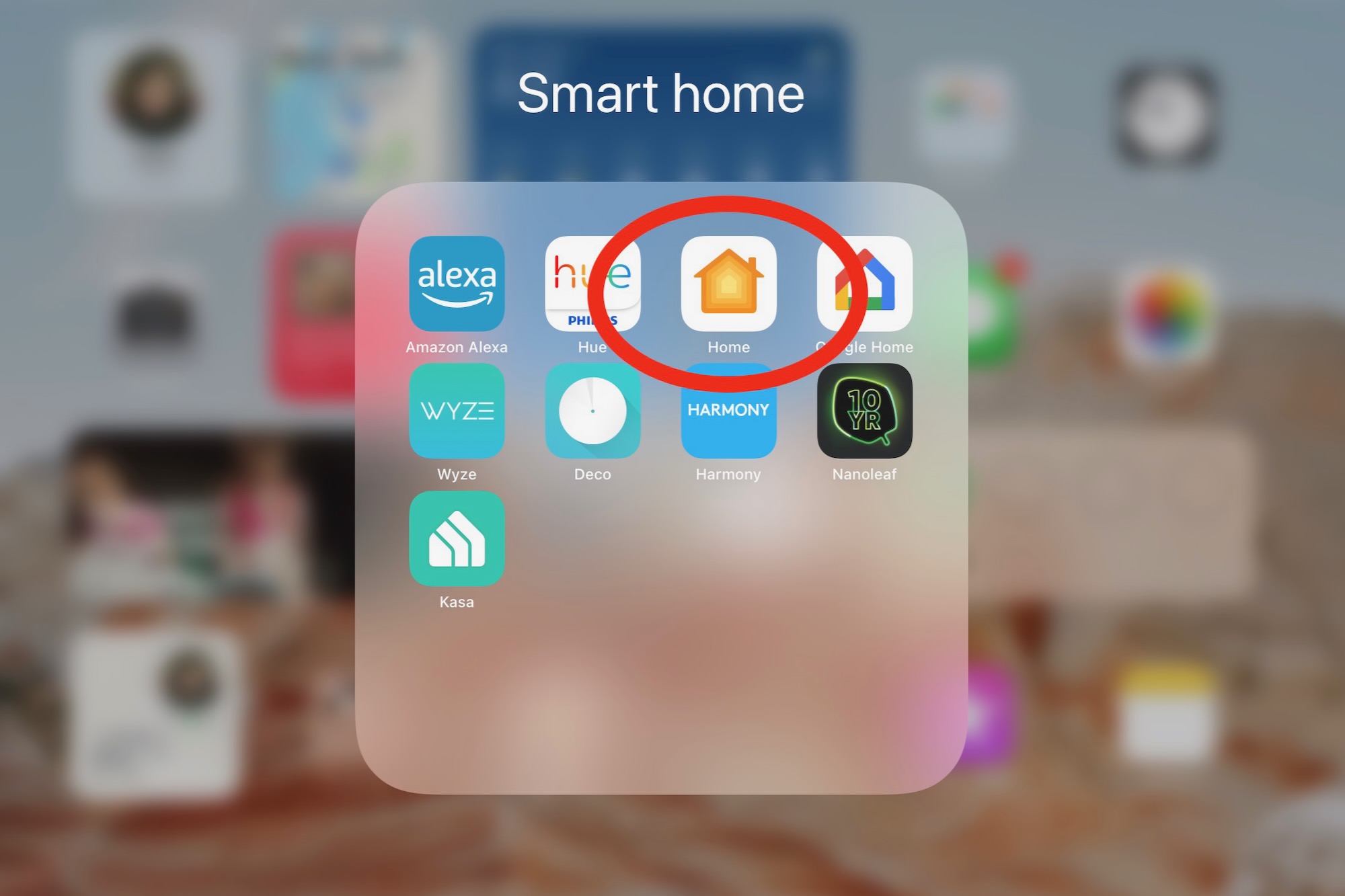
Першим кроком є запуск програми Apple Home на вашому iPhone або iPad. Випадково я зберігаю програму Home у створеній мною папці «Розумний дім».
Якщо ви не впевнені, де на ваших пристроях Apple знаходиться програма Home, просто потягніть головний екран вниз і введіть «Home» у полі пошуку.
2.
Перейдіть до налаштувань Home
Бен Паттерсон/Ливарний завод
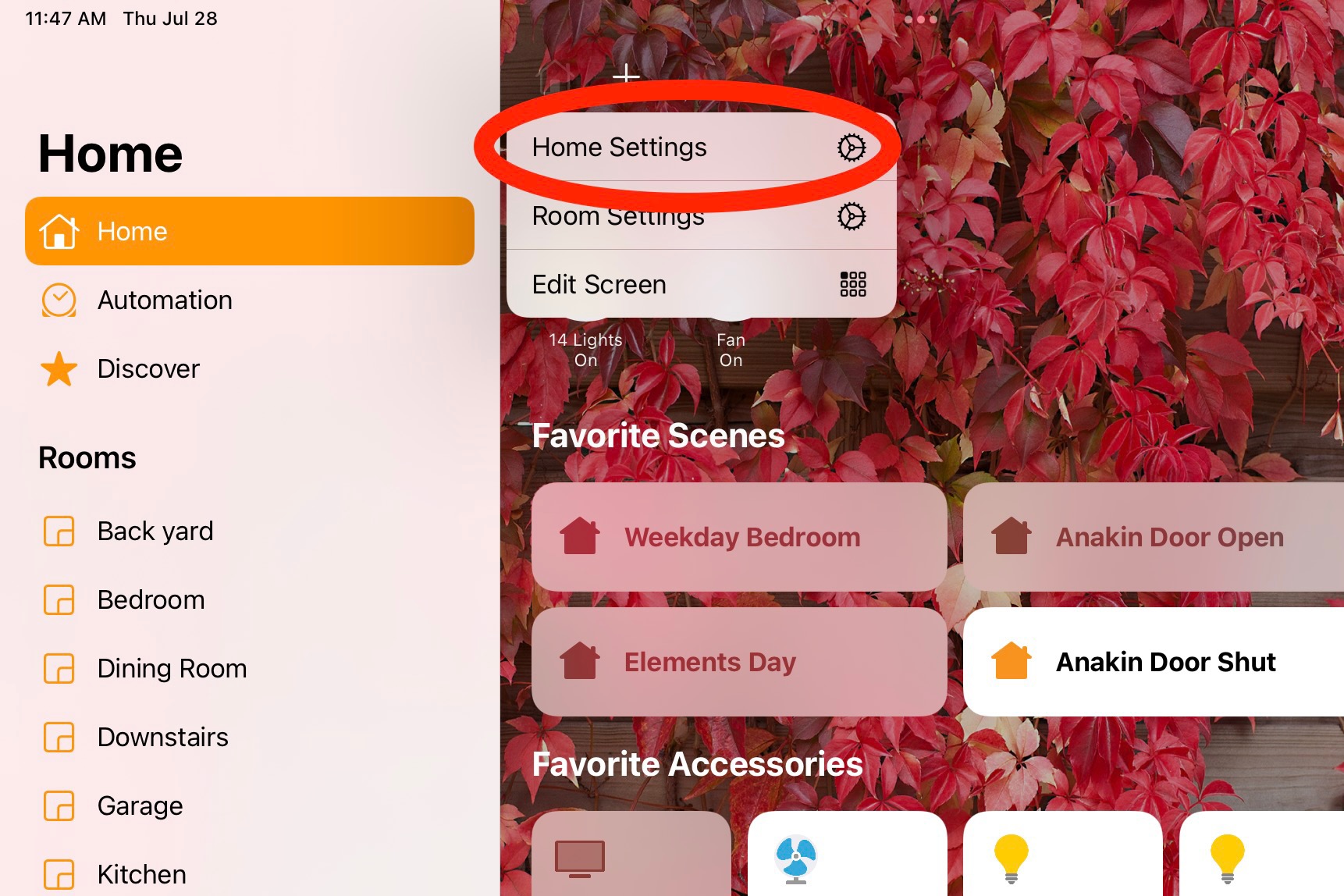
Далі вам потрібно буде отримати доступ до налаштувань домашнього екрана; тут ви контролюєте, хто отримує доступ до пристроїв у вашому «дому», включаючи колонки з підтримкою AirPlay 2, телевізори та програвачі потокового відео.
Торкніться піктограми «Домашня сторінка» у верхньому лівому куті екрана, а потім торкніть «Налаштування дому».
3.
Перейдіть до налаштувань динаміків і телевізора
Бен Паттерсон/Ливарний завод
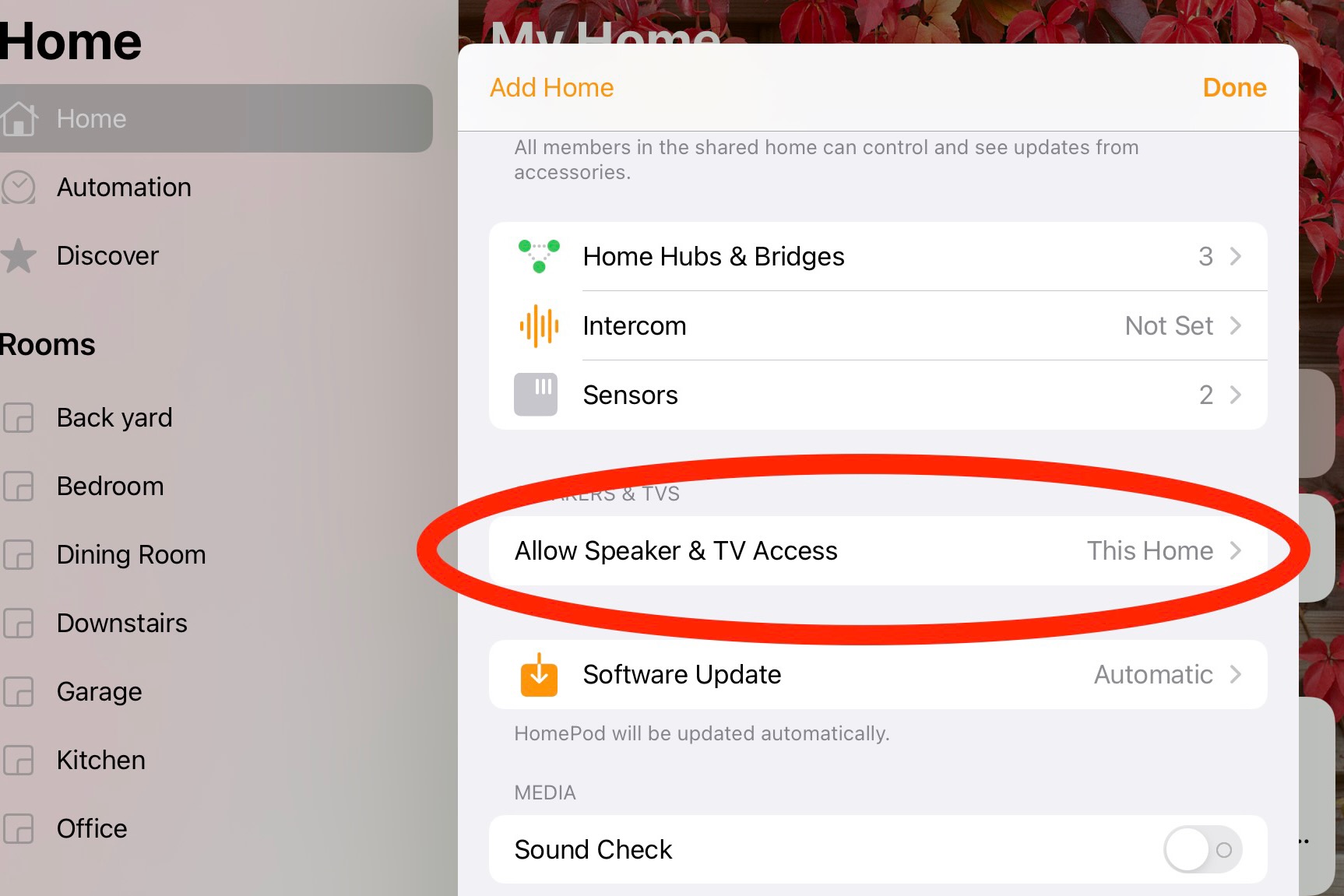
Прокрутіть униз до заголовка «Динаміки та телевізори », а потім натисніть «Дозволити доступ до динаміків і телевізора».
4.
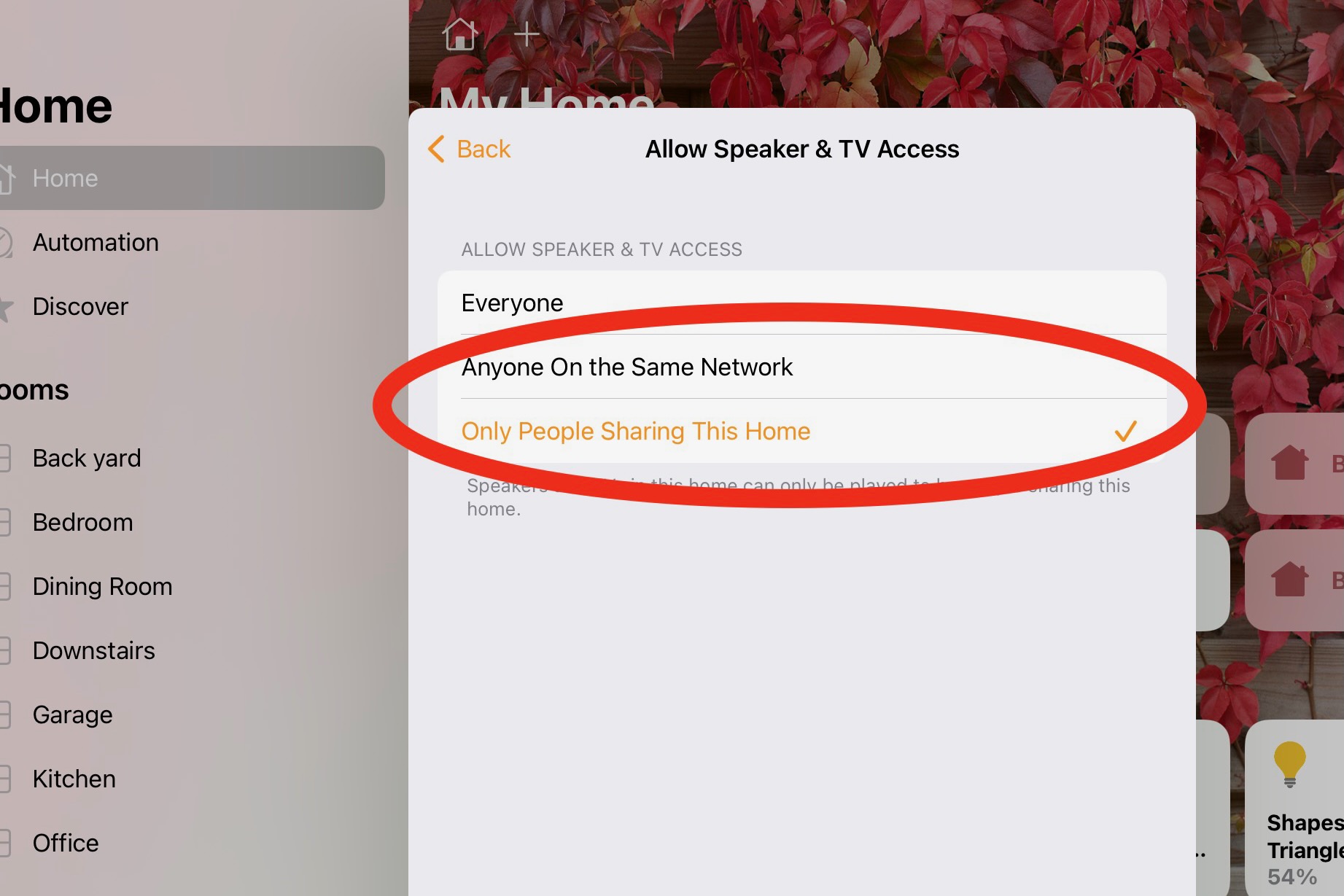
Переконайтеся, що не вибрано «Усі».
Бен Паттерсон/Ливарний завод
Нарешті перевірте, який варіант вибрано. Якщо ви дійсно не хочете, щоб будь-хто в межах досяжності мав доступ до ваших динаміків і телевізорів із підтримкою AirPlay 2, переконайтеся, що не вибрано Усі .
Натомість виберіть Anyone On the Same Network, що означає, що користувачі повинні бути підключені до тієї ж мережі Wi-Fi, що й ваші динаміки AirPlay 2 і телевізори, або – ще краще – Only People Sharing This Home, що обмежує доступ лише до користувачів, яких ви запросили до свого «дому» Apple.
Щоб побачити, хто має доступ до вашого дому, поверніться до налаштувань дому та подивіться, хто вказано під заголовком «Люди ». Ви завжди можете додати більше людей до списку або видалити існуючих користувачів.