
Не позволяйте посторонним получать доступ к вашим динамикам AirPlay 2 и телевизорам
Бен Паттерсон/Foundry
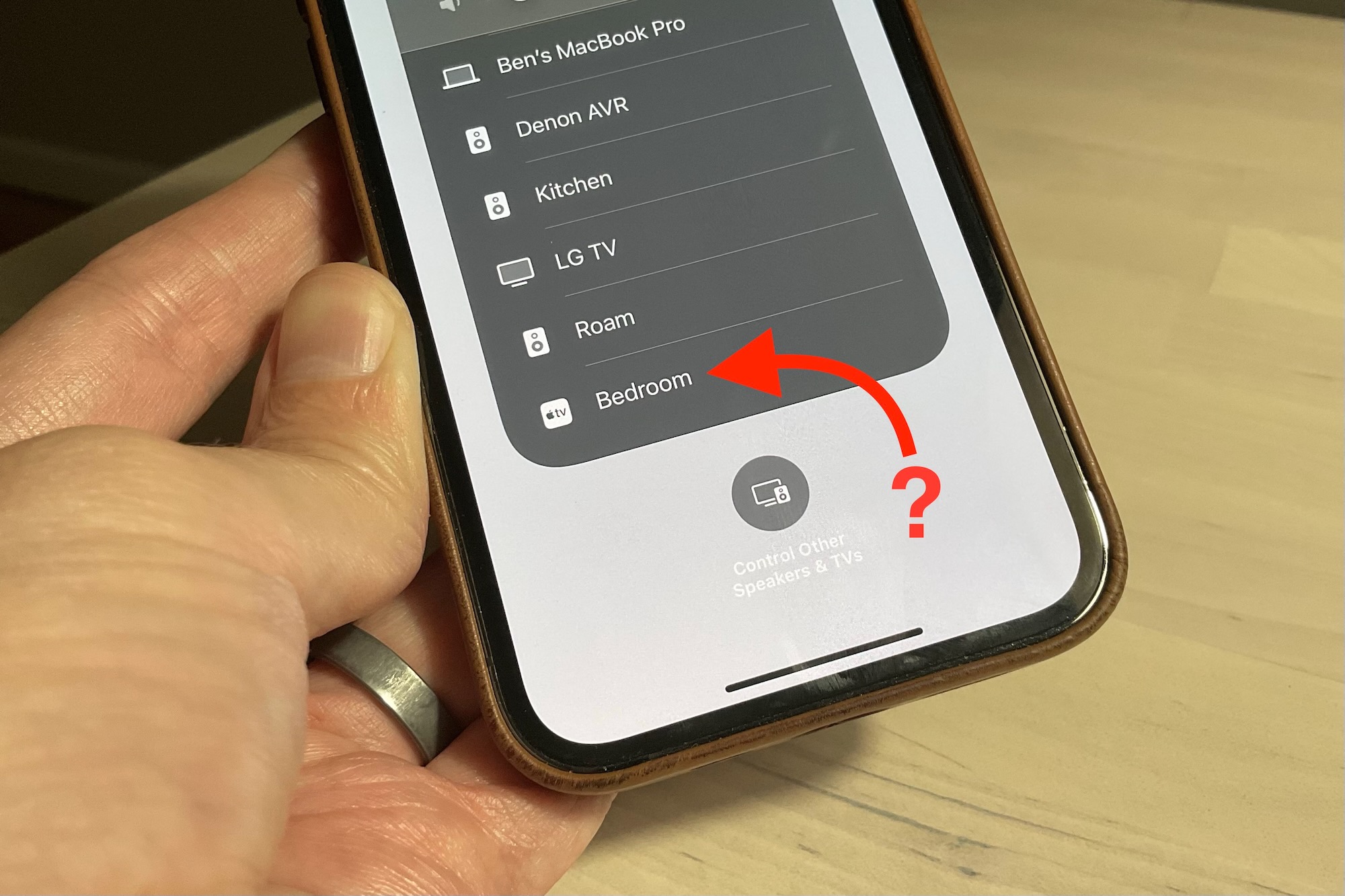
Всякий раз, когда я нажимаю кнопку AirPlay в Центре управления на своем iPhone, я вижу все динамики и телевизоры с поддержкой AirPlay 2, доступные для трансляции, включая как минимум одно устройство AirPlay, которое не принадлежит мне.
Это загадочное устройство «Спальня», похожее на Apple TV, должно быть где-то поблизости, возможно, в соседней квартире.
Помимо того, что я мог просто видеть, что он там, я мог транслировать аудио или даже видео на этот «спальню» Apple TV, что, вероятно, напугало бы моих соседей. Или, в другом случае, я могу случайно отразить экран своего iPhone, по ошибке нажав опцию «Спальня», что позволит моим соседям увидеть содержимое дисплея моего iPhone.
К сожалению, нет простого способа предупредить моих соседей, что они разрешают всем доступ к Apple TV в своей спальне (я полагал, что мог бы повесить табличку в коридоре).
К счастью, можно легко проверить настройки собственных динамиков и телевизоров с поддержкой AirPlay 2, чтобы убедиться, что вы не делитесь ими со всем миром невольно. Вот как.
- Время выполнения: 5 минут
- Необходимые инструменты: iPhone или iPad
- Требуемые материалы: Нет
- Стоимость: $0
1.
Откройте приложение Apple Home.
Бен Паттерсон/Foundry
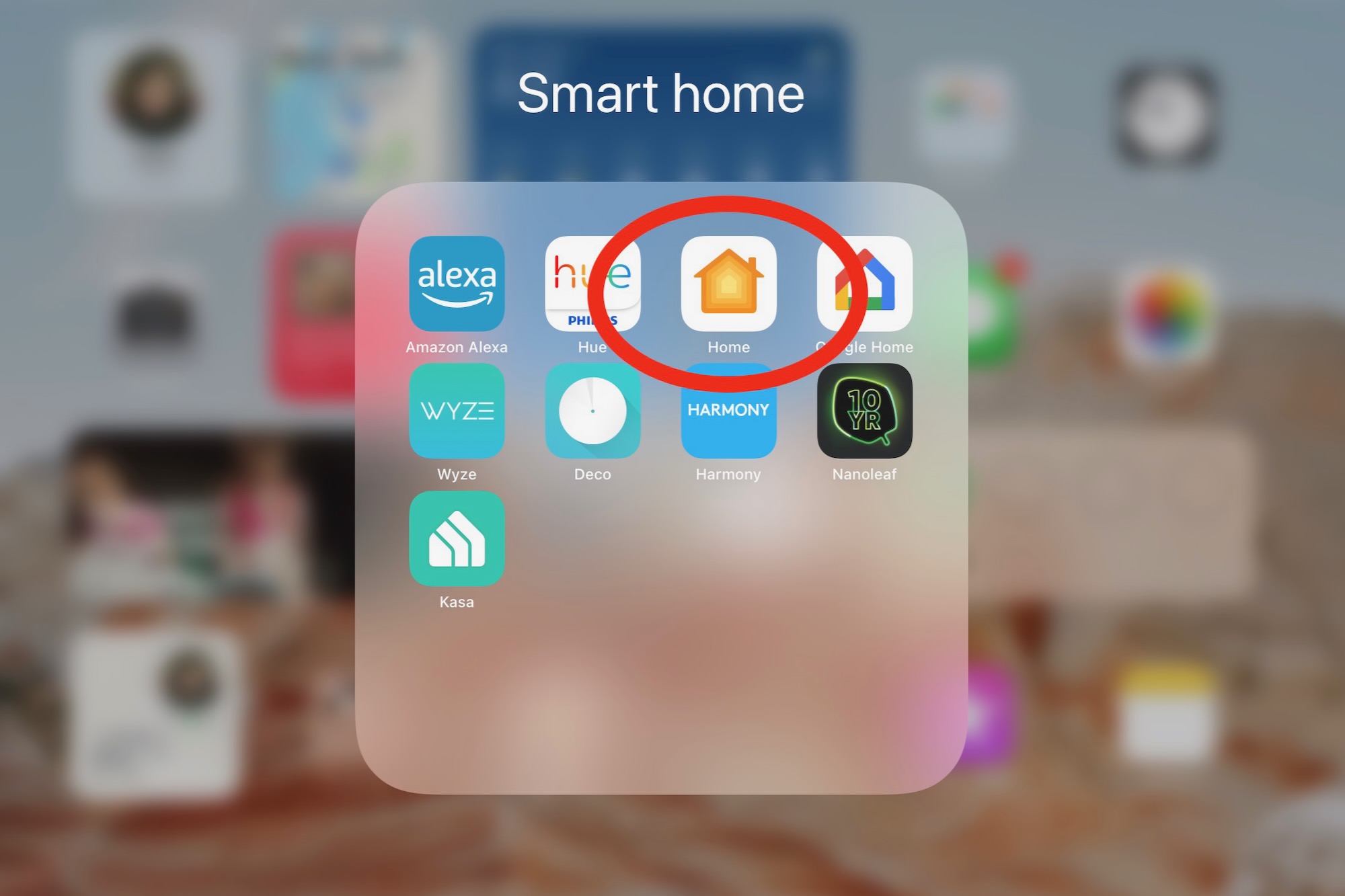
Первый шаг — запустить приложение Apple Home на iPhone или iPad. Я храню приложение «Дом» в созданной мной папке «Умный дом».
Если вы не знаете, где находится приложение «Дом» на ваших устройствах Apple, просто потяните вниз главный экран и введите «Дом» в поле поиска.
2.
Перейти к настройкам дома
Бен Паттерсон/Foundry
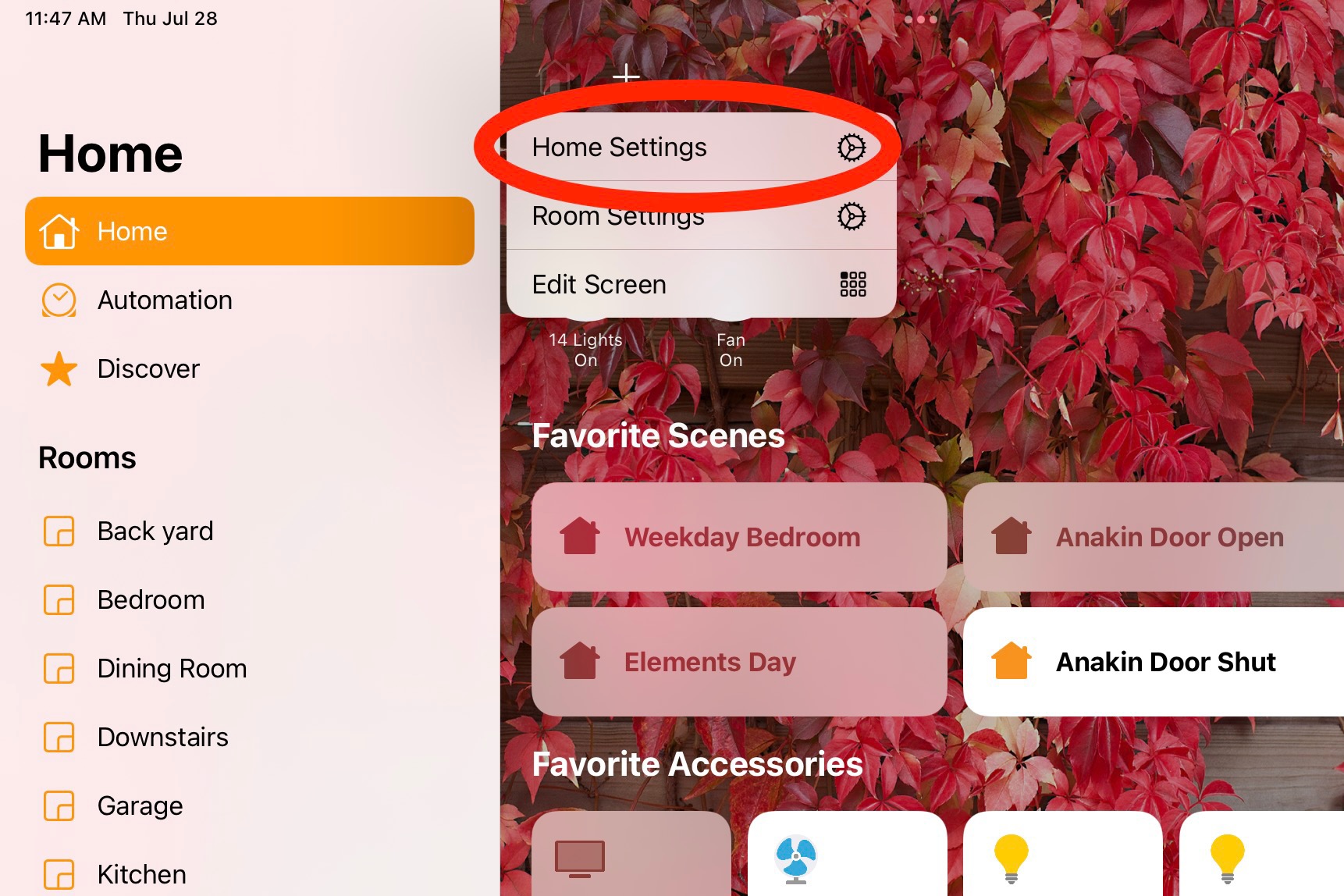
Затем вам нужно получить доступ к настройкам вашего дома; здесь вы контролируете, кто получает доступ к устройствам в вашем «доме», включая динамики с поддержкой AirPlay 2, телевизоры и потоковые видеоплееры.
Коснитесь значка «Дом» в верхнем левом углу экрана, затем коснитесь «Настройки дома».
3.
Перейдите в настройки динамиков и телевизора.
Бен Паттерсон/Foundry
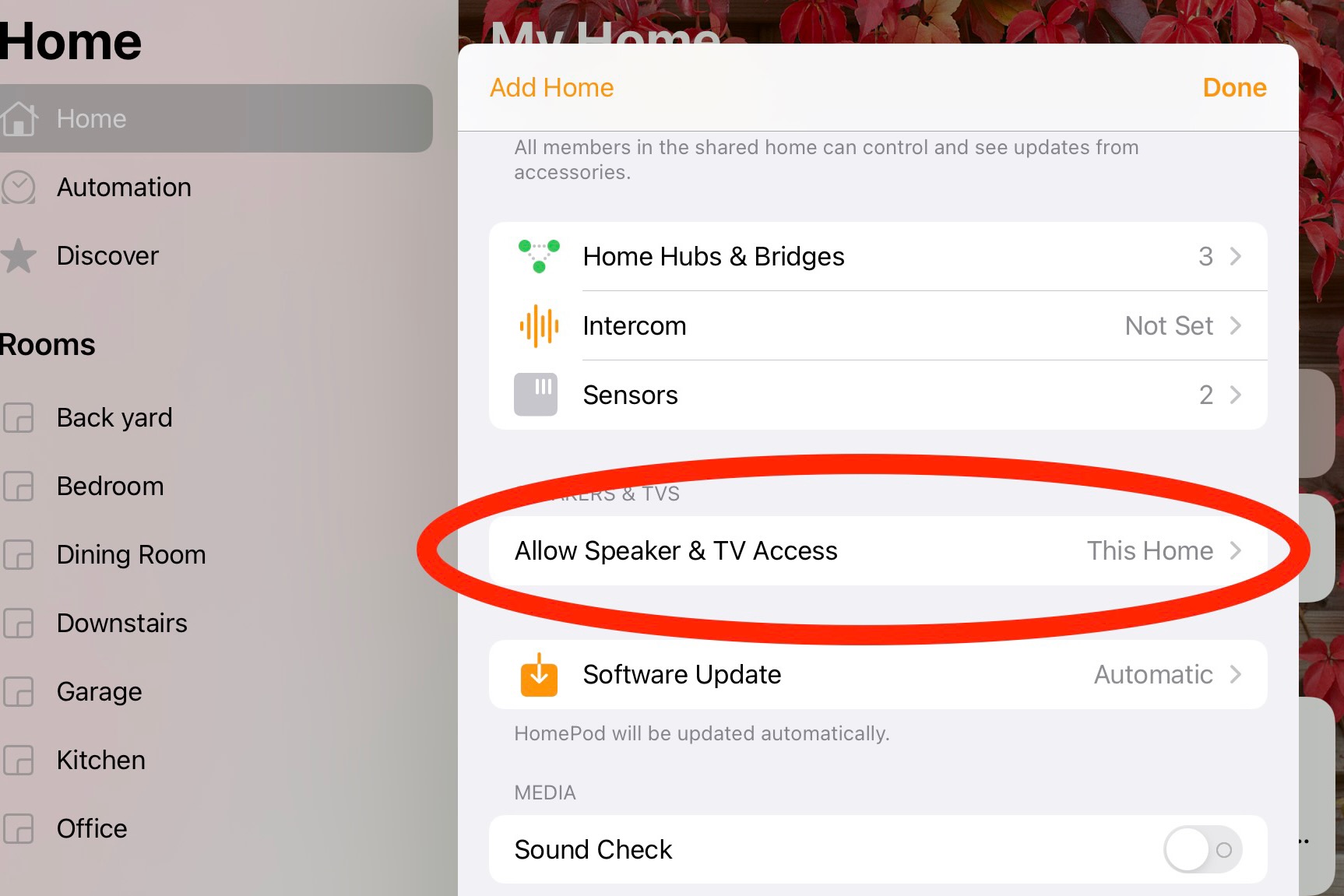
Прокрутите вниз до заголовка «Динамики и телевизоры », затем нажмите «Разрешить доступ к динамикам и телевизору».
4.
Убедитесь, что «Все» не выбраны
Бен Паттерсон/Foundry
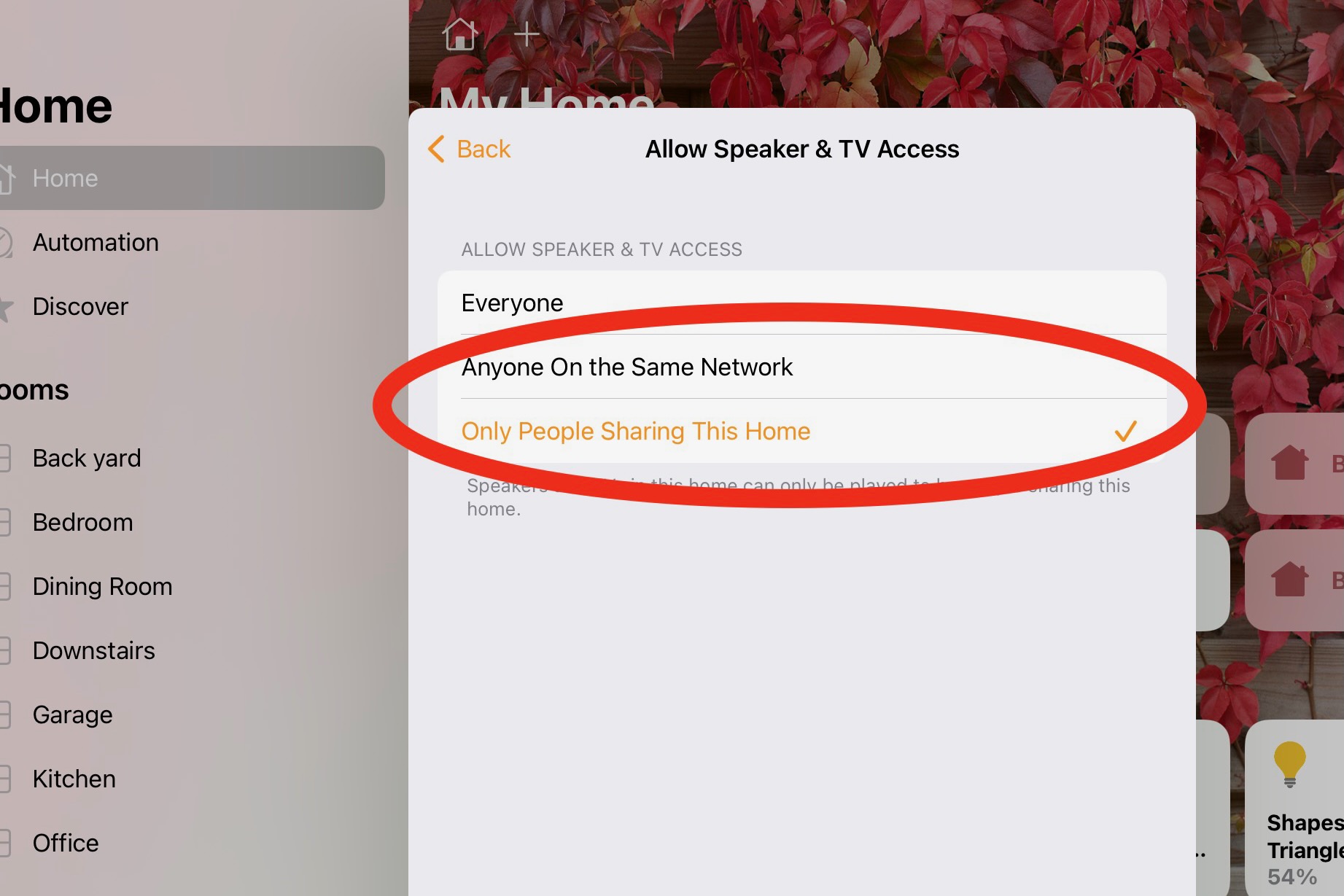
Наконец, проверьте, какой вариант выбран. Если вы действительно не хотите, чтобы кто-либо в пределах досягаемости мог получить доступ к вашим динамикам и телевизорам с поддержкой AirPlay 2, убедитесь, что все не выбраны.
Вместо этого выберите «Все в той же сети», что означает, что пользователи должны быть подключены к той же сети Wi-Fi, к которой подключены ваши динамики AirPlay 2 и телевизоры, или, что еще лучше, «Только люди, делящие этот дом », что ограничивает доступ только пользователей, которых вы пригласили в свой «домашний» Apple.
Чтобы узнать, у кого есть доступ к вашему дому, вернитесь в «Настройки дома» и посмотрите, кто указан в разделе «Люди ». Вы всегда можете добавить больше людей в список или удалить существующих пользователей.