
Evite que estranhos acessem seus alto-falantes e TVs do AirPlay 2
Ben Patterson/Fundição
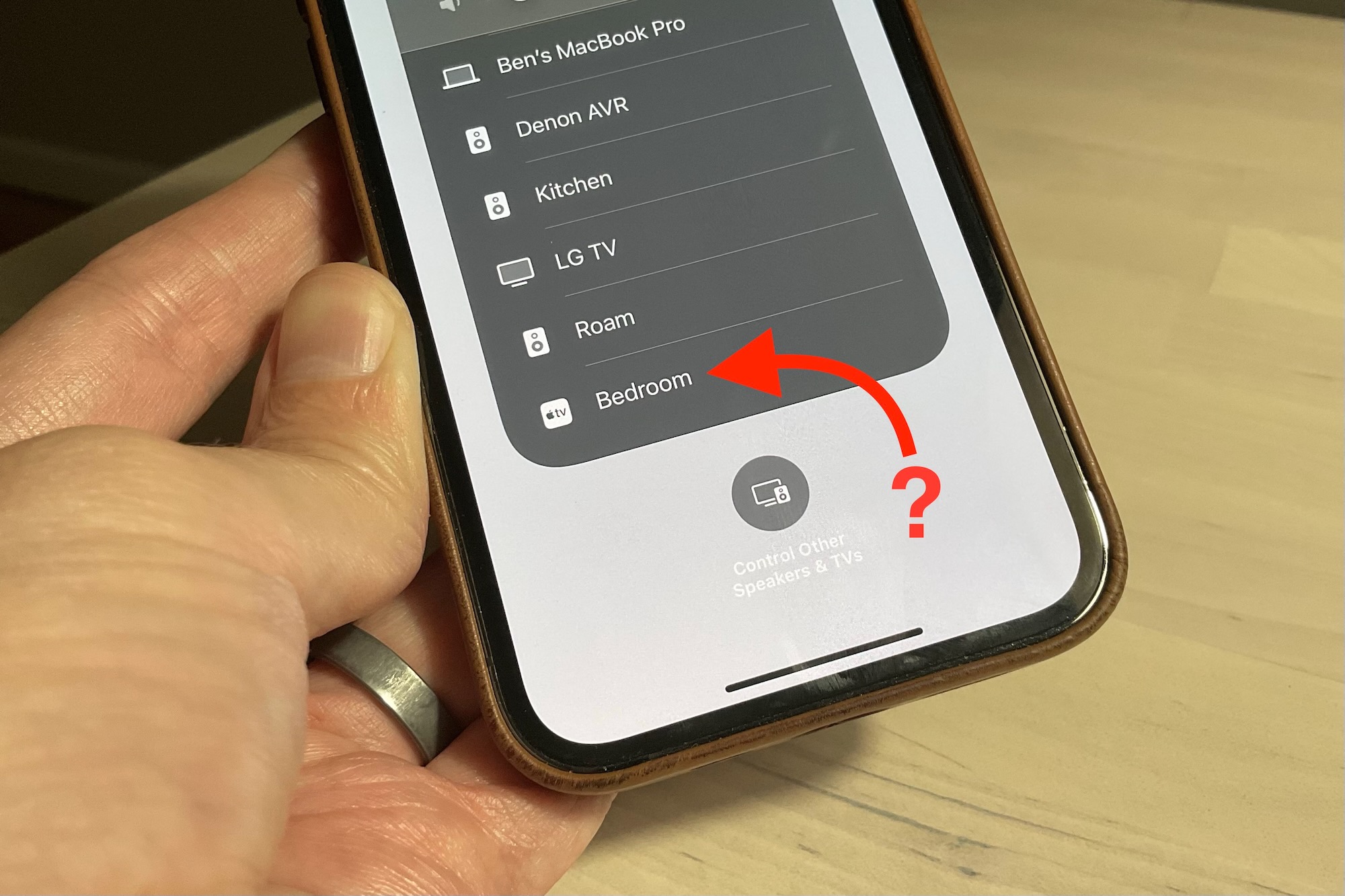
Sempre que toco no botão AirPlay no Centro de Controle do meu iPhone, posso ver todos os alto-falantes e TVs habilitados para AirPlay 2 disponíveis para transmissão, incluindo pelo menos um dispositivo AirPlay que não é meu.
Este misterioso dispositivo “Quarto", que parece ser uma Apple TV, deve estar em algum lugar próximo, provavelmente em um apartamento adjacente.
Além de simplesmente poder ver que ele está lá, eu poderia transmitir áudio ou até vídeo para este Apple TV “Quarto”, o que provavelmente daria um bom susto nos meus vizinhos. Ou, em outro cenário, posso acidentalmente espelhar a tela do meu iPhone pressionando a opção “Quarto” por engano, permitindo que meus vizinhos vejam o conteúdo da tela do meu iPhone.
Infelizmente, não há uma maneira fácil de avisar meus vizinhos de que eles estão permitindo que todos acessem a Apple TV em seus quartos (suponho que poderia colocar uma placa no corredor).
Felizmente, é fácil verificar as configurações de seus próprios alto-falantes e TVs habilitados para AirPlay 2 para garantir que você não os esteja compartilhando com o mundo involuntariamente. Veja como.
- Tempo para completar: 5 minutos
- Ferramentas necessárias: iPhone ou iPad
- Material Necessário: Nenhum
- Custo: $ 0
1.
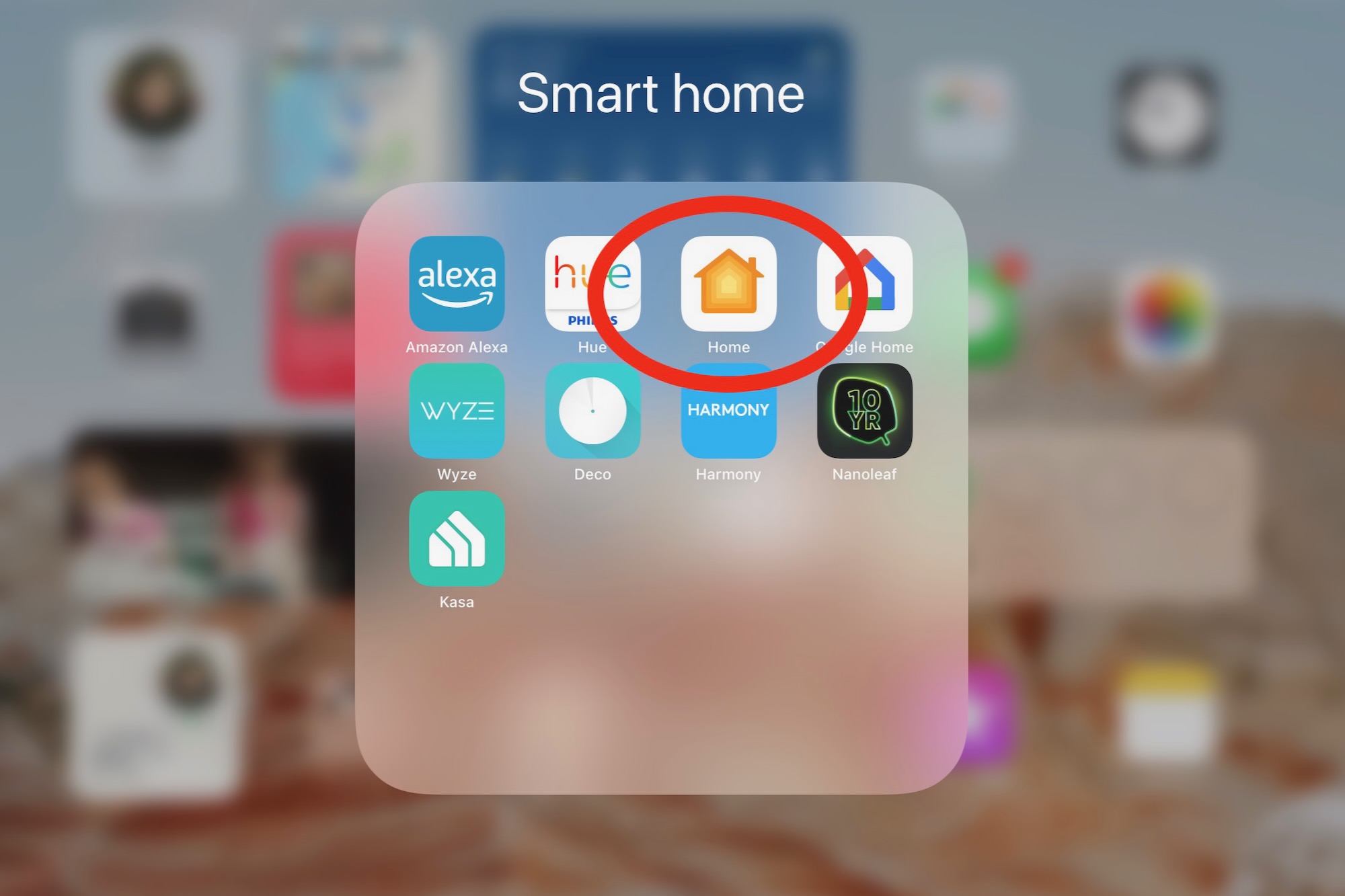
Abra o aplicativo Apple Home
Ben Patterson/Fundição
O primeiro passo é iniciar o aplicativo Home da Apple no seu iPhone ou iPad. Por acaso, mantenho o aplicativo Home em uma pasta "Casa inteligente" que criei.
Se você não tiver certeza de onde o aplicativo Home está em seus dispositivos Apple, basta abrir a tela inicial e digitar “Home” na caixa de pesquisa.
2.
Vá para as configurações iniciais
Ben Patterson/Fundição
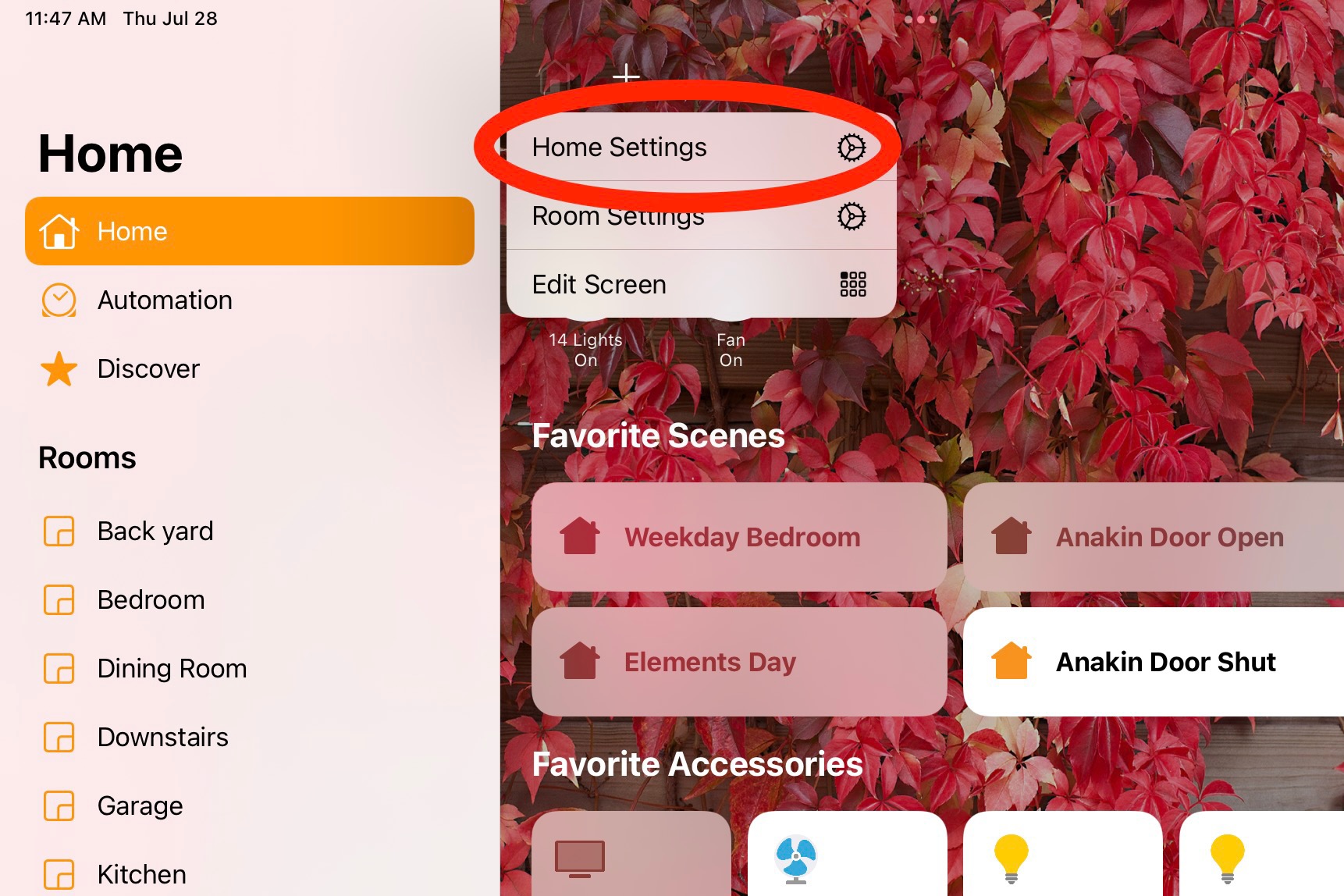
Em seguida, você precisará acessar as configurações da sua casa; é aqui que você controla quem tem acesso aos dispositivos em sua “casa”, incluindo alto-falantes habilitados para AirPlay 2, TVs e reprodutores de streaming de vídeo.
Toque no ícone Início no canto superior esquerdo da tela e toque em Configurações iniciais.
3.
Vá para Configurações de alto-falantes e TV
Ben Patterson/Fundição
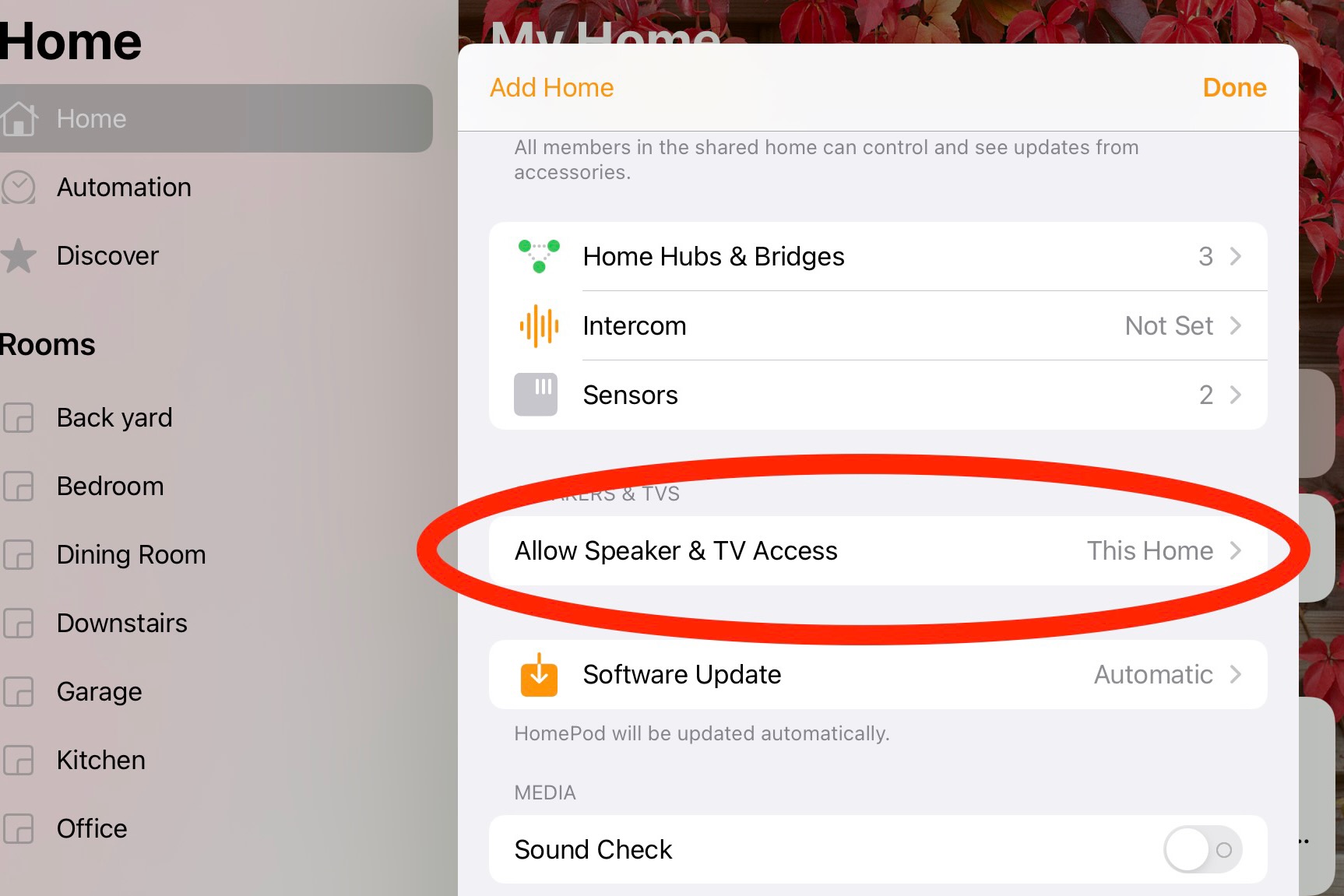
Role para baixo até o título Alto- falantes e TVs e toque em Permitir acesso a alto-falantes e TV.
4.
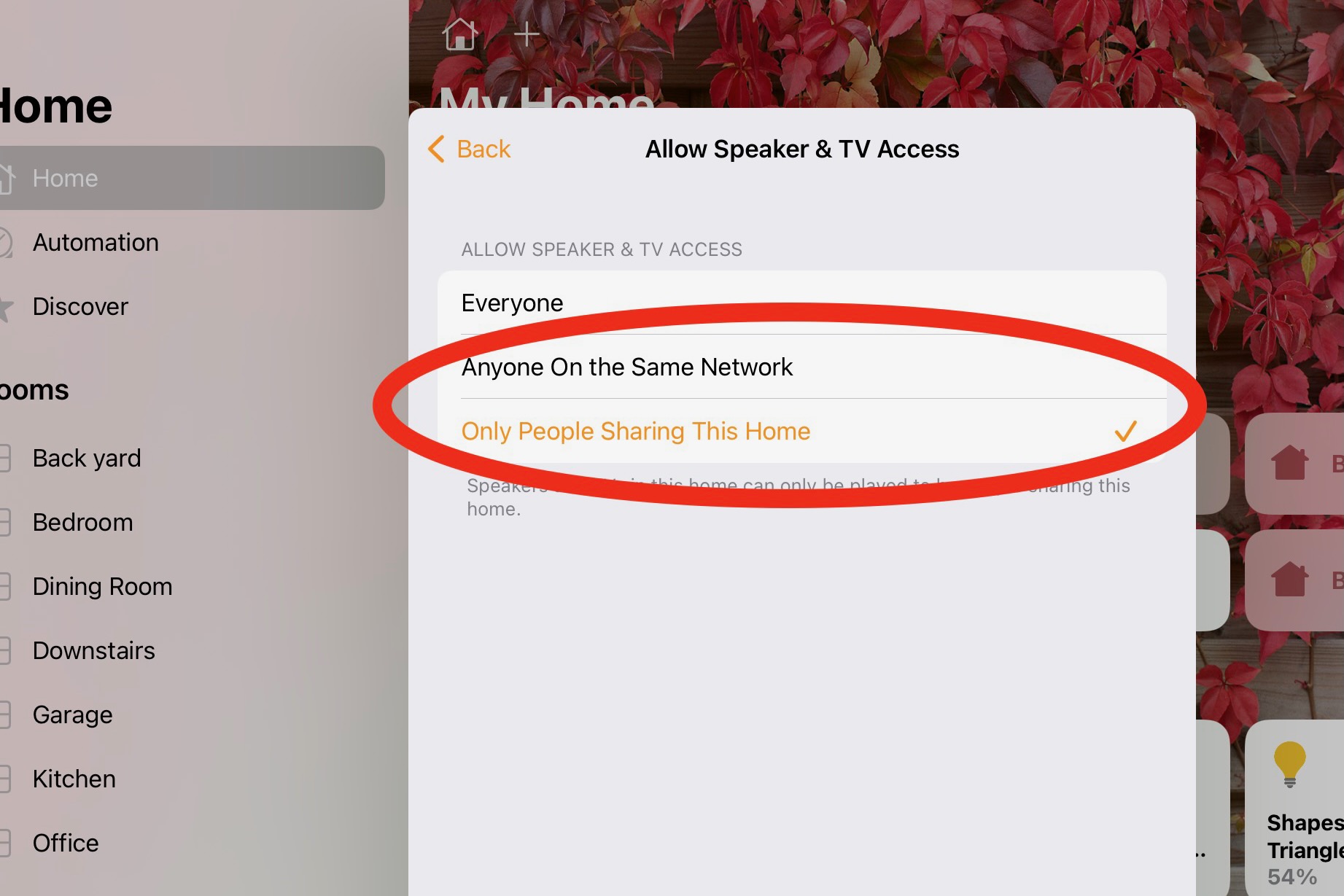
Certifique-se de que "Todos" não esteja selecionado
Ben Patterson/Fundição
Por fim, verifique qual opção está selecionada. A menos que você realmente queira que alguém dentro do alcance possa acessar seus alto-falantes e TVs habilitados para AirPlay 2, certifique-se de que Todos não esteja selecionado.
Em vez disso, escolha Qualquer pessoa na mesma rede, o que significa que os usuários precisariam estar conectados à mesma rede Wi-Fi em que seus alto-falantes e TVs AirPlay 2 estão ou, melhor ainda, Somente pessoas que compartilham esta casa, que limita o acesso a apenas os usuários que você convidou para sua “casa” da Apple.
Para ver quem tem acesso à sua casa, volte para Configurações da casa e veja quem está listado no cabeçalho Pessoas . Você sempre pode adicionar mais pessoas à lista ou excluir usuários existentes.