
Se till att främlingar inte kommer åt dina AirPlay 2-högtalare och TV-apparater
Ben Patterson/Foundry
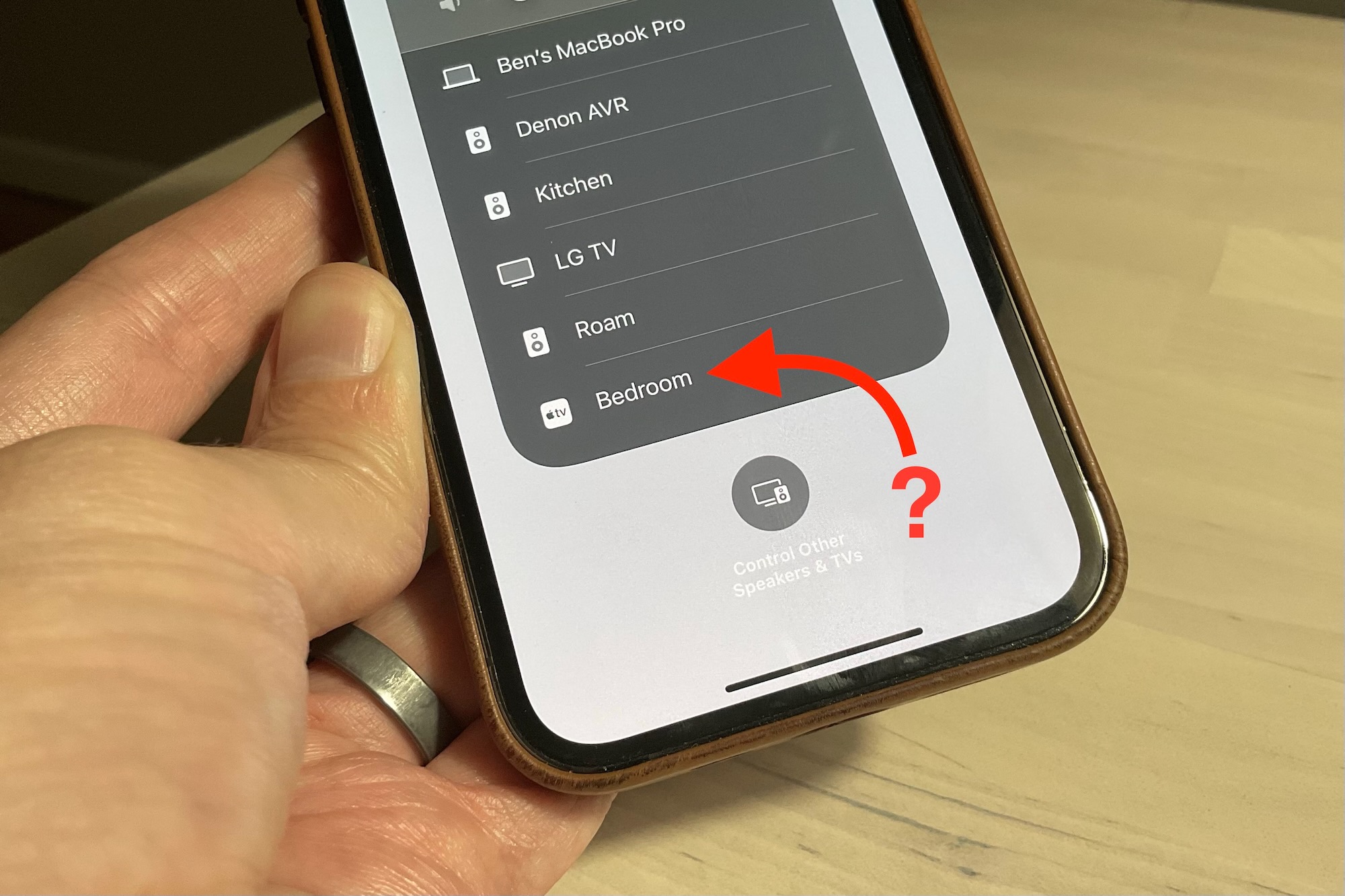
När jag trycker på AirPlay-knappen från Control Center på min iPhone kan jag se alla AirPlay 2-aktiverade högtalare och TV-apparater som är tillgängliga för casting, inklusive minst en AirPlay-enhet som inte är min.
Denna mystiska "sovrums"-enhet, som verkar vara en Apple TV, måste vara någonstans i närheten, förmodligen i en intilliggande lägenhet.
Förutom att helt enkelt kunna se att den finns där, skulle jag kunna casta ljud eller till och med video till denna Apple TV i "sovrum", vilket förmodligen skulle skrämma mina grannar bra. Eller i ett annat scenario kan jag av misstag spegla min iPhones skärm genom att trycka på alternativet "Sovrum" av misstag, så att mina grannar kan se innehållet på min iPhones skärm.
Tyvärr finns det inget enkelt sätt att varna mina grannar att de tillåter alla att komma åt Apple TV i deras sovrum (jag trodde att jag kunde sätta upp en skylt i korridoren).
Lyckligtvis är det lätt att kontrollera inställningarna för dina egna AirPlay 2-aktiverade högtalare och TV-apparater för att säkerställa att du inte delar dem med världen omedvetet. Här är hur.
- Tid att slutföra: 5 minuter
- Verktyg som krävs: iPhone eller iPad
- Material som krävs: Inget
- Kostnad: $0
ett.
Öppna Apple Home-appen
Ben Patterson/Foundry
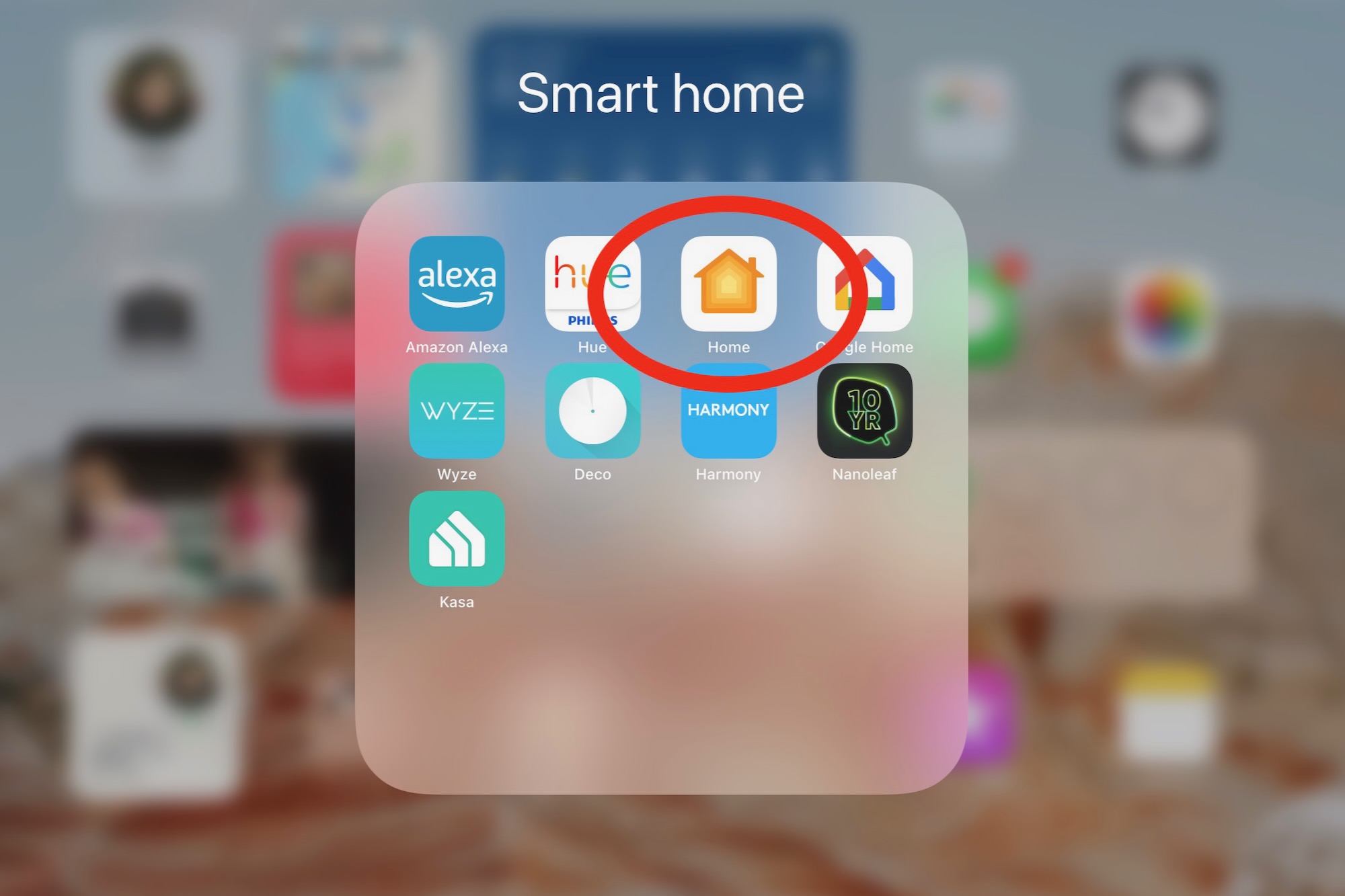
Det första steget är att starta Apples Home-app på antingen din iPhone eller iPad. Jag råkar behålla Home-appen i en "Smart home"-mapp som jag skapade.
Om du inte är säker på var Home-appen är på dina Apple-enheter drar du bara ned på hemskärmen och skriver "Hem" i sökrutan.
2.
Gå till heminställningar
Ben Patterson/Foundry
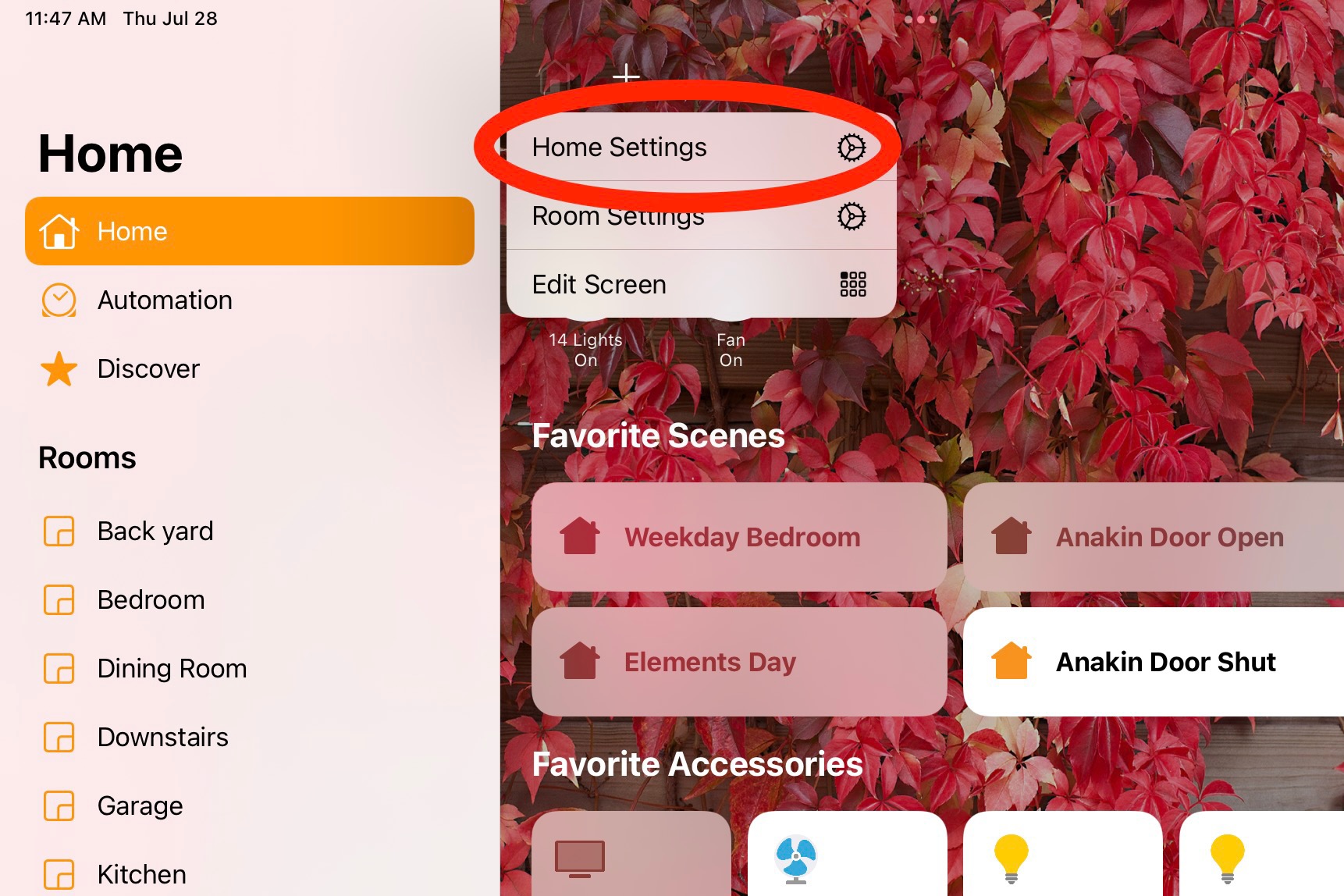
Därefter måste du komma åt dina heminställningar; det är här du styr vem som får tillgång till enheterna i ditt "hem", inklusive AirPlay 2-aktiverade högtalare, TV-apparater och strömmande videospelare.
Tryck på hemikonen i det övre vänstra hörnet på skärmen och tryck sedan på Heminställningar.
3.
Gå till Högtalare och TV-inställningar
Ben Patterson/Foundry
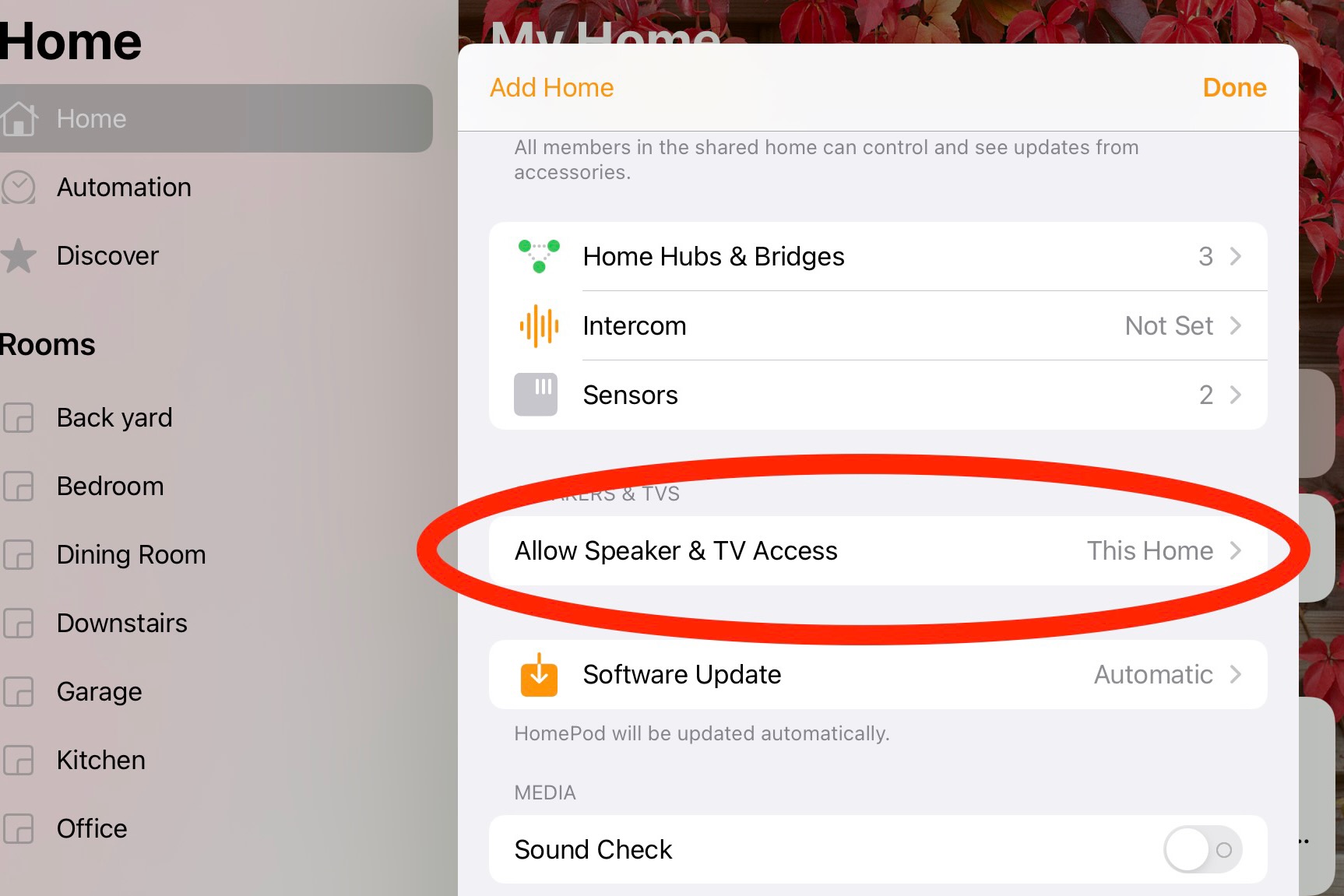
Rulla ned till rubriken Högtalare och TV och tryck sedan på Tillåt åtkomst till högtalare och TV .
4.
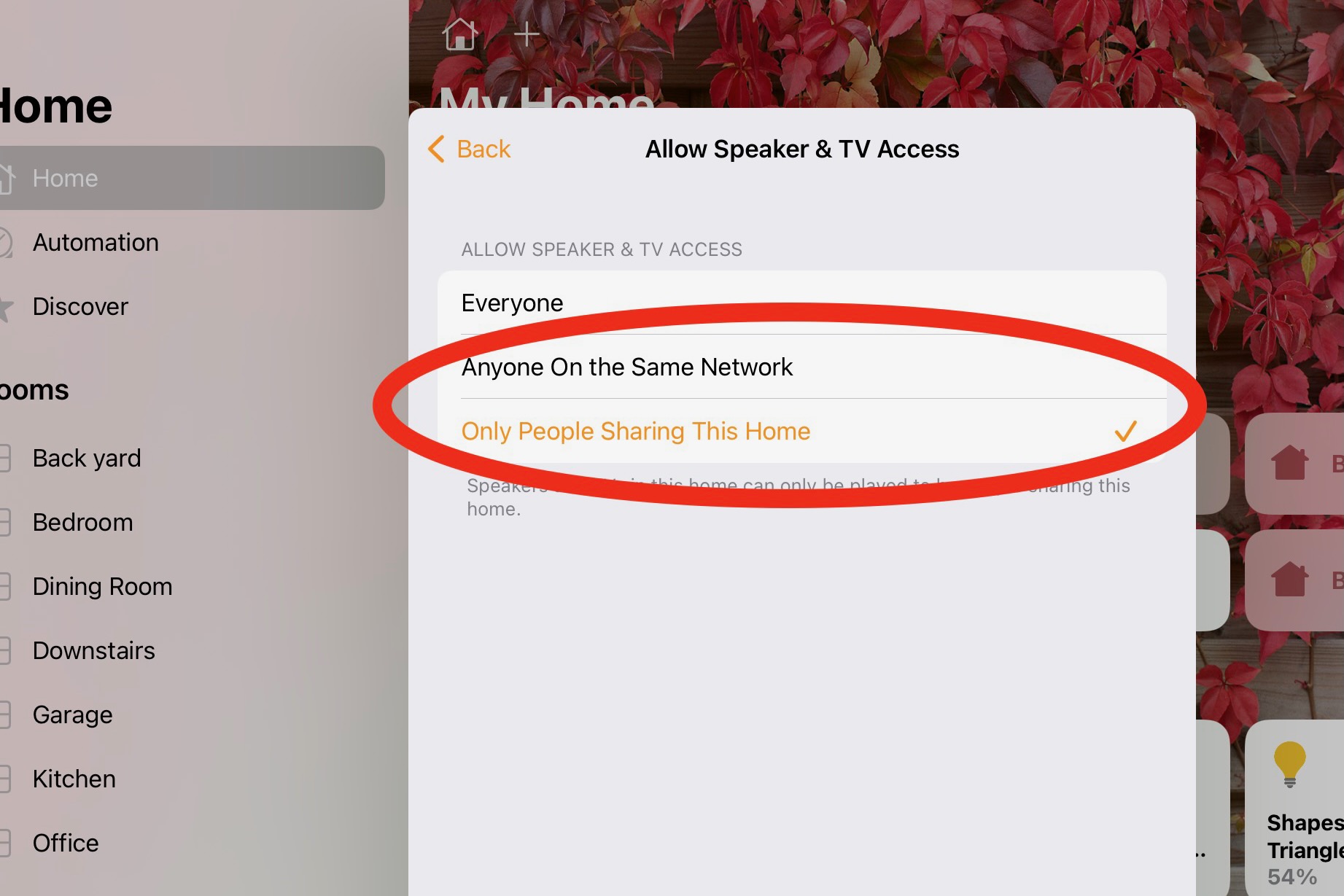
Se till att "Alla" inte är markerat
Ben Patterson/Foundry
Kontrollera slutligen vilket alternativ som är valt. Såvida du inte verkligen vill att någon inom räckhåll ska kunna komma åt dina AirPlay 2-aktiverade högtalare och TV-apparater, se till att Alla inte är vald.
Välj istället Alla på samma nätverk, vilket innebär att användare måste vara anslutna till samma Wi-Fi-nätverk som dina AirPlay 2-högtalare och TV-apparater är på, eller – ännu bättre – Endast personer som delar detta hem, vilket begränsar åtkomsten till endast användarna som du har bjudit in till ditt Apple-hem.
För att se vem som har åtkomst till ditt hem, gå tillbaka till Heminställningar och se sedan vem som är listad under rubriken Personer . Du kan alltid lägga till fler personer i listan eller ta bort befintliga användare.