
Empêchez les étrangers d’accéder à vos haut-parleurs et téléviseurs AirPlay 2
Ben Patterson/Fonderie
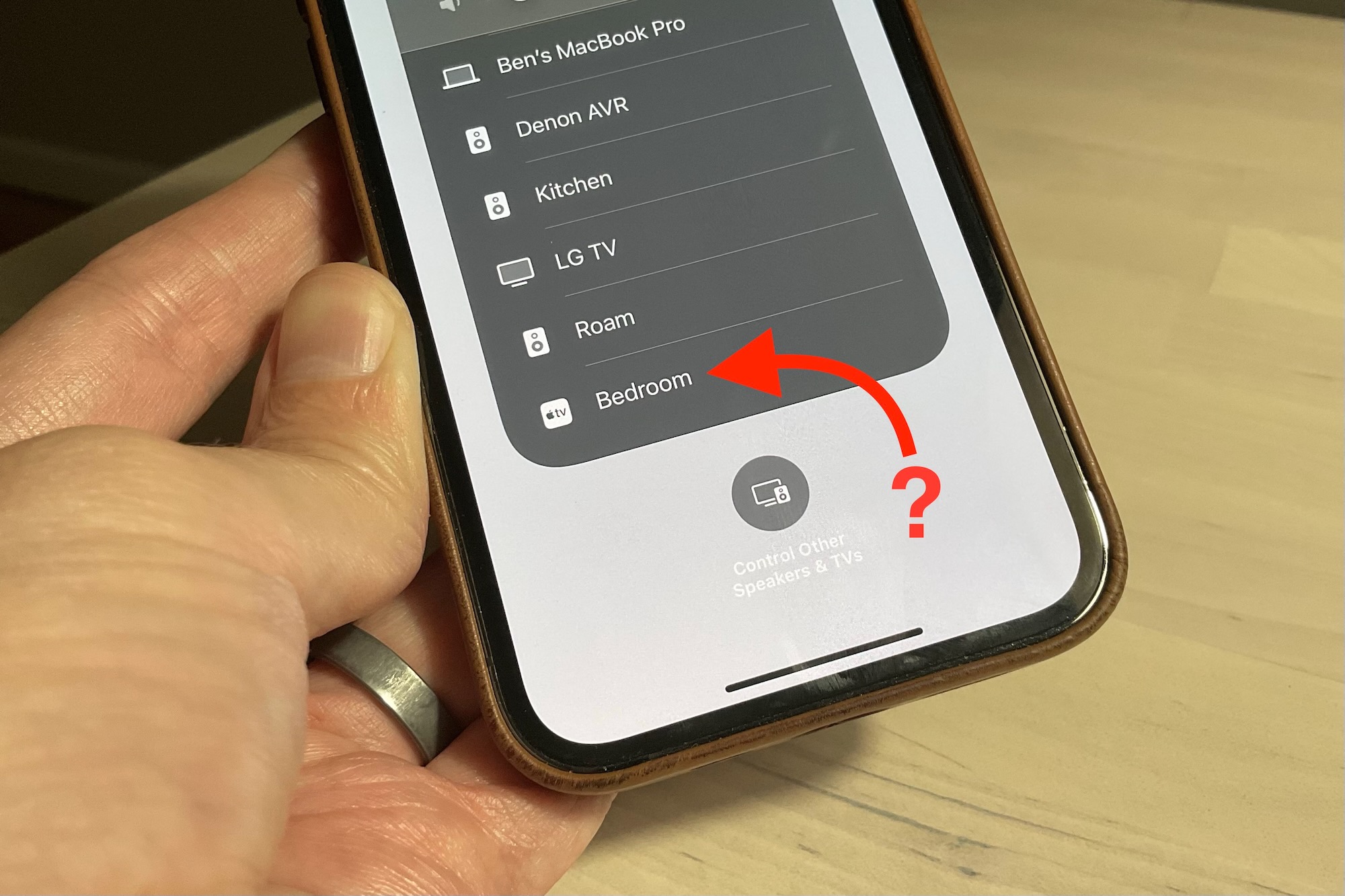
Chaque fois que j’appuie sur le bouton AirPlay du centre de contrôle sur mon iPhone, je peux voir tous les haut-parleurs et téléviseurs compatibles AirPlay 2 disponibles pour la diffusion, y compris au moins un appareil AirPlay qui n’est pas le mien.
Ce mystérieux appareil "Chambre", qui semble être une Apple TV, doit se trouver quelque part à proximité, probablement dans un appartement adjacent.
En plus de pouvoir simplement voir qu’il est là, je pourrais diffuser de l’audio ou même de la vidéo sur cette Apple TV "Chambre", ce qui donnerait probablement une bonne frayeur à mes voisins. Ou dans un autre scénario, je pourrais accidentellement refléter l’écran de mon iPhone en appuyant par erreur sur l’option "Chambre", permettant à mes voisins de voir le contenu de l’écran de mon iPhone.
Malheureusement, il n’y a pas de moyen facile d’avertir mes voisins qu’ils permettent à tout le monde d’accéder à l’Apple TV dans leur chambre (j’ai supposé que je pourrais mettre une pancarte dans le couloir).
Heureusement, il est facile de vérifier les paramètres de vos propres haut-parleurs et téléviseurs compatibles AirPlay 2 pour vous assurer que vous ne les partagez pas avec le monde sans le vouloir. Voici comment.
- Temps de réalisation: 5 minutes
- Outils requis: iPhone ou iPad
- Matériel requis: Aucun
- Coût: 0 $
un.
Ouvrez l’application Apple Home
Ben Patterson/Fonderie
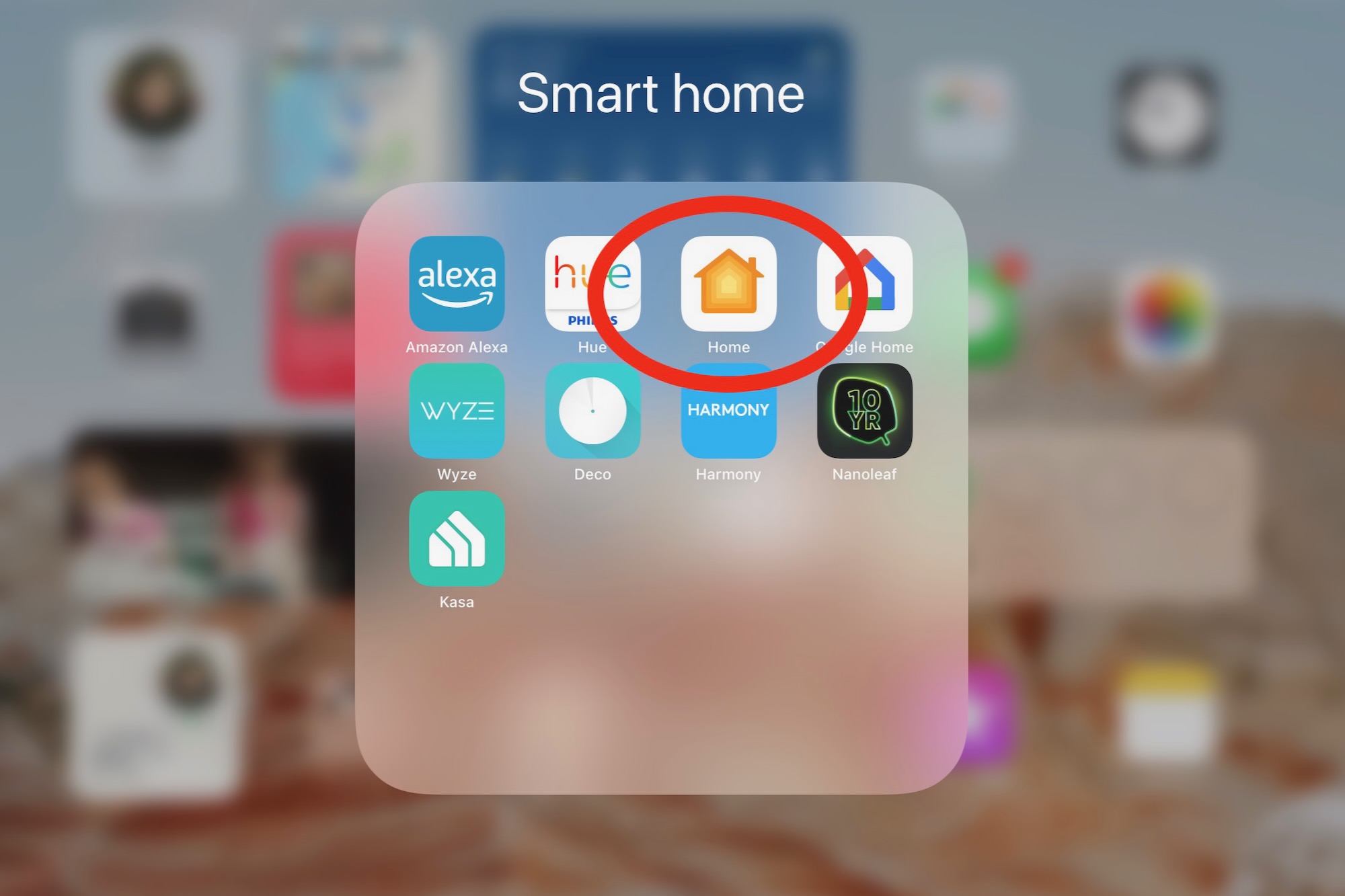
La première étape consiste à lancer l’application Home d’Apple sur votre iPhone ou votre iPad. Il se trouve que je conserve l’application Home dans un dossier "Smart home" que j’ai créé.
Si vous ne savez pas où se trouve l’application Home sur vos appareils Apple, déroulez simplement l’écran d’accueil et tapez «Home» dans le champ de recherche.
2.
Accédez aux paramètres d’accueil
Ben Patterson/Fonderie
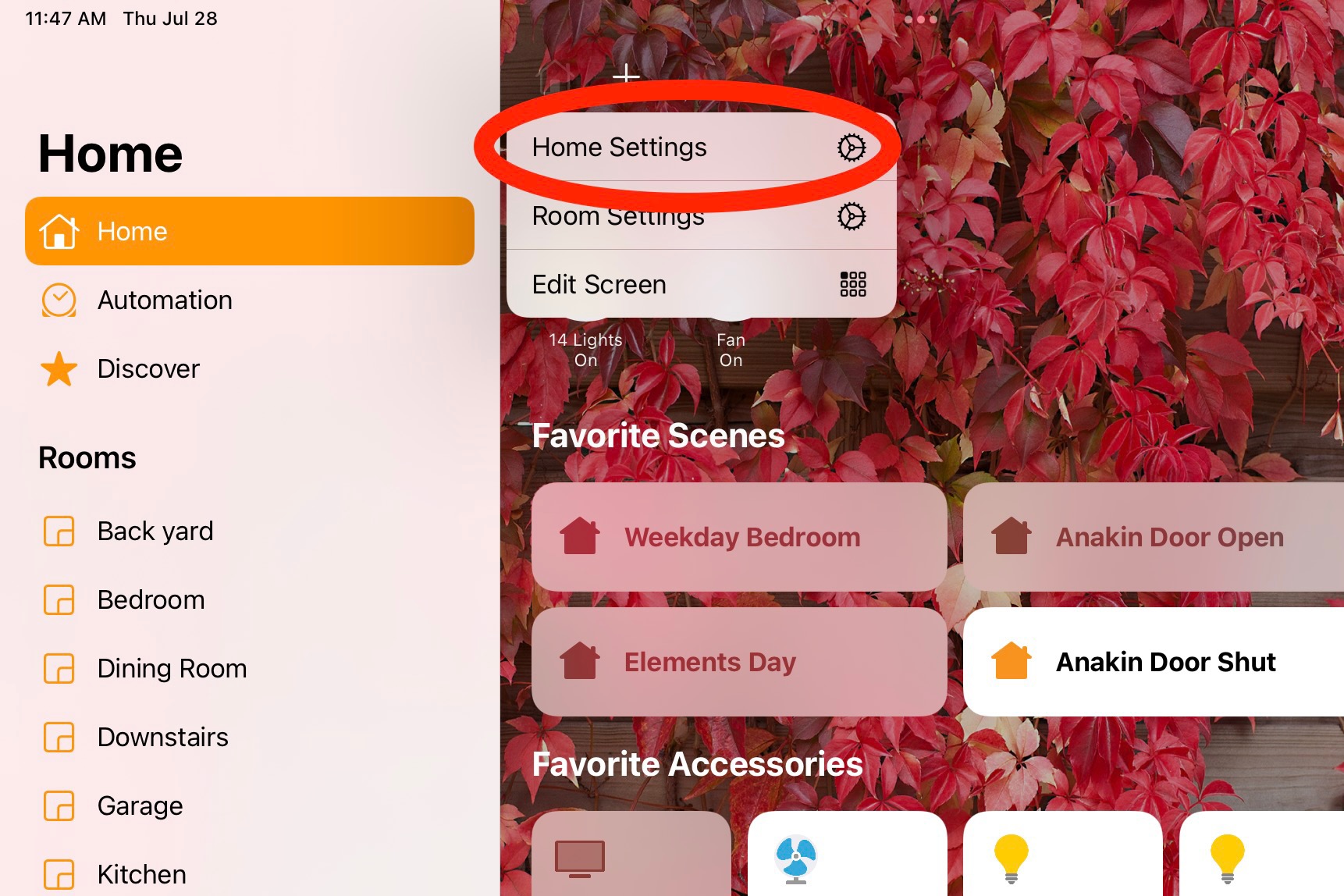
Ensuite, vous devrez accéder à vos paramètres d’accueil ; c’est là que vous contrôlez qui a accès aux appareils de votre "maison", y compris les haut-parleurs, les téléviseurs et les lecteurs vidéo en streaming compatibles AirPlay 2.
Appuyez sur l’icône Accueil dans le coin supérieur gauche de l’écran, puis appuyez sur Paramètres d’accueil.
3.
Accédez aux paramètres des haut-parleurs et du téléviseur
Ben Patterson/Fonderie
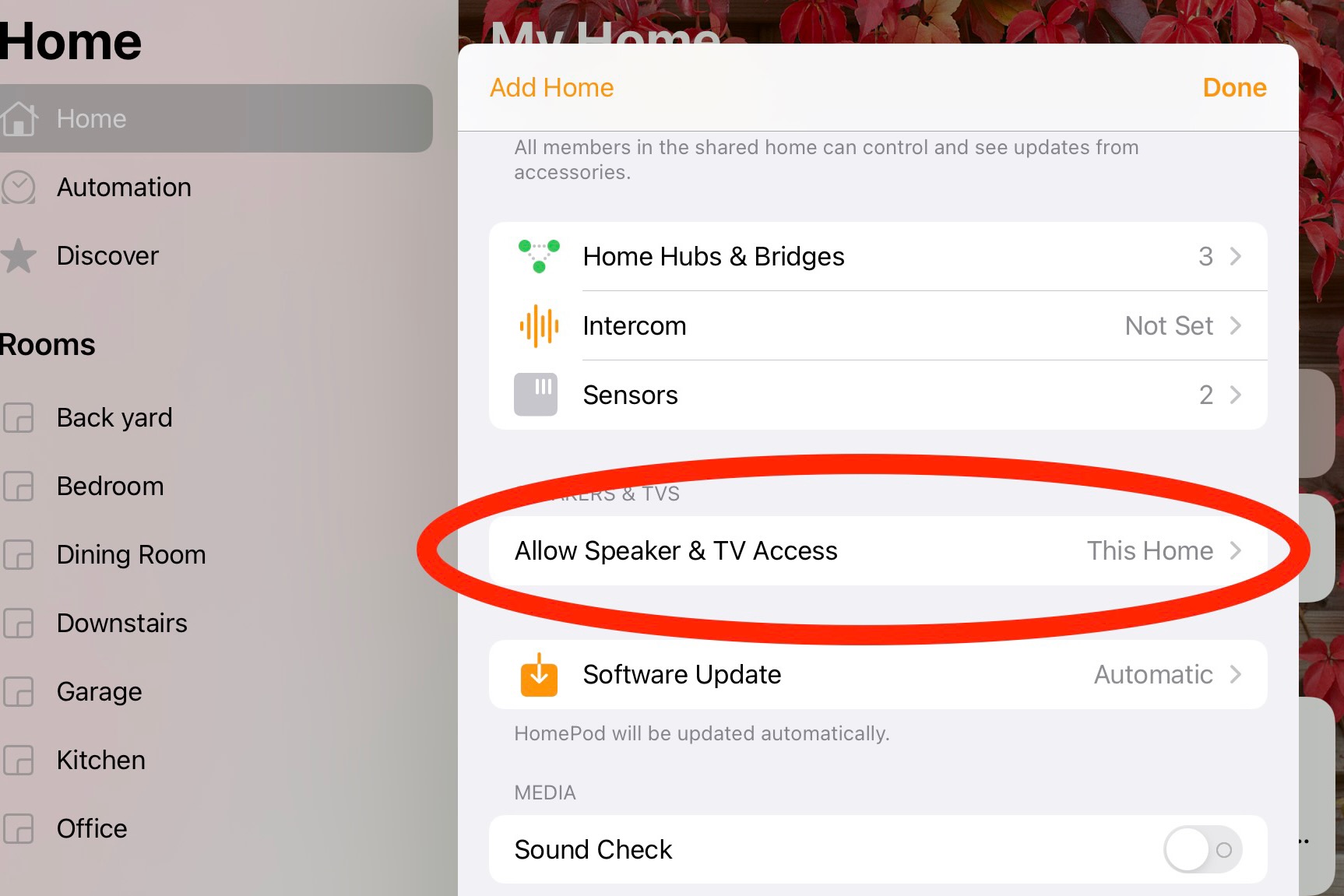
Faites défiler jusqu’à l’en- tête Haut- parleurs et téléviseurs, puis appuyez sur Autoriser l’accès aux haut-parleurs et au téléviseur .
4.
Assurez-vous que "Tout le monde" n’est pas sélectionné
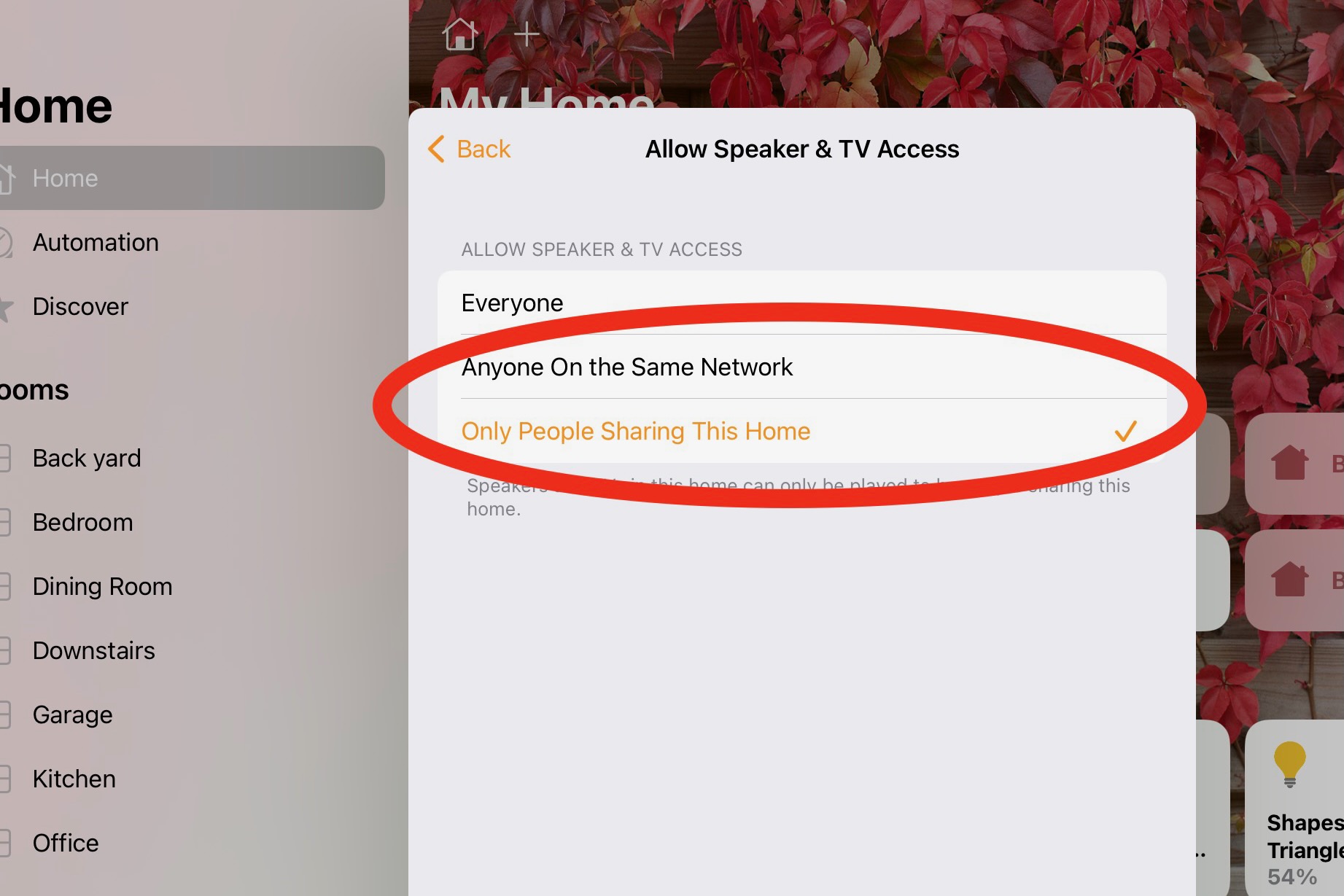
Ben Patterson/Fonderie
Enfin, vérifiez quelle option est sélectionnée. À moins que vous ne vouliez vraiment que quiconque à portée puisse accéder à vos haut-parleurs et téléviseurs compatibles AirPlay 2, assurez-vous que Tout le monde n’est pas sélectionné.
Au lieu de cela, choisissez Tout le monde sur le même réseau, ce qui signifie que les utilisateurs doivent être connectés au même réseau Wi-Fi que vos haut-parleurs et téléviseurs AirPlay 2, ou, mieux encore, Seules les personnes partageant cette maison, ce qui limite l’accès à seulement les utilisateurs que vous avez invités à votre «maison» Apple.
Pour voir qui a accès à votre maison, revenez aux paramètres de la maison, puis voyez qui est répertorié sous l’en- tête Personnes . Vous pouvez toujours ajouter d’autres personnes à la liste ou supprimer des utilisateurs existants.