
Impedisci agli estranei di accedere ai tuoi altoparlanti e TV AirPlay 2
Ben Patterson/Fonderia
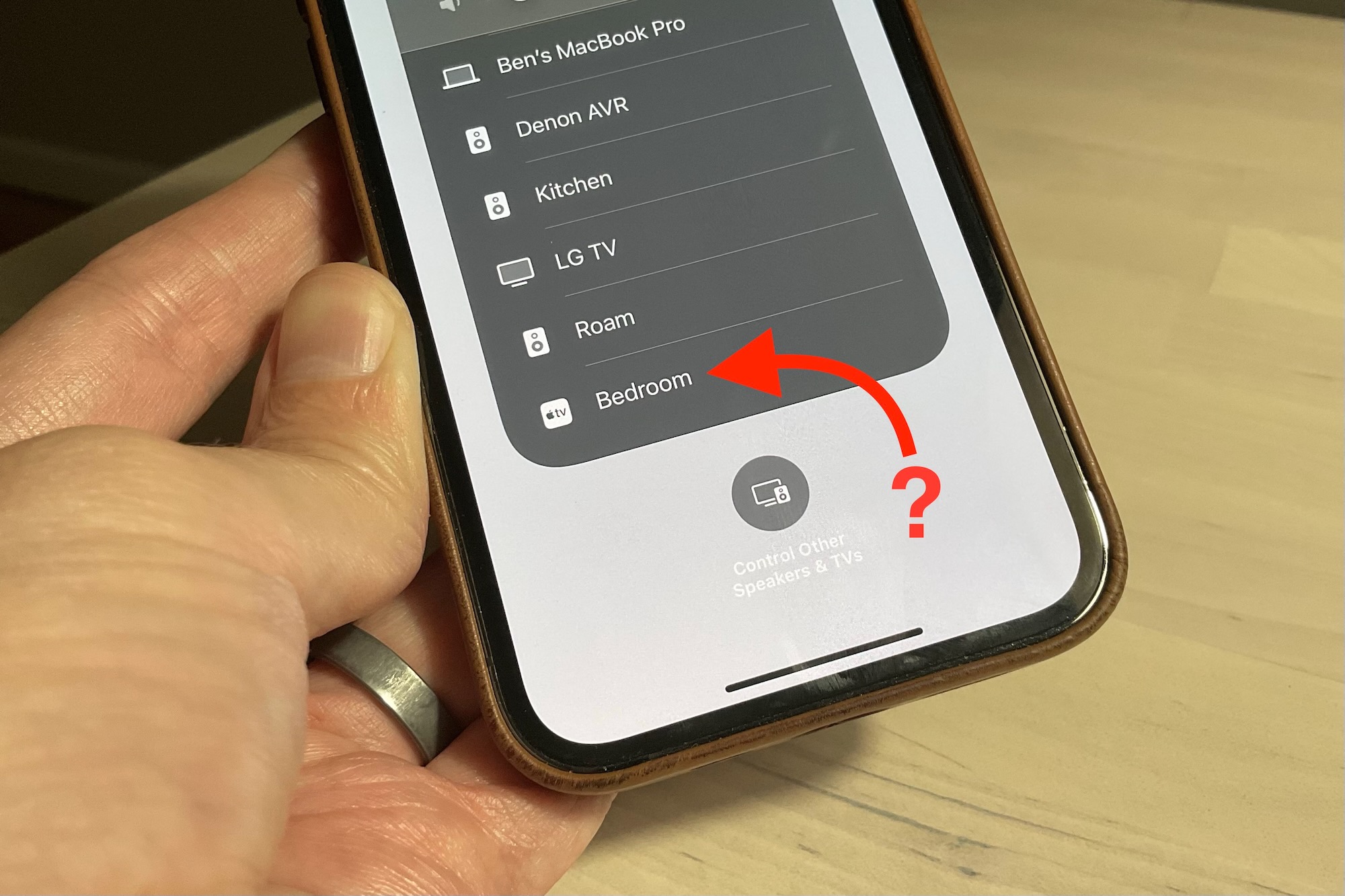
Ogni volta che tocco il pulsante AirPlay da Control Center sul mio iPhone, posso vedere tutti gli altoparlanti e i televisori abilitati per AirPlay 2 disponibili per la trasmissione, incluso almeno un dispositivo AirPlay che non è mio.
Questo misterioso dispositivo "Camera da letto", che sembra essere una Apple TV, deve trovarsi da qualche parte nelle vicinanze, probabilmente in un appartamento adiacente.
Oltre a essere semplicemente in grado di vedere che è lì, potrei trasmettere audio o persino video a questa Apple TV "da camera da letto", il che probabilmente spaventerebbe i miei vicini. Oppure, in un altro scenario, potrei accidentalmente eseguire il mirroring dello schermo del mio iPhone premendo per errore l’opzione "Camera da letto", consentendo ai miei vicini di vedere i contenuti del display del mio iPhone.
Sfortunatamente, non c’è un modo semplice per avvertire i miei vicini che stanno permettendo a tutti di accedere all’Apple TV nella loro camera da letto (suppongo di poter mettere un cartello nel corridoio).
Fortunatamente, è facile controllare le impostazioni per i tuoi altoparlanti e TV abilitati per AirPlay 2 per assicurarti di non condividerli inconsapevolmente con il mondo. Ecco come.
- Tempo di completamento: 5 minuti
- Strumenti richiesti: iPhone o iPad
- Materiali richiesti: nessuno
- Costo: $0
uno.
Apri l’app Apple Casa
Ben Patterson/Fonderia
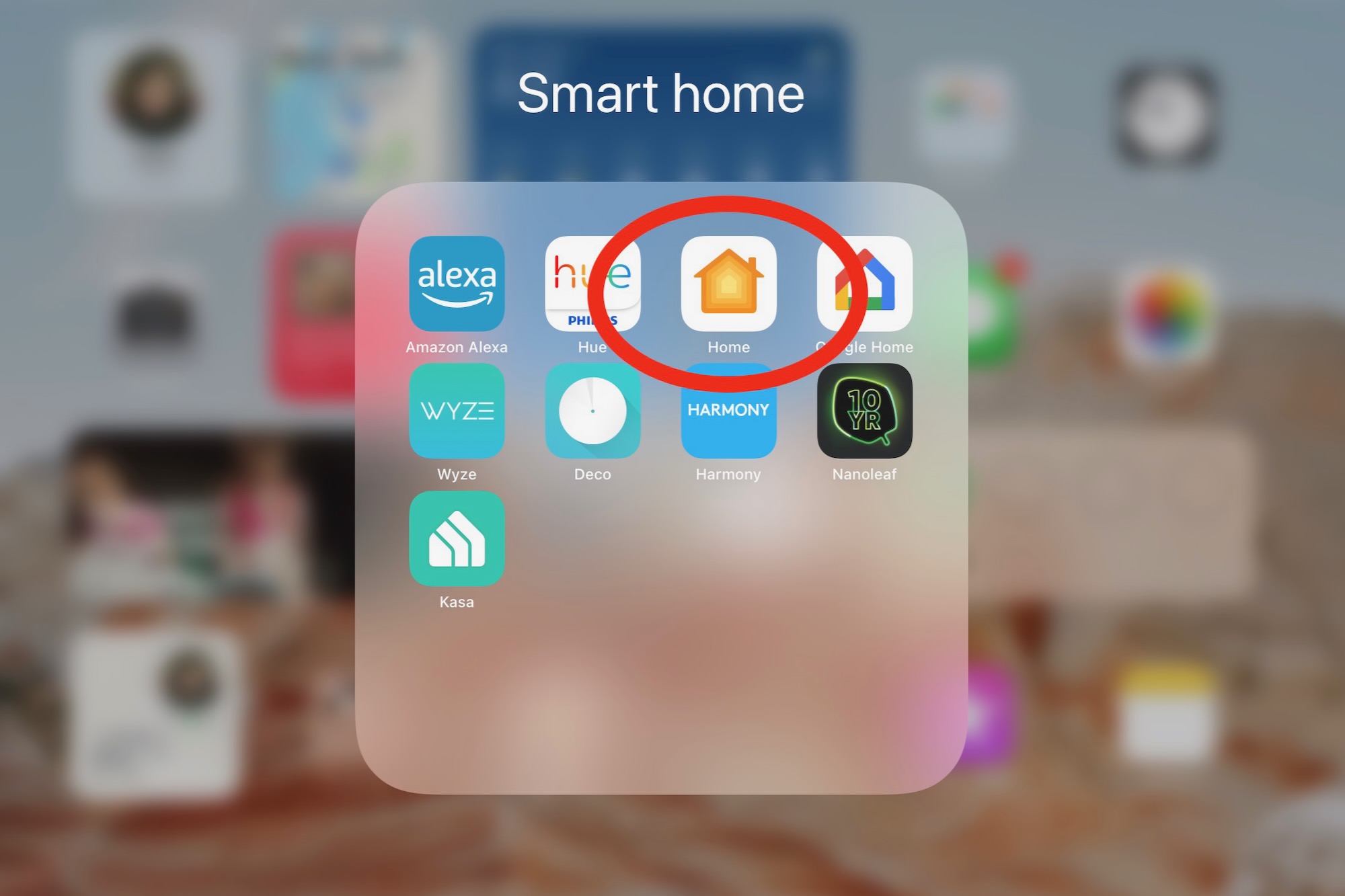
Il primo passo è avviare l’app Home di Apple sul tuo iPhone o iPad. Mi capita di tenere l’app Home in una cartella "Casa intelligente" che ho creato.
Se non sei sicuro di dove si trovi l’app Home sui tuoi dispositivi Apple, apri la schermata Home e digita "Home" nella casella di ricerca.
2.
Vai a Impostazioni casa
Ben Patterson/Fonderia
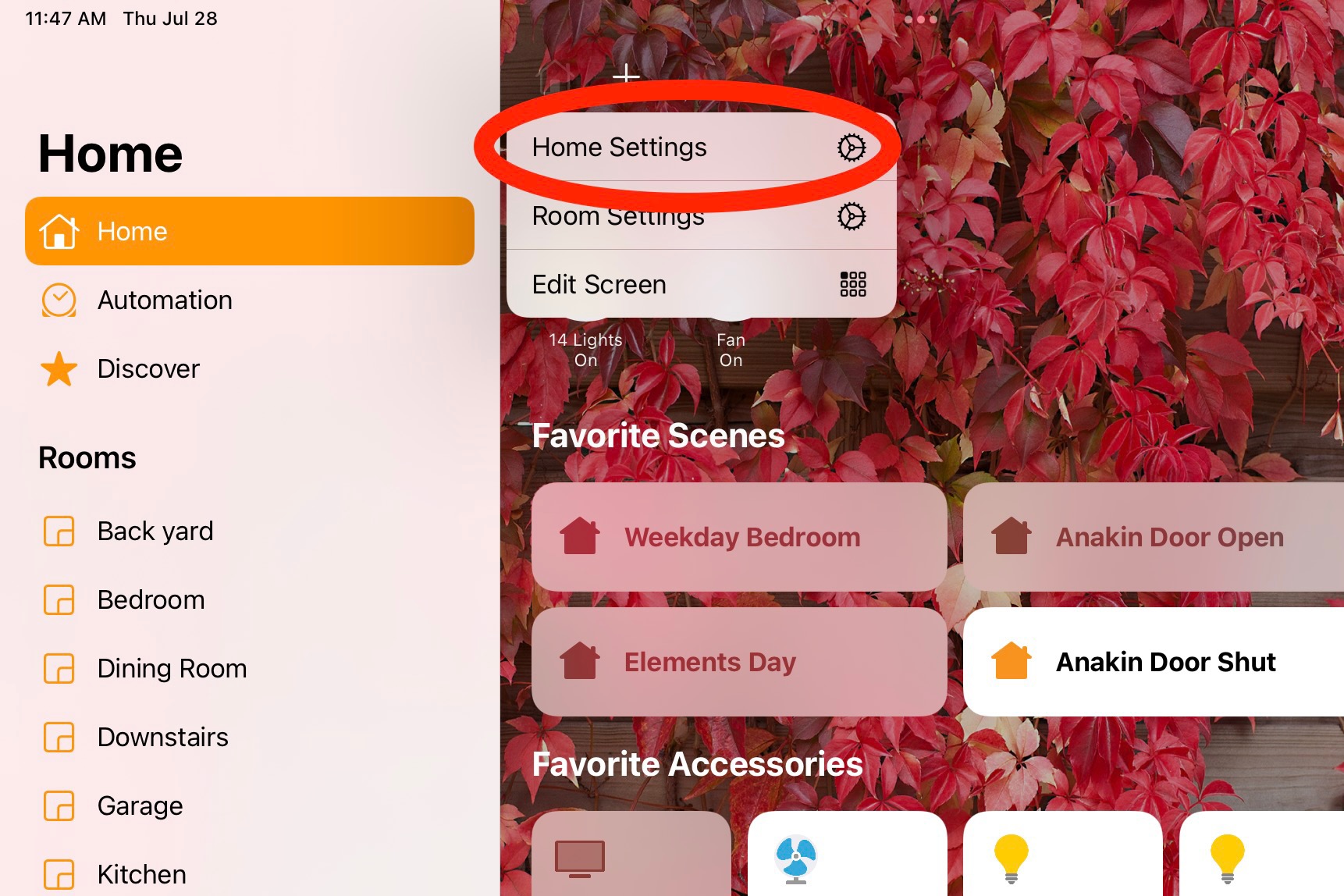
Successivamente, dovrai accedere alle impostazioni della tua casa; qui è dove controlli chi può accedere ai dispositivi nella tua "casa", inclusi altoparlanti abilitati per AirPlay 2, TV e lettori video in streaming.
Tocca l’icona Home nell’angolo in alto a sinistra dello schermo, quindi tocca Impostazioni Home.
3.
Vai a Altoparlanti e impostazioni TV
Ben Patterson/Fonderia
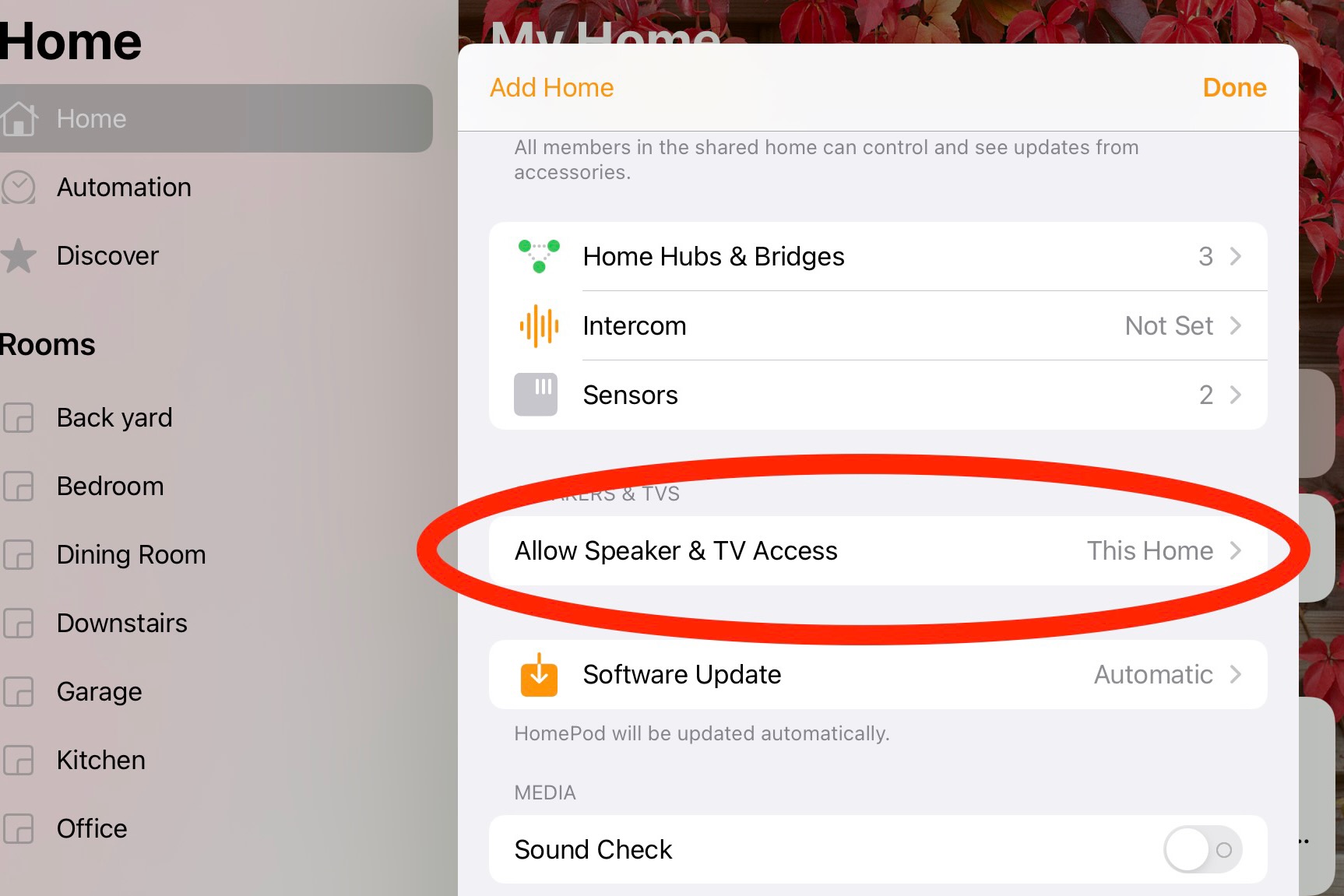
Scorri verso il basso fino all’intestazione Altoparlanti e TV, quindi tocca Consenti accesso altoparlanti e TV.
4.
Assicurati che "Tutti" non sia selezionato
Ben Patterson/Fonderia
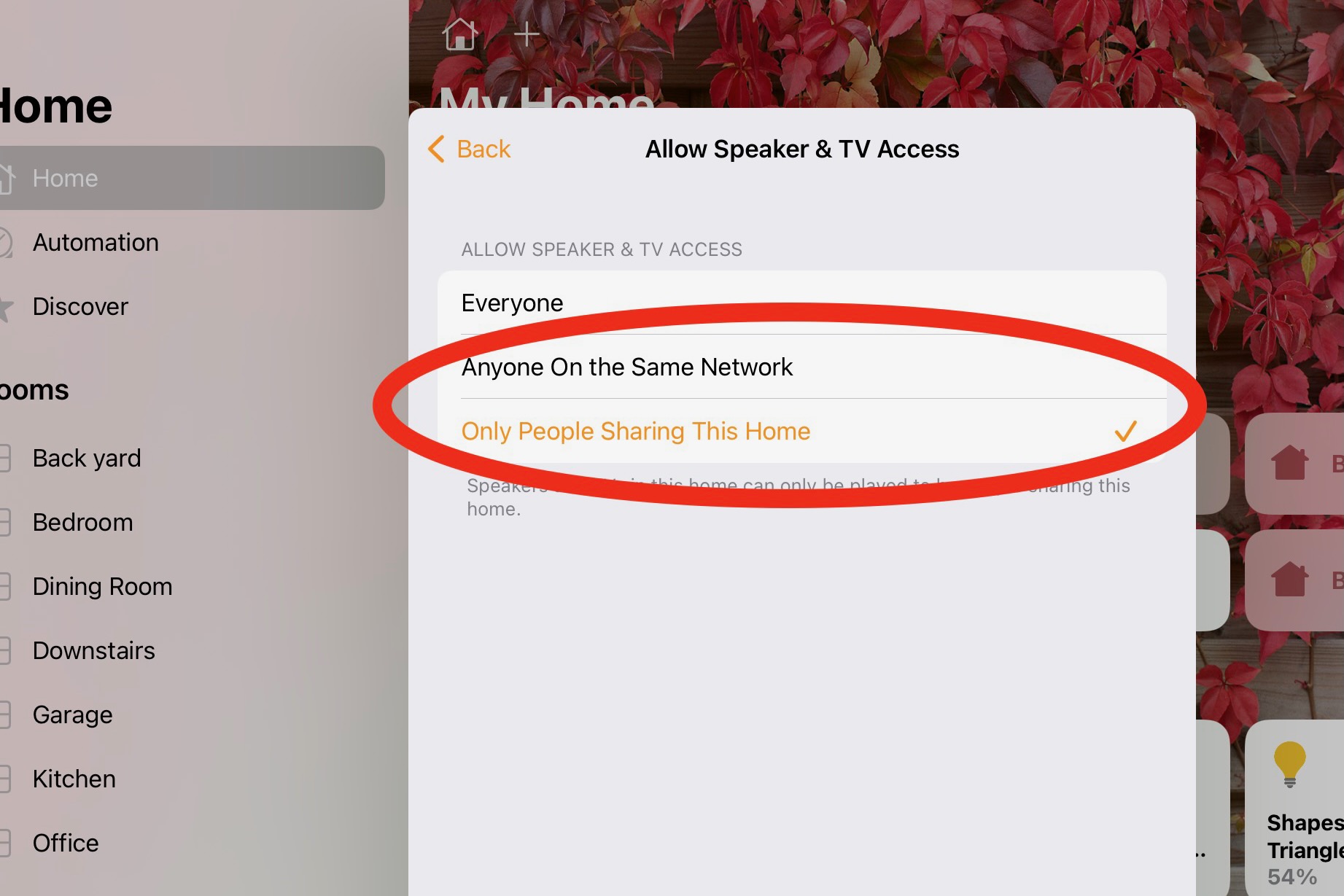
Infine, controlla quale opzione è selezionata. A meno che tu non voglia davvero che qualcuno nel raggio d’azione sia in grado di accedere ai tuoi altoparlanti e TV abilitati per AirPlay 2, assicurati che Tutti non sia selezionato.
Invece, scegli Chiunque sulla stessa rete, il che significa che gli utenti dovrebbero essere connessi alla stessa rete Wi-Fi su cui si trovano i tuoi altoparlanti e TV AirPlay 2 o, ancora meglio, Solo persone che condividono questa casa, che limita l’accesso a solo gli utenti che hai invitato nella tua "casa" Apple.
Per vedere chi ha accesso alla tua casa, torna a Impostazioni casa, quindi vedi chi è elencato sotto l’ intestazione Persone . Puoi sempre aggiungere altre persone all’elenco o eliminare utenti esistenti.