
Vältige võõrastel juurdepääsu teie AirPlay 2 kõlaritele ja teleritele
Ben Patterson/valukoda
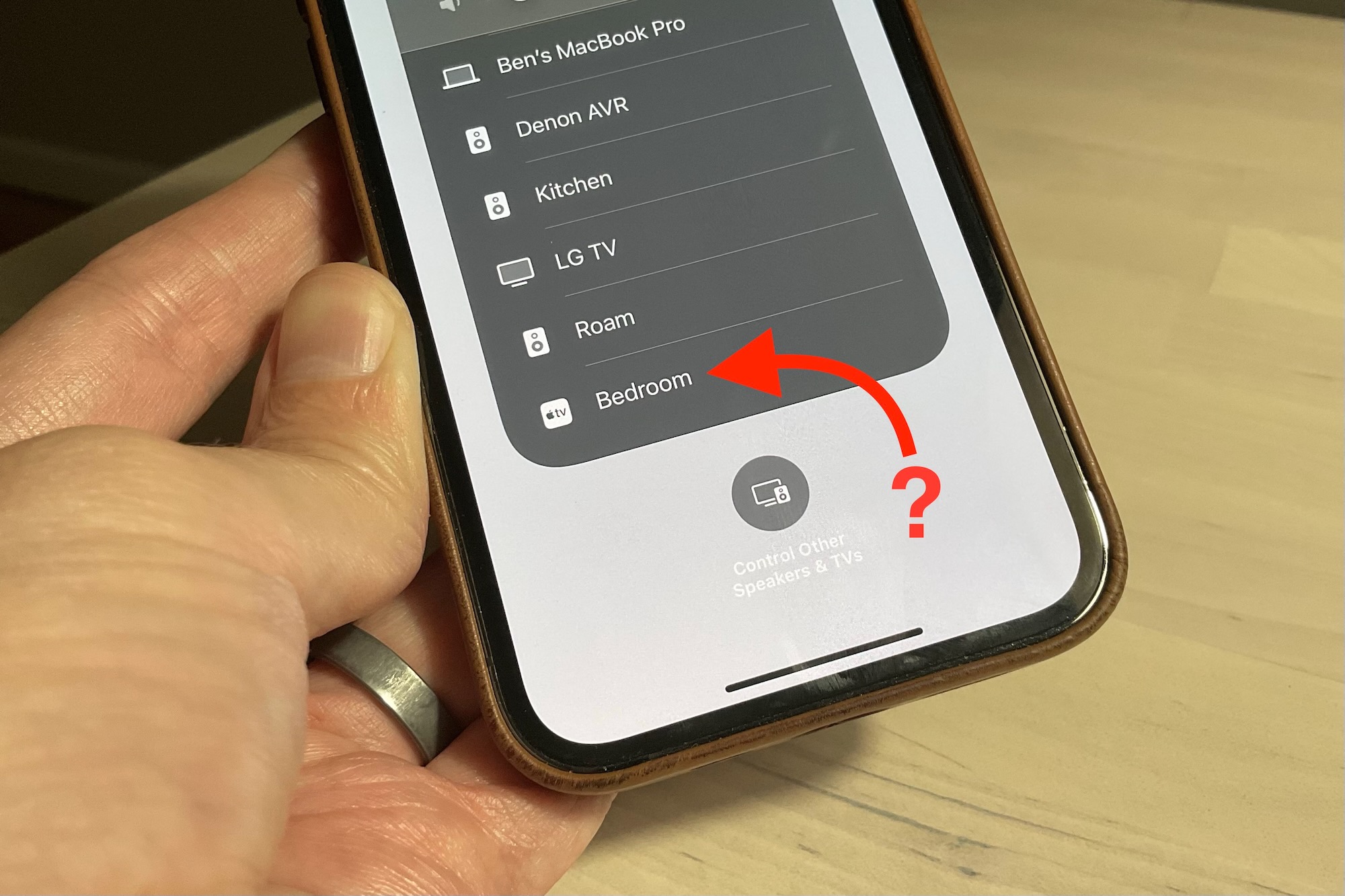
Iga kord, kui puudutan oma iPhone’i juhtimiskeskuses AirPlay nuppu, näen kõiki AirPlay 2 toega kõlareid ja telereid, mis on ülekandmiseks saadaval, sealhulgas vähemalt üht AirPlay seadet, mis pole minu oma.
See salapärane "magamistoa" seade, mis näib olevat Apple TV, peab asuma kuskil läheduses, tõenäoliselt kõrvalkorteris.
Lisaks sellele, et ma lihtsalt näen, et see on olemas, saaksin sellesse "magamistoa" Apple TV-sse heli või isegi video edastada, mis tõenäoliselt hirmutaks mu naabreid korralikult. Või mõne muu stsenaariumi korral võin kogemata peegeldada oma iPhone’i ekraani, vajutades kogemata valikut „Magamistuba", võimaldades naabritel näha minu iPhone’i ekraani sisu.
Kahjuks pole lihtsat viisi oma naabreid hoiatada, et nad lubavad kõigil oma magamistoas Apple TV-le juurde pääseda (arvasin, et saan koridoris sisse logida).
Õnneks on lihtne kontrollida oma AirPlay 2 toega kõlarite ja telerite seadeid, et olla kindel, et te ei jaga neid tahtmatult maailmaga. Siin on, kuidas.
- Täitmise aeg: 5 minutit
- Vajalikud tööriistad: iPhone või iPad
- Vajalikud materjalid: puudub
- Maksumus: 0 dollarit
üks.
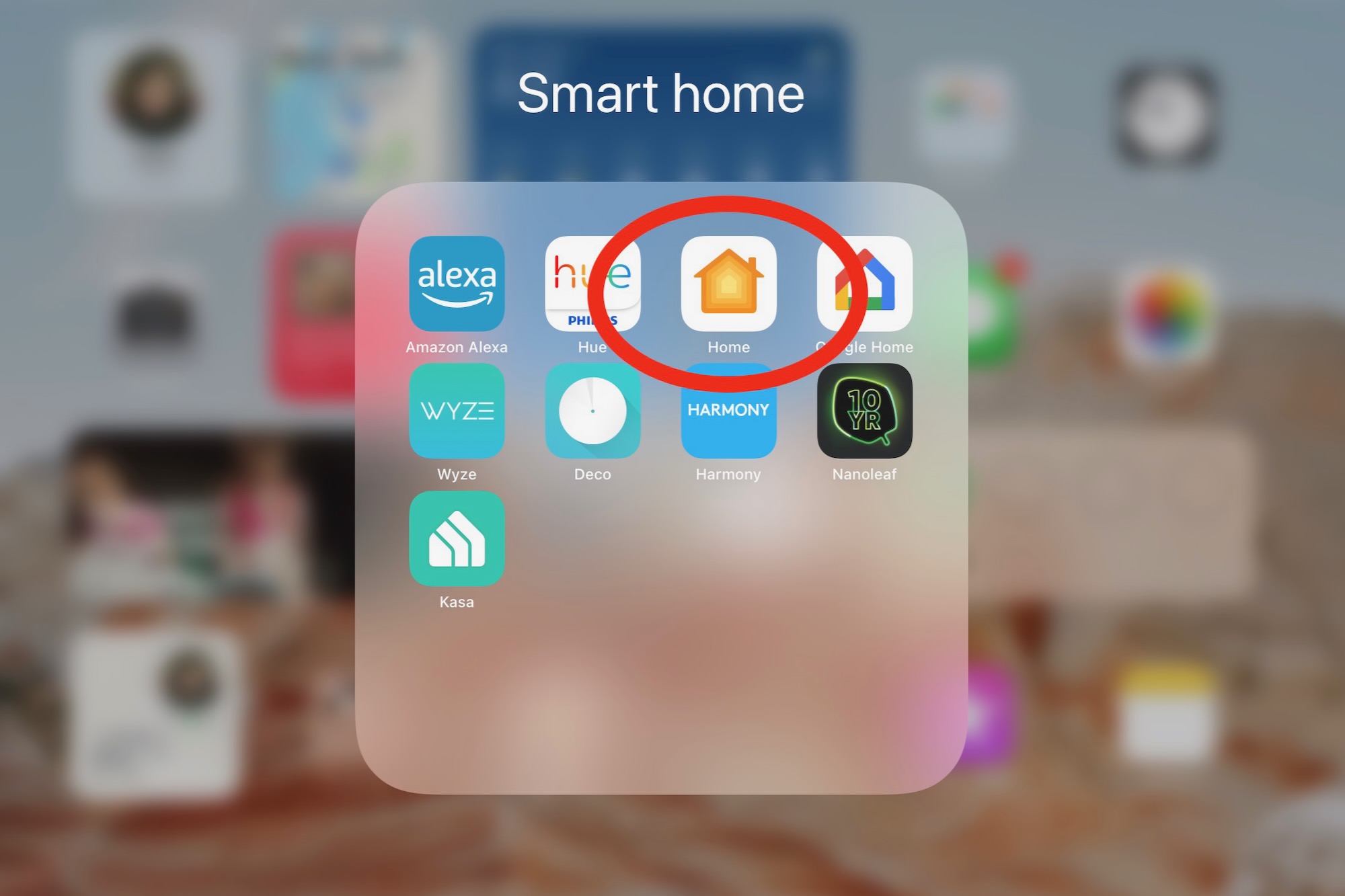
Avage rakendus Apple Home
Ben Patterson/valukoda
Esimene samm on Apple’i kodurakenduse käivitamine oma iPhone’is või iPadis. Hoian kodurakendust enda loodud kaustas „Nutikas kodu”.
Kui te pole kindel, kus teie Apple’i seadmetes rakendus Home asub, tõmmake avaekraan alla ja tippige otsingukasti „Kodu”.
2.
Avage kodu seaded
Ben Patterson/valukoda
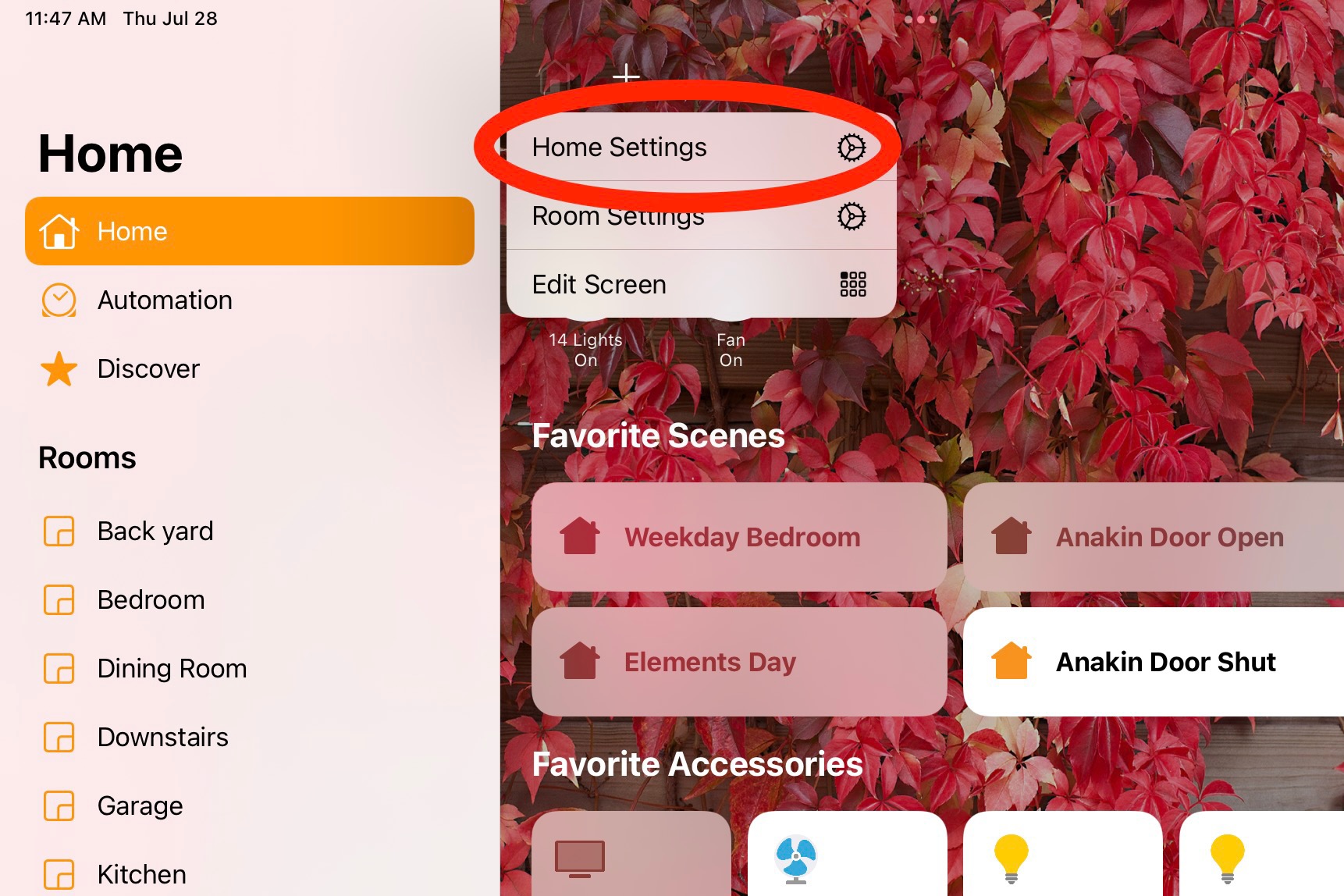
Järgmisena peate avama oma kodu seaded; siin saate juhtida, kes pääseb juurde teie kodus olevatele seadmetele, sealhulgas AirPlay 2 toega kõlaritele, teleritele ja voogesitusvideopleieritele.
Puudutage ekraani vasakus ülanurgas avakuvaikooni ja seejärel valikut Koduseaded.
3.
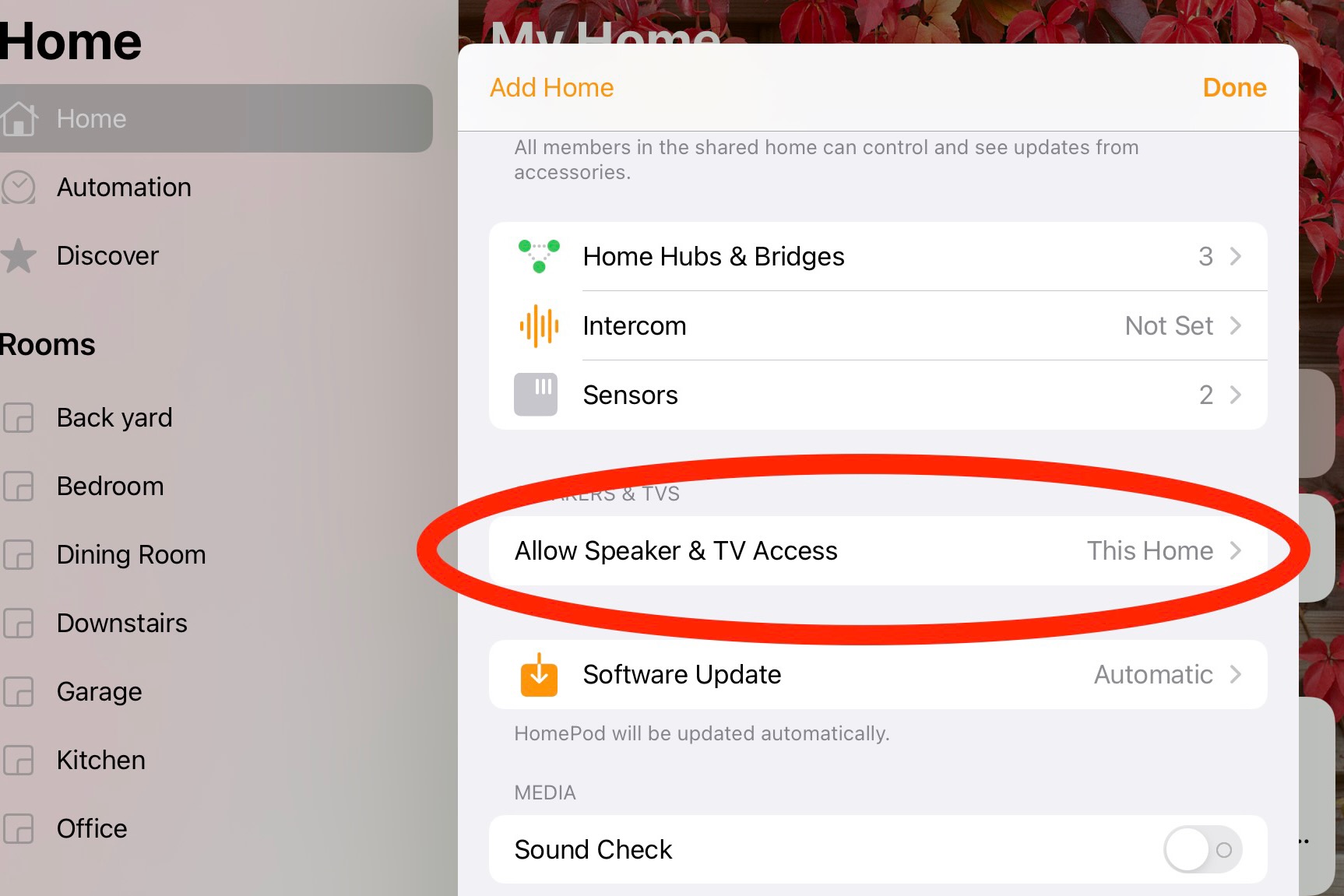
Avage Kõlarid ja teleri seaded
Ben Patterson/valukoda
Kerige alla jaotiseni Kõlarid ja telerid, seejärel puudutage valikut Luba kõlaritele ja teleritele juurdepääs.
4.
Veenduge, et valik „Kõik” poleks valitud
Ben Patterson/valukoda
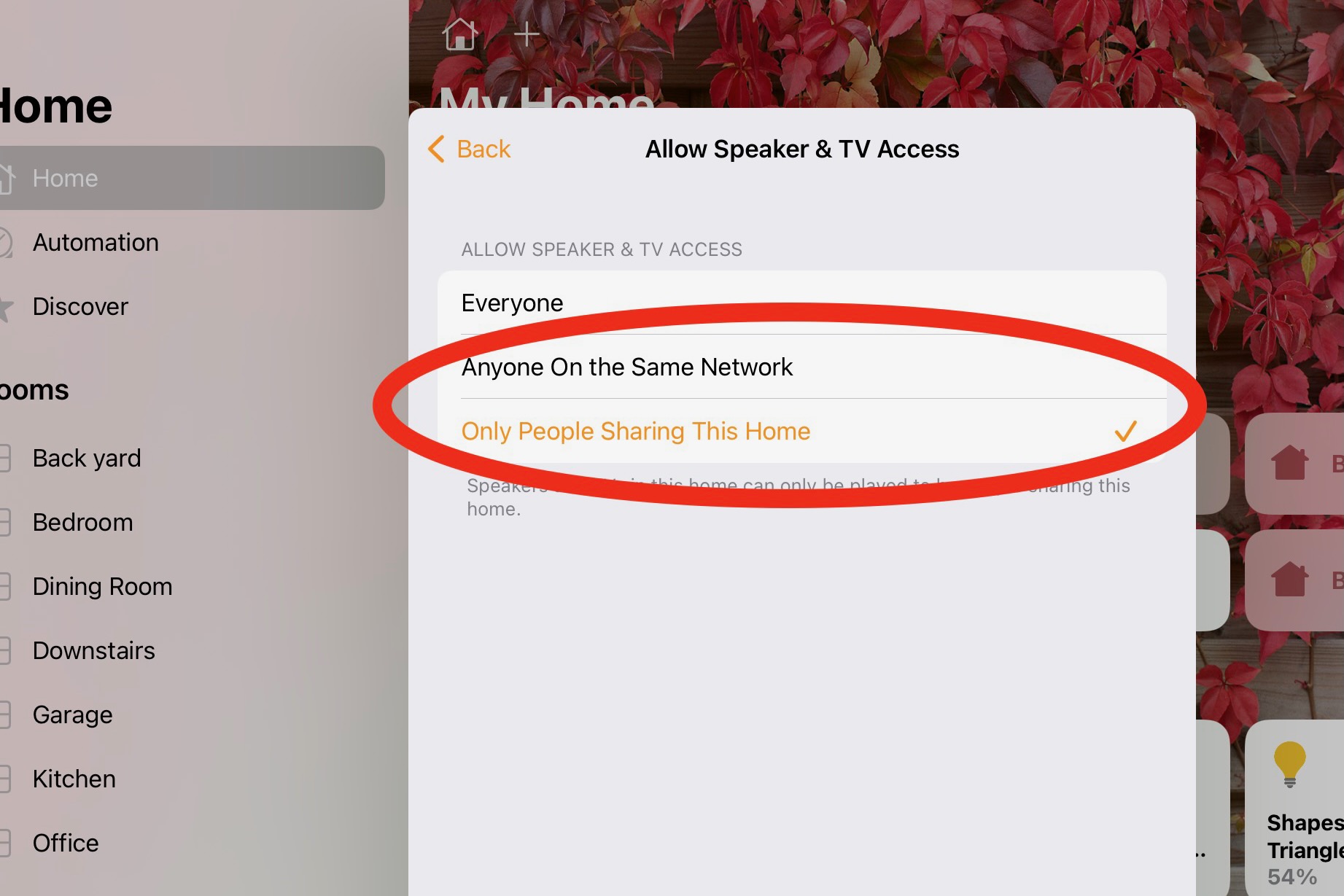
Lõpuks kontrollige, milline valik on valitud. Kui te tõesti ei soovi, et keegi, kes on levialas, pääseks teie AirPlay 2 toega kõlaritele ja teleritele juurde, veenduge, et valik Kõik poleks valitud.
Selle asemel valige Igaüks samas võrgus, mis tähendab, et kasutajad peavad olema ühendatud samasse WiFi-võrku, millega teie AirPlay 2 kõlarid ja telerid on sisse lülitatud, või – mis veelgi parem – ainult seda kodu jagavad inimesed, mis piirab juurdepääsu ainult neile kasutajad, kelle olete oma Apple’i koju kutsunud.
Et näha, kellel on juurdepääs teie kodule, minge tagasi jaotisesse Kodu seaded ja seejärel vaadake, kes on pealkirja Inimesed all loetletud. Saate alati loendisse inimesi lisada või olemasolevaid kasutajaid kustutada.