
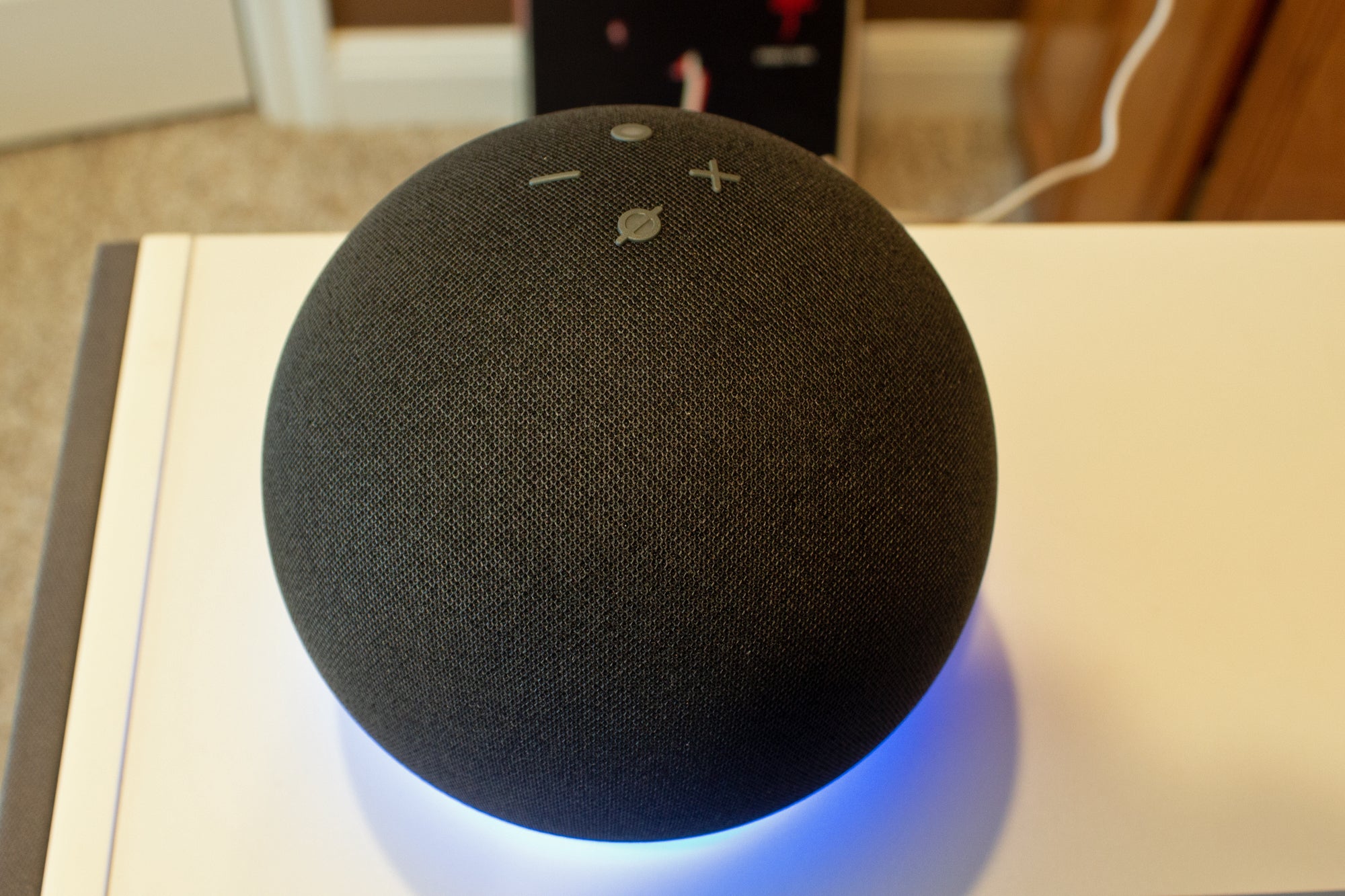
Come riprodurre la musica che possiedi su Amazon Echo
Alexa di Amazon non è così ospitale come una volta per le persone che preferiscono acquistare musica invece di iscriversi a un servizio in abbonamento come Spotify o al servizio di Amazon.
Sebbene Amazon consentisse agli utenti di caricare le proprie raccolte multimediali personali per la riproduzione sugli altoparlanti Echo, alcuni anni fa ha interrotto questa funzione. La mossa ha effettivamente bloccato le persone che possiedono grandi raccolte musicali personali da CD strappati e download.
Fortunatamente, esistono alcune soluzioni alternative. Per riprodurre i tuoi MP3 (o musica codificata in altri formati, come FLAC) su Echo o altri altoparlanti compatibili con Alexa, puoi utilizzare Plex o My Media Server per Alexa, che ti consentono entrambi di riprodurre in streaming i brani che hai memorizzato su un altro dispositivo. Questi servizi non sono così completi o facili da usare come lo era Amazon Music, ma almeno ti consentono comunque di accedere alla tua raccolta musicale con i comandi vocali.
Ecco come mantenere la musica in riproduzione:
Per fare in modo che Plex riproduca i tuoi file musicali su Amazon Echo, avrai bisogno di un dispositivo server multimediale sempre acceso e in grado di eseguire Plex Media Server. Ciò può includere un computer desktop (con Windows, MacOS o Linux), un box NAS (network-attached storage) o un box Nvidia Shield TV Pro.
Lo streaming della tua musica in questo modo ha alcune limitazioni:
- La musica di tutta la casa non è supportata, quindi puoi ascoltarla su un solo altoparlante alla volta
- Non puoi impostare Plex come servizio di streaming predefinito e devi utilizzare una sintassi specifica (o "Alexa, chiedi a Plex…" o "Alexa, dillo a Plex…") per riprodurre le tue canzoni ogni volta.
- Le risposte di Plex richiedono un po’ più di tempo rispetto ai servizi musicali integrati di Alexa.
Ancora a bordo? Ecco come configurare Plex per la riproduzione musicale di Alexa:
1 Registrati per un account Plex gratuito, necessario per utilizzare il servizio con Alexa.
2 Scarica Plex Media Server sul dispositivo in cui sono archiviati i tuoi file musicali e segui le istruzioni di installazione. Durante questo processo, ti verrà chiesto di specificare la cartella in cui si trova la tua musica.
3 Visita app.plex.tv per avviare Plex da qualsiasi telefono, tablet o computer.
4 Nella barra laterale sinistra, seleziona Impostazioni.

Jared Newman / IDG
5 Nel menu delle impostazioni, seleziona Accesso remoto dalla barra laterale sinistra, quindi seleziona Abilita accesso remoto. (Plex dice che questo non è necessario se stai utilizzando l’ultimo software per media server, ma lo suggerisce comunque.)
6 Se non hai impostato la tua cartella musicale durante l’installazione, torna al menu principale. Nella sezione Librerie della barra laterale sinistra, evidenzia Musica, premi l’icona "…", quindi seleziona Modifica. Usa il menu "Aggiungi cartelle" per mostrare a Plex dove si trovano i tuoi file musicali.

Jared Newman / IDG
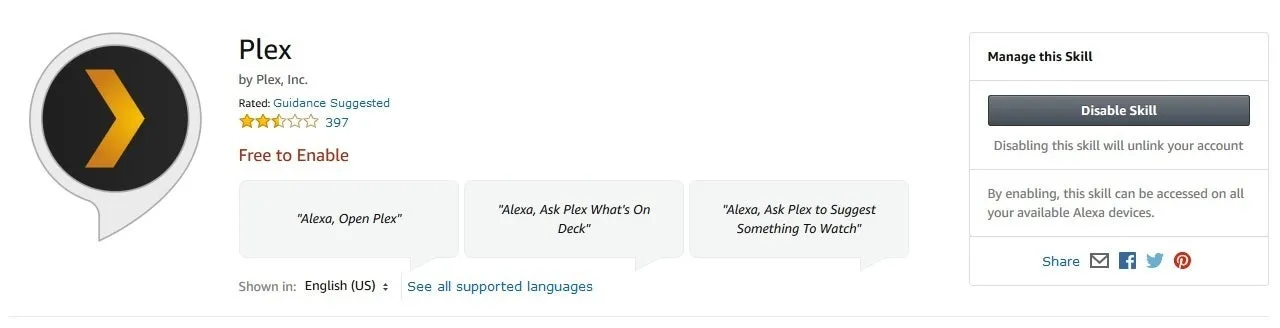
7 Ora che hai finito di configurare Plex, installa la skill Plex per Alexa, direttamente attraverso il web o cercando "Plex" nella sezione Skills dell’app mobile Alexa.
Jared Newman / IDG
8 Accedi al tuo account Plex, quindi premi il pulsante "Autorizza".
9 Con il tuo dispositivo Alexa, dì "Alexa, chiedi a Plex di cambiare il mio server". Se hai un solo server, Alexa lo imposterà automaticamente. Altrimenti, ascolta l’elenco dei numeri di server e rispondi con quello che desideri utilizzare.
Ora puoi utilizzare Plex per riprodurre la tua raccolta musicale su Amazon Echo. La pagina di supporto di Plex contiene un elenco di comandi vocali che puoi utilizzare, ma eccone alcuni utili:
- "Chiedi a Plex di riprodurre la musica di [nome dell’artista]"
- "Dì a Plex di riprodurre l’album [nome dell’album]" (questo tende a funzionare solo se non dici anche il nome dell’artista).
- "Chiedi a Plex di riprodurre la canzone [nome della canzone]"
- "Modalità casuale attiva"
- "Chiedi a Plex cosa dovrei ascoltare."
- "Dì a Plex di riprodurre un po’ di musica."
- "Chiedi a Plex di buttare giù alcuni phat beat." (Seriamente, funziona.)
Puoi anche dire "Traccia successiva", "Traccia precedente", "Pausa", "Riproduci" e "Interrompi" senza dover prima dire "chiedi a Plex".
My Media è simile a Plex, in quanto richiede la configurazione di un dispositivo server multimediale per lo streaming dei file musicali su Echo. Ha anche alcune delle stesse restrizioni: lo streaming di tutta la casa non è supportato e devi utilizzare la sintassi specifica "Chiedi ai miei media …" per iniziare l’ascolto.
Ma My Media ha alcuni vantaggi: può indicizzare playlist da iTunes e riprodurre musica per genere, e offre anche una soluzione alternativa (anche se un po’ goffa) per la riproduzione di musica multi-room.
L’aspetto negativo è che il servizio non è gratuito come Plex. Puoi provarlo per sette giorni, ma successivamente costa $ 5,50 all’anno per un singolo server multimediale e accesso da un massimo di due account Amazon, $ 11 all’anno per due server multimediali e cinque account Amazon e $ 16,50 all’anno per cinque server multimediali e 25 account Amazon. (Puoi provarlo gratuitamente per sette giorni senza informazioni sulla carta di credito.)
Ecco come configurarlo:
1 Scarica My Media for Alexa, esegui il file di installazione e segui il processo di installazione. (Se scegli di non avviare la console My Media per Alexa al termine dell’installazione, trovala e avviala nell’elenco dei programmi per continuare la configurazione nel tuo browser web.)
2 Nella console My Media for Alexa, fai clic sul pulsante verde Avanti, accedi al tuo account Amazon e seleziona Consenti nella pagina successiva.
3 Seleziona "No" quando ti viene chiesto se desideri scaricare automaticamente i supporti di esempio.
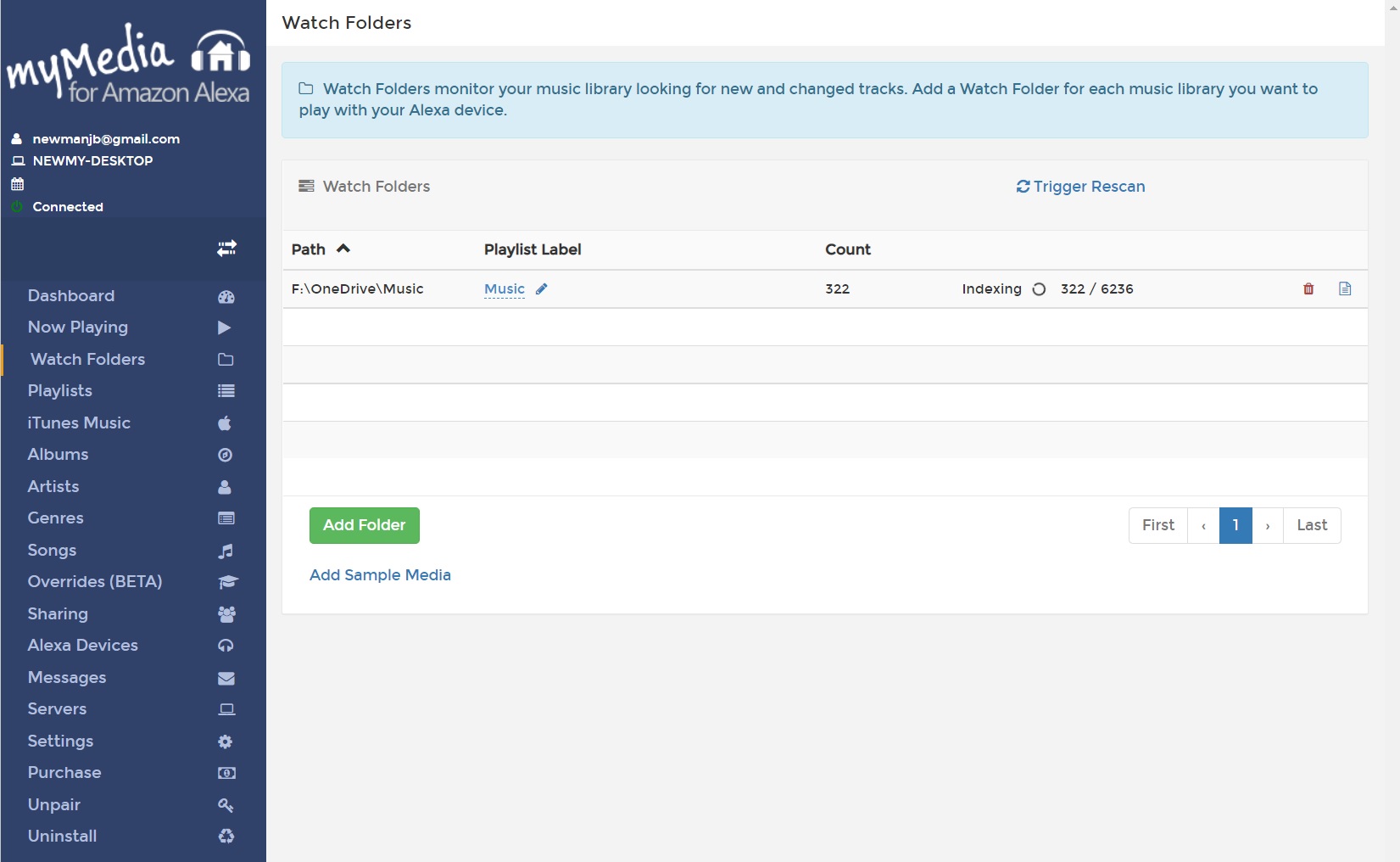
4 Nella barra laterale sinistra, seleziona Cartelle esaminate, quindi premi il pulsante Aggiungi cartella. Seleziona la cartella o le cartelle in cui sono archiviate le tue canzoni.
Jared Newman / IDG
5 Installa la skill My Media per Alexa, direttamente tramite il Web o cercando "My Media" nella sezione Skills dell’app mobile Alexa.
6 Opzionale: per condividere automaticamente le playlist di iTunes con My Media For Alexa, apri iTunes, quindi vai al menu Preferenze. Fai clic sulla scheda Avanzate, quindi seleziona "Condividi iTunes Library XML con altre applicazioni". Torna alla console My Media per Alexa, seleziona "Libreria iTunes" dalla barra laterale sinistra e fai clic su "Indicizza libreria iTunes". Scegli la cartella in cui si trovano i tuoi file XML (in genere /Utenti/[nomeutente]/Music/iTunes su macOS e C:Utenti[nomeutente]MusiciTunes su Windows).
Ora puoi utilizzare My Media per riprodurre brani su Echo o altri dispositivi Alexa. Ecco alcuni esempi di comandi vocali:
- "Chiedi a My Media di riprodurre la musica di [artista]".
- "Chiedi a My Media di riprodurre l’album [album] di [artista]."
- "Chiedi a My Media di riprodurre la canzone [canzone] di [artista]."
- "Chiedi a My Media di riprodurre la mia playlist".
- "Chiedi a My Media di riprodurre musica [di genere]".
- "Chiedi a My Media di attivare/disattivare la riproduzione casuale".
- "Chiedi a My Media di attivare/disattivare il loop".
Puoi anche dire "Traccia successiva", "Traccia precedente", "Pausa", "Riproduci" e "Interrompi" senza dover prima dire "chiedi a My Media".
La soluzione alternativa per la musica multi-room: per far funzionare l’audio di tutta la casa con la tua raccolta musicale personale, devi configurare uno dei tuoi altoparlanti Echo per attivare automaticamente la riproduzione su più dispositivi Alexa contemporaneamente. Ecco come farlo:
1 Apri l’app Alexa sul telefono e seleziona la scheda "Dispositivi".
2 Seleziona la stanza in cui parlerai con Alexa.
3 Sotto l’intestazione "Altoparlanti", seleziona "Cambia".
4 Spuntare tutti gli altri altoparlanti in cui si desidera riprodurre la musica.
Sfortunatamente, dovrai tornare indietro e deselezionare questi altoparlanti se vuoi riprodurre di nuovo solo su un singolo altoparlante, ma vale la pena extra se ti stai sistemando per una lunga sessione di ascolto. (Anche se questa soluzione alternativa dovrebbe teoricamente funzionare anche con Plex, sono riuscito a farlo funzionare solo con My Media.)
Opzione 3: Il mio Pod
Per un modo rapido e sporco di riprodurre singoli brani o playlist tramite Alexa, dai un’occhiata a My Pod. Questo sito Web ti consente di inserire un collegamento a qualsiasi cartella su Dropbox, Google Drive o Amazon Drive, quindi riprodurre i brani da quella cartella con un comando vocale.
La versione gratuita è piuttosto limitata, tuttavia, puoi memorizzare solo un massimo di 10 tracce e devi pagare $ 3 al mese o $ 35,50 all’anno per collegamenti illimitati. Gli utenti con vaste raccolte dovrebbero invece prendere in seria considerazione Plex o My Media, ma My Pod può funzionare per riprodurre un piccolo numero di brani in un pizzico:
1 Crea una cartella in Google Drive, Dropbox o Amazon Drive, quindi condividi la cartella per creare un collegamento che puoi copiare. (Nota: My Pod riproduce i brani solo in ordine alfabetico. Per riorganizzare l’ordine dei brani, dovrai aggiungere i numeri delle tracce all’inizio dei nomi dei file in ogni cartella.)
2 Visita mypodapp.com e seleziona Inizia, quindi Accedi con Amazon. Inserisci le credenziali del tuo account e seleziona "Consenti" nella pagina successiva.
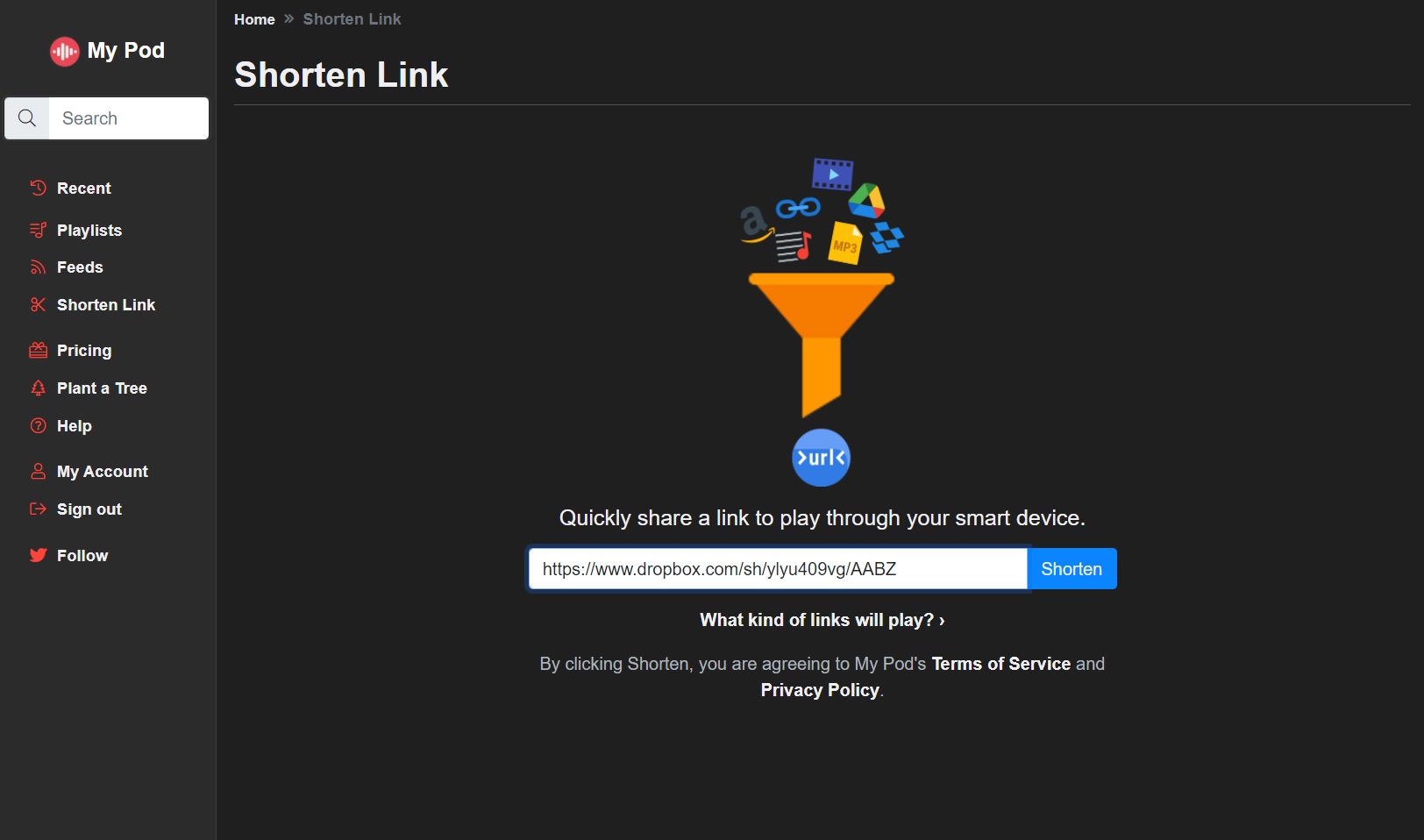
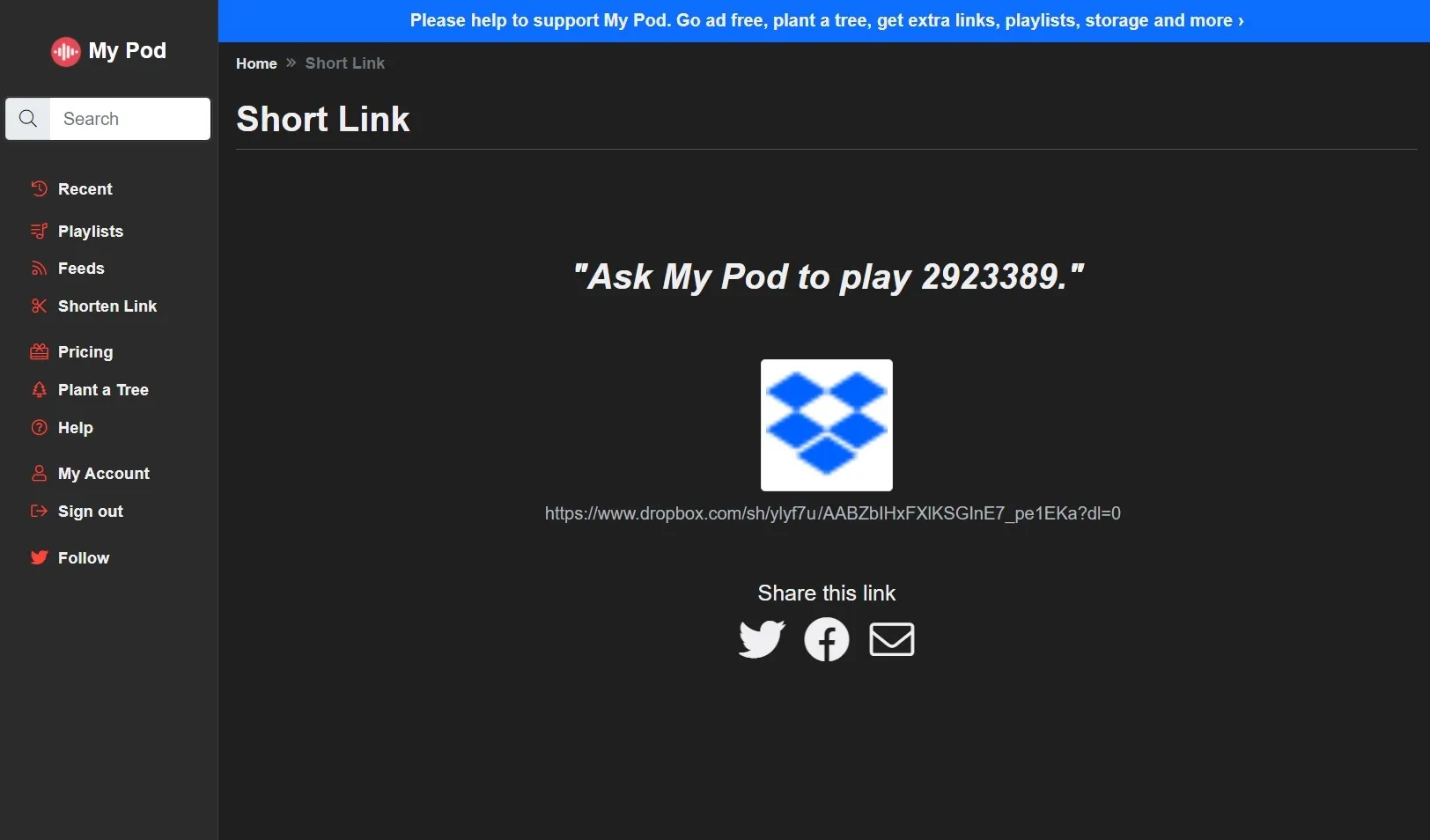
3 Fare clic sull’opzione "Abbrevia collegamento" nella barra laterale sinistra. Incolla il link nel campo e fai clic su "Accorcia".
Jared Newman / IDG
4 Installa la skill My Pod per Alexa, direttamente tramite il Web o cercando "My Pod" nella sezione Skill dell’app mobile Alexa. Quindi fare clic su "Consenti" nel prompt visualizzato.
5 Utilizzare il comando vocale visualizzato sul sito Web di My Pod per riprodurre i contenuti del collegamento. (Dovrebbe essere una piccola stringa di numeri.)
Jared Newman / IDG
Mentre My Pod ti consente anche di nominare le tue cartelle invece di identificarle per numero, ho avuto problemi a farlo funzionare in modo affidabile. Ancora una volta, l’impostazione di un server multimediale è un’opzione molto migliore se desideri scegliere dalla tua libreria con i comandi vocali.
L’opzione nucleare: addio, Alexa
Se tutto questo sembra una seccatura eccessiva, considera invece di investire in un diverso ecosistema di altoparlanti.
Con gli altoparlanti Google Home e Nest, puoi utilizzare Plex e varie altre app per riprodurre in streaming la tua raccolta musicale personale, anche nelle configurazioni degli altoparlanti multi-room. Puoi anche utilizzare altoparlanti compatibili con AirPlay come HomePod Mini di Apple per riprodurre facilmente musica dal tuo iPhone, iPad o Mac. Non otterrai le stesse opzioni di controllo vocale di cui sopra, ma nel complesso otterrai una configurazione un po ‘più adatta alla musica che possiedi. E se vuoi la migliore esperienza audio multi-room, prendi in considerazione gli altoparlanti Sonos.