
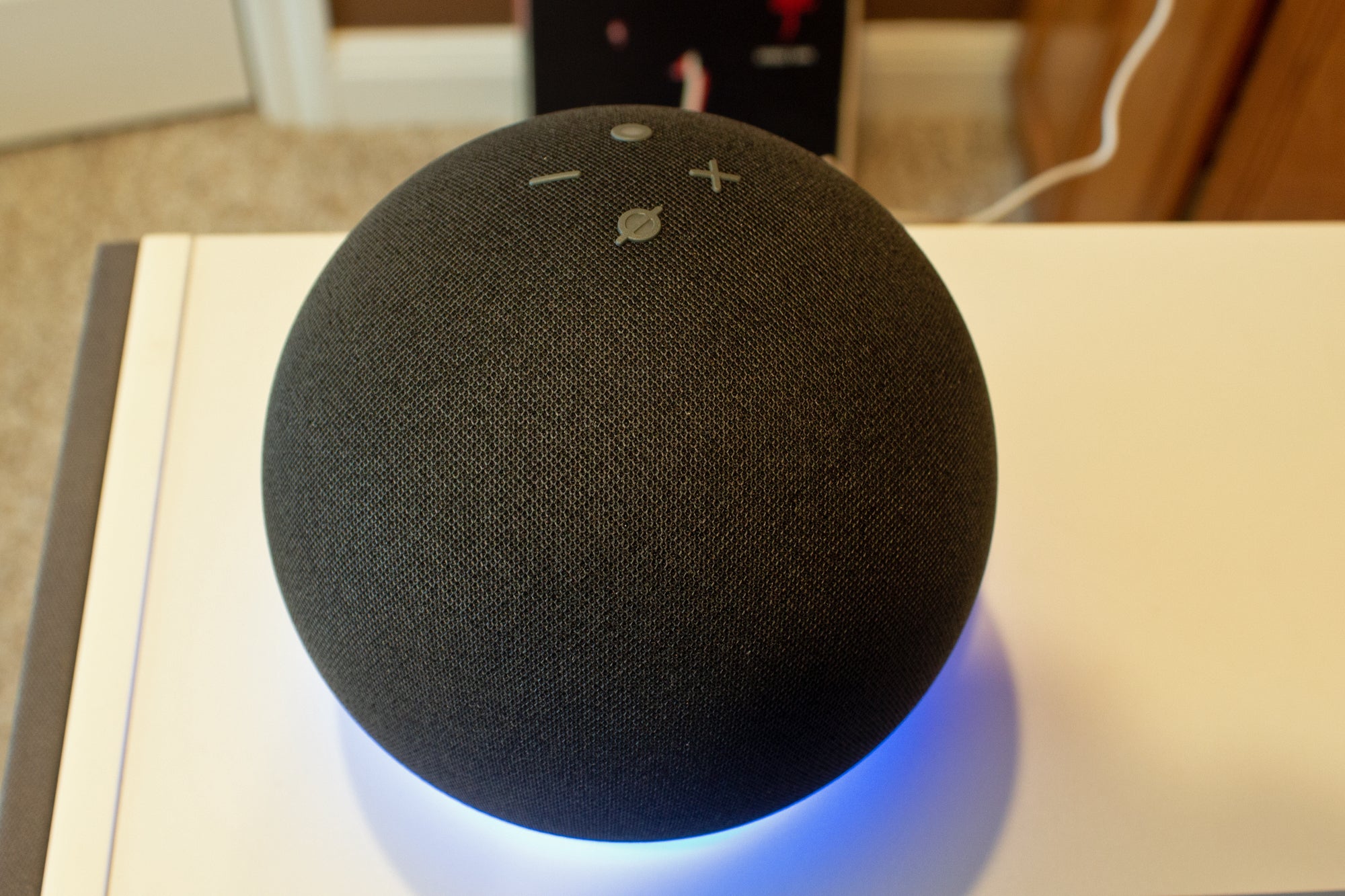
Comment écouter de la musique que vous possédez sur un Amazon Echo
Alexa d’Amazon n’est plus aussi accueillante qu’elle l’était autrefois pour les personnes qui préfèrent acheter de la musique au lieu de simplement s’inscrire à un service d’abonnement tel que Spotify ou le propre service d’Amazon.
Bien qu’Amazon permette aux utilisateurs de télécharger leurs collections multimédias personnelles pour les lire sur les haut-parleurs Echo, il a abandonné cette fonctionnalité il y a quelques années. Cette décision a effectivement bloqué les personnes qui possèdent de grandes collections de musique personnelles à partir de CD extraits et de téléchargements.
Heureusement, certaines solutions de contournement existent. Pour lire vos propres MP3 (ou de la musique encodée dans d’autres formats, tels que FLAC) sur l’Echo ou d’autres haut-parleurs compatibles Alexa, vous pouvez utiliser Plex ou My Media Server pour Alexa, qui vous permettent tous deux de diffuser des chansons que vous avez stockées. sur un autre appareil. Ces services ne sont pas aussi complets ou aussi faciles à utiliser qu’Amazon Music, mais au moins ils vous permettent toujours d’accéder à votre collection de musique avec des commandes vocales.
Voici comment continuer à jouer de la musique :
Pour que Plex lise vos fichiers musicaux sur un Amazon Echo, vous aurez besoin d’un périphérique de serveur multimédia toujours allumé et pouvant exécuter Plex Media Server. Cela peut inclure un ordinateur de bureau (exécutant Windows, MacOS ou Linux), un boîtier NAS (stockage en réseau) ou un boîtier Nvidia Shield TV Pro.
Diffuser votre musique de cette manière a certaines limites :
- La musique pour toute la maison n’est pas prise en charge, vous ne pouvez donc écouter que sur un seul haut-parleur à la fois
- Vous ne pouvez pas définir Plex comme service de streaming par défaut et vous devez utiliser une syntaxe spécifique (soit "Alexa, demandez à Plex…" ou "Alexa, dites à Plex…") pour lire vos chansons à chaque fois.
- Les réponses de Plex prennent un peu plus de temps que les services de musique intégrés d’Alexa.
Toujours à bord? Voici comment configurer Plex pour la lecture de musique Alexa :
1 Inscrivez-vous pour un compte Plex gratuit, qui est nécessaire pour utiliser le service avec Alexa.
2 Téléchargez Plex Media Server sur l’appareil sur lequel vos fichiers musicaux sont stockés et suivez les instructions d’installation. Au cours de ce processus, vous serez invité à spécifier le dossier dans lequel se trouve votre musique.
3 Visitez app.plex.tv pour lancer Plex depuis n’importe quel téléphone, tablette ou ordinateur.
4 Dans la barre latérale gauche, sélectionnez Paramètres.

Jared Newman / IDG
5 Dans le menu des paramètres, sélectionnez Accès à distance dans la barre latérale gauche, puis sélectionnez Activer l’accès à distance. (Plex dit que ce n’est pas nécessaire si vous utilisez le dernier logiciel de serveur multimédia, mais le suggère quand même.)
6 Si vous n’avez pas configuré votre dossier de musique lors de l’installation, revenez au menu principal. Sous la section Bibliothèques de la barre latérale gauche, mettez en surbrillance Musique, appuyez sur l’icône «… », puis sélectionnez Modifier. Utilisez le menu "Ajouter des dossiers" pour montrer à Plex où se trouvent vos fichiers musicaux.

Jared Newman / IDG
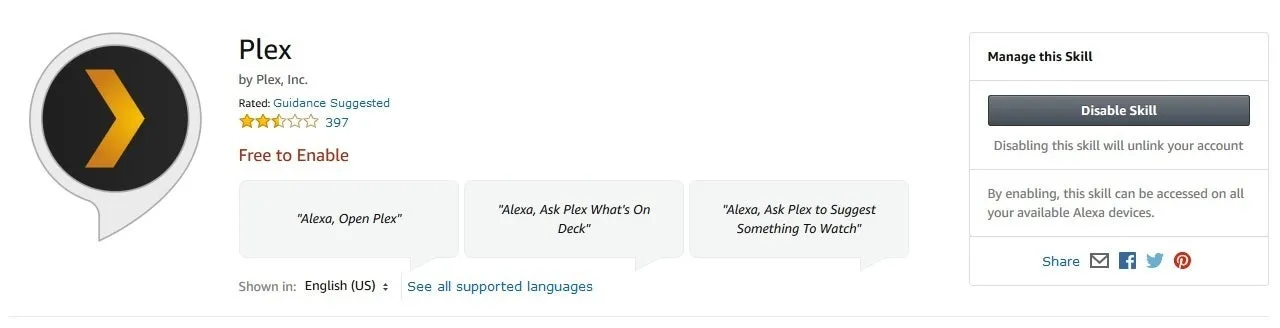
7 Maintenant que vous avez terminé la configuration de Plex, installez la compétence Plex pour Alexa, soit directement via le Web, soit en recherchant "Plex" dans la section Compétences de l’application mobile Alexa.
Jared Newman / IDG
8 Connectez-vous à votre compte Plex, puis appuyez sur le bouton "Autoriser".
9 Avec votre appareil Alexa, dites «Alexa, demande à Plex de changer de serveur ». Si vous n’avez qu’un seul serveur, Alexa le configurera automatiquement. Sinon, écoutez la liste des numéros de serveur et répondez avec celui que vous souhaitez utiliser.
Maintenant, vous pouvez utiliser Plex pour lire votre collection de musique sur Amazon Echo. La page d’assistance de Plex contient une liste de commandes vocales que vous pouvez utiliser, mais en voici quelques-unes utiles :
- "Demandez à Plex de jouer de la musique de [nom de l’artiste]"
- "Dites à Plex de lire l’album [nom de l’album]" (Cela a tendance à ne fonctionner que si vous ne dites pas également le nom de l’artiste.)
- "Demandez à Plex de jouer la chanson [nom de la chanson]"
- "Mode aléatoire activé"
- "Demandez à Plex ce que je devrais écouter."
- "Dites à Plex de jouer de la musique."
- "Demandez à Plex de lancer des beats phat." (Sérieusement, ça marche.)
Vous pouvez également dire «Piste suivante», «Piste précédente», «Pause», «Lecture» et «Arrêter» sans avoir à dire «demander à Plex» en premier.
My Media est similaire à Plex, en ce sens qu’il nécessite la configuration d’un périphérique de serveur multimédia pour diffuser vos fichiers musicaux sur l’Echo. Il comporte également certaines des mêmes restrictions : la diffusion en continu dans toute la maison n’est pas prise en charge et vous devez utiliser la syntaxe spécifique "Ask My Media…" pour commencer à écouter.
Mais My Media présente certains avantages : il peut indexer les listes de lecture d’iTunes et lire de la musique par genre, et il offre également une solution de contournement (quoique quelque peu maladroite) pour la lecture de musique multi-pièces.
En revanche, le service n’est pas gratuit comme Plex. Vous pouvez l’essayer pendant sept jours, mais après cela, il en coûte 5,50 USD par an pour un seul serveur multimédia et l’accès à partir de deux comptes Amazon maximum, 11 USD par an pour deux serveurs multimédia et cinq comptes Amazon, et 16,50 USD par an pour cinq serveurs multimédia. et 25 comptes Amazon. (Vous pouvez l’essayer gratuitement pendant sept jours sans aucune information de carte de crédit.)
Voici comment le configurer :
1 Téléchargez My Media for Alexa, exécutez le fichier d’installation et suivez le processus de configuration. (Si vous choisissez de ne pas lancer la console Mes médias pour Alexa une fois l’installation terminée, recherchez-la et lancez-la dans votre liste de programmes pour poursuivre la configuration dans votre navigateur Web.)
2 Dans la console Mes médias pour Alexa, cliquez sur le bouton vert Suivant, connectez-vous à votre compte Amazon et sélectionnez Autoriser sur la page suivante.
3 Sélectionnez « Non » lorsqu’on vous demande si vous souhaitez télécharger automatiquement un exemple de média.
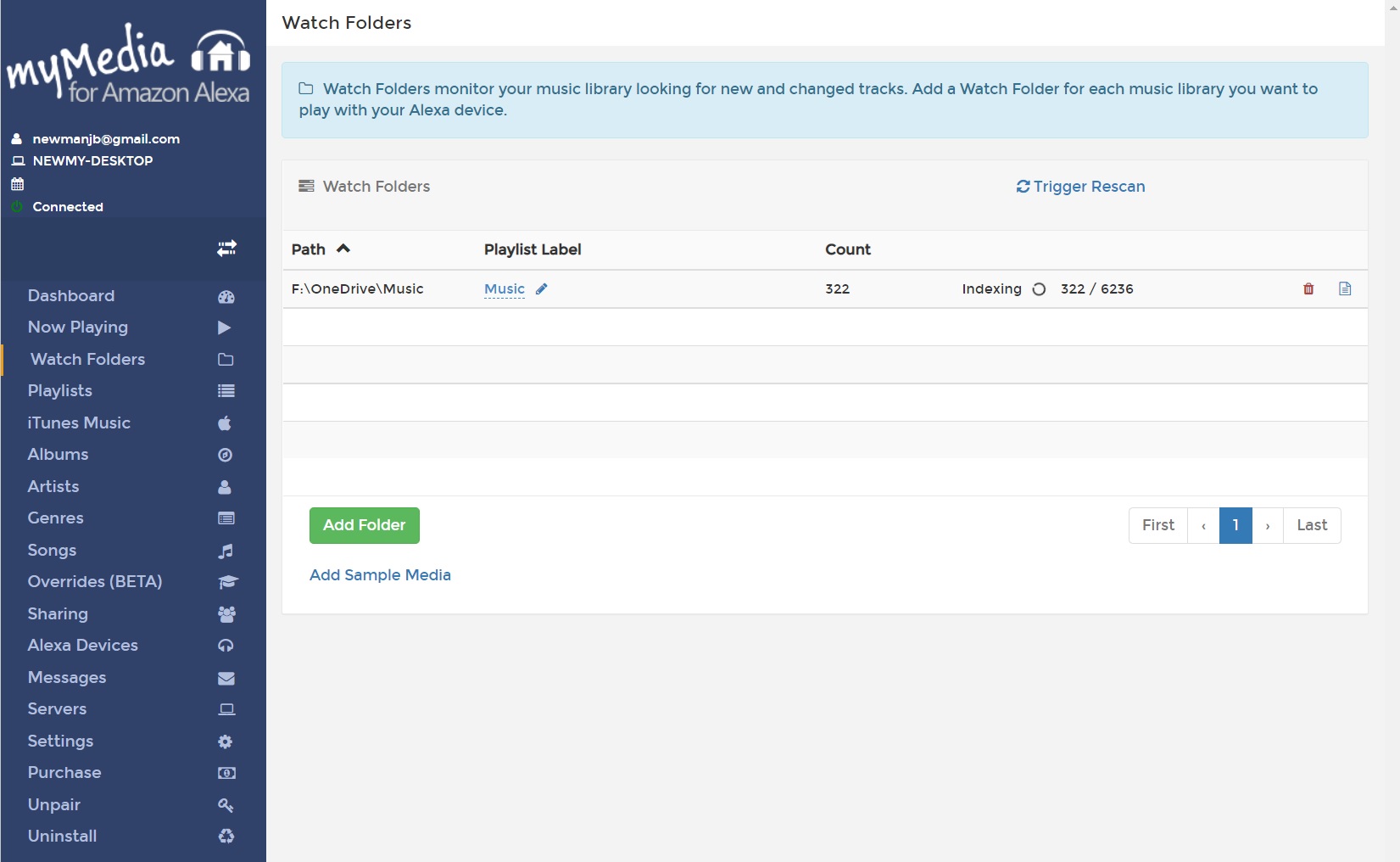
4 Dans la barre latérale gauche, sélectionnez Dossiers surveillés, puis appuyez sur le bouton Ajouter un dossier. Sélectionnez le dossier ou les dossiers dans lesquels vos chansons sont stockées.
Jared Newman / IDG
5 Installez la compétence My Media pour Alexa, soit directement sur le Web, soit en recherchant «My Media» dans la section Skills de l’application mobile Alexa.
6 Facultatif: Pour partager automatiquement des listes de lecture iTunes avec My Media For Alexa, ouvrez iTunes, puis accédez au menu Préférences. Cliquez sur l’onglet Avancé, puis sélectionnez "Partager le XML de la bibliothèque iTunes avec d’autres applications". Revenez à la console Mes médias pour Alexa, sélectionnez "Bibliothèque iTunes" dans la barre latérale gauche, puis cliquez sur "Indexer la bibliothèque iTunes". Choisissez le dossier où se trouvent vos fichiers XML (généralement /Users/[nom d’utilisateur]/Music/iTunes sous macOS et C:Users[nom d’utilisateur]MusiciTunes sous Windows).
Maintenant, vous pouvez utiliser My Media pour lire des chansons sur l’Echo ou d’autres appareils Alexa. Voici quelques exemples de commandes vocales :
- "Demandez à My Media de diffuser de la musique de [artiste]."
- "Demandez à Mes médias de lire l’album [album] de [artiste]."
- "Demandez à My Media de jouer la chanson [chanson] de [artiste]."
- "Demander à Mes médias de lire ma liste de lecture."
- "Demandez à My Media de lire de la musique [genre]."
- "Demandez à Mes médias d’activer/de désactiver la lecture aléatoire."
- "Demandez à Mes médias d’activer la boucle [on/off]."
Vous pouvez également dire « Piste suivante », « Piste précédente », « Pause », « Lecture » et « Arrêter » sans avoir à dire « demander à Mes médias » au préalable.
La solution de contournement de la musique multi-pièces : pour que l’audio de toute la maison fonctionne avec votre collection de musique personnelle, vous devez configurer l’un de vos haut-parleurs Echo pour qu’il déclenche automatiquement la lecture sur plusieurs appareils Alexa à la fois. Voici comment procéder :
1 Ouvrez l’application Alexa sur votre téléphone et sélectionnez l’onglet "Appareils".
2 Sélectionnez la pièce dans laquelle vous parlerez à Alexa.
3 Sous l’en-tête «Haut-parleurs », sélectionnez «Modifier ».
4 Cochez toutes les autres enceintes sur lesquelles vous souhaitez diffuser de la musique.
Malheureusement, vous devrez revenir en arrière et décocher ces haut-parleurs si vous ne voulez plus jouer que sur un seul haut-parleur, mais cela vaut la peine supplémentaire si vous vous installez pour une longue session d’écoute. (Bien que cette solution de contournement devrait théoriquement fonctionner également avec Plex, je n’ai pu la faire fonctionner qu’avec My Media.)
Option 3 : Mon module
Pour un moyen simple et rapide de lire des chansons ou des listes de lecture individuelles via Alexa, consultez My Pod. Ce site Web vous permet de déposer un lien vers n’importe quel dossier sur Dropbox, Google Drive ou Amazon Drive, puis de lire les chansons de ce dossier avec une commande vocale.
La version gratuite est cependant assez limitée – vous ne pouvez stocker qu’un maximum de 10 pistes – et vous devez payer 3 $ par mois ou 35,50 $ par an pour des liens illimités. Les utilisateurs disposant de collections étendues devraient fortement envisager Plex ou My Media à la place, mais My Pod peut fonctionner pour jouer un petit nombre de chansons en un clin d’œil :
1 Créez un dossier dans Google Drive, Dropbox ou Amazon Drive, puis partagez le dossier pour créer un lien que vous pouvez copier. (Remarque: My Pod lit uniquement les chansons dans l’ordre alphabétique. Pour réorganiser l’ordre des chansons, vous devrez ajouter des numéros de piste au début de vos noms de fichiers dans chaque dossier.)
2 Visitez mypodapp.com et sélectionnez Commencer, puis Connectez-vous avec Amazon. Entrez les informations d’identification de votre compte et sélectionnez "Autoriser" à la page suivante.
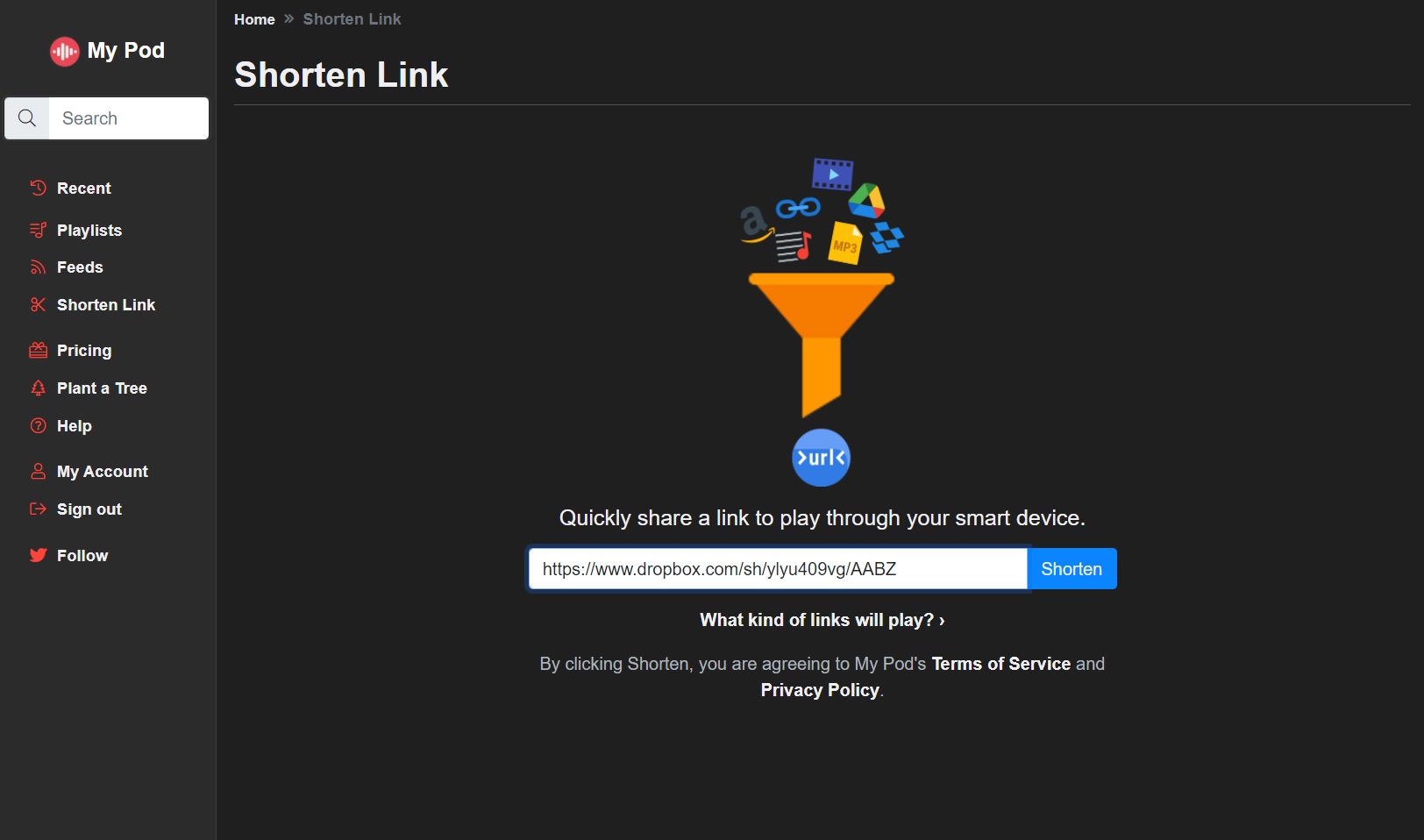
3 Cliquez sur l’option «Raccourcir le lien» dans la barre latérale gauche. Collez votre lien dans le champ et cliquez sur «Raccourcir ».
Jared Newman / IDG
4 Installez la compétence My Pod pour Alexa, soit directement sur le Web, soit en recherchant «My Pod» dans la section Skills de l’application mobile Alexa. Cliquez ensuite sur "Autoriser" dans l’invite qui s’affiche.
5 Utilisez la commande vocale affichée sur le site Web de My Pod pour lire le contenu de votre lien. (Il devrait s’agir d’une petite chaîne de chiffres.)
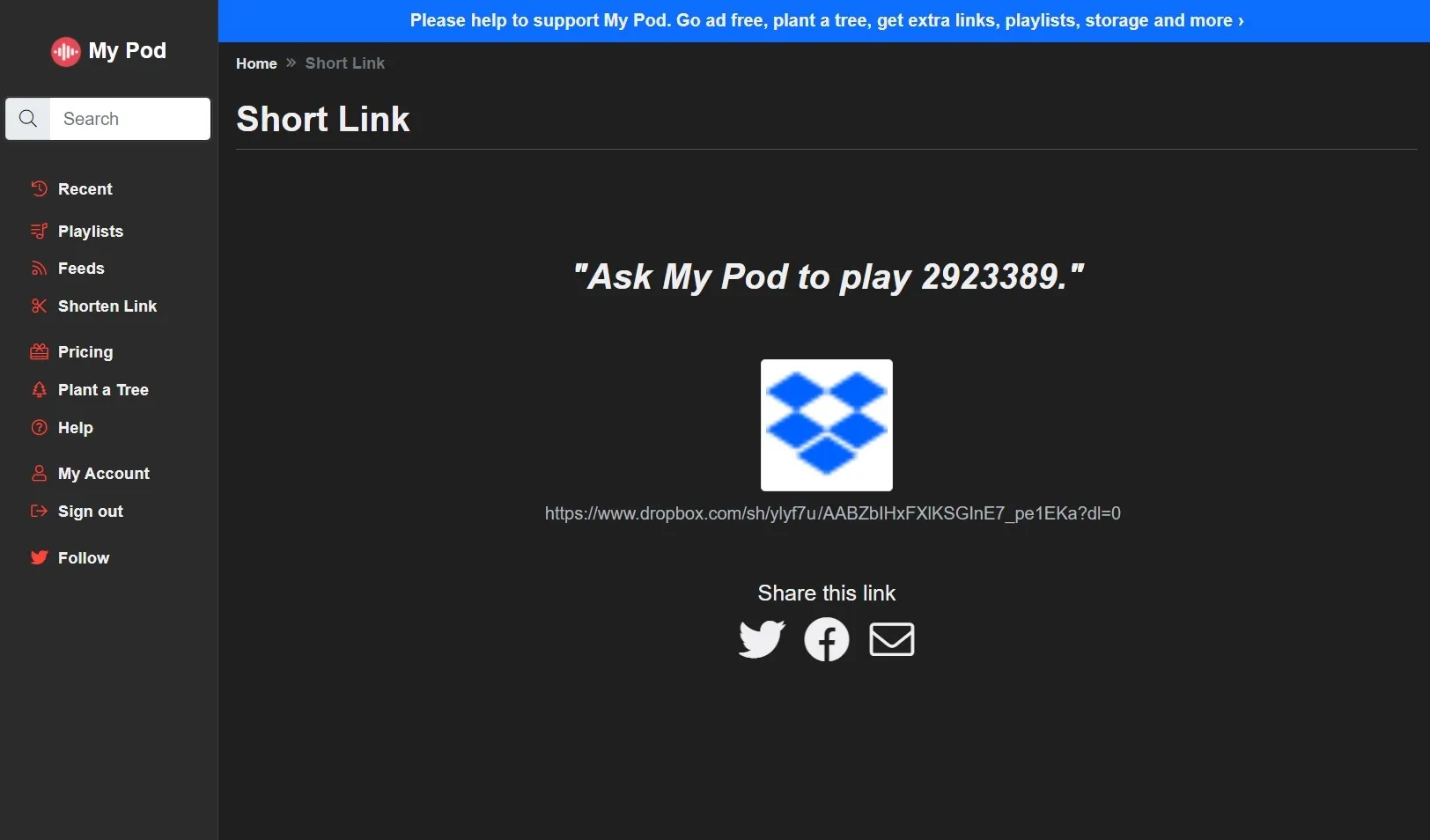
Jared Newman / IDG
Bien que My Pod vous permette également de nommer vos dossiers au lieu de les identifier par numéro, j’ai eu du mal à le faire fonctionner de manière fiable. Encore une fois, la configuration d’un serveur multimédia est une bien meilleure option si vous souhaitez choisir parmi votre bibliothèque avec des commandes vocales.
L’option nucléaire: Au revoir, Alexa
Si tout cela semble trop compliqué, envisagez plutôt d’investir dans un autre écosystème de haut-parleurs.
Avec les haut-parleurs Google Home et Nest, vous pouvez utiliser Plex et diverses autres applications pour diffuser votre collection de musique personnelle, y compris dans les configurations de haut-parleurs multi-pièces. Vous pouvez également utiliser des haut-parleurs compatibles AirPlay tels que le HomePod Mini d’Apple pour lire facilement de la musique depuis votre iPhone, iPad ou Mac. Vous n’obtiendrez pas les mêmes options de commande vocale que ci-dessus, mais dans l’ensemble, vous obtiendrez une configuration un peu plus adaptée à la musique que vous possédez. Et si vous voulez l’expérience ultime de l’audio multi-pièces, pensez aux haut-parleurs Sonos.