
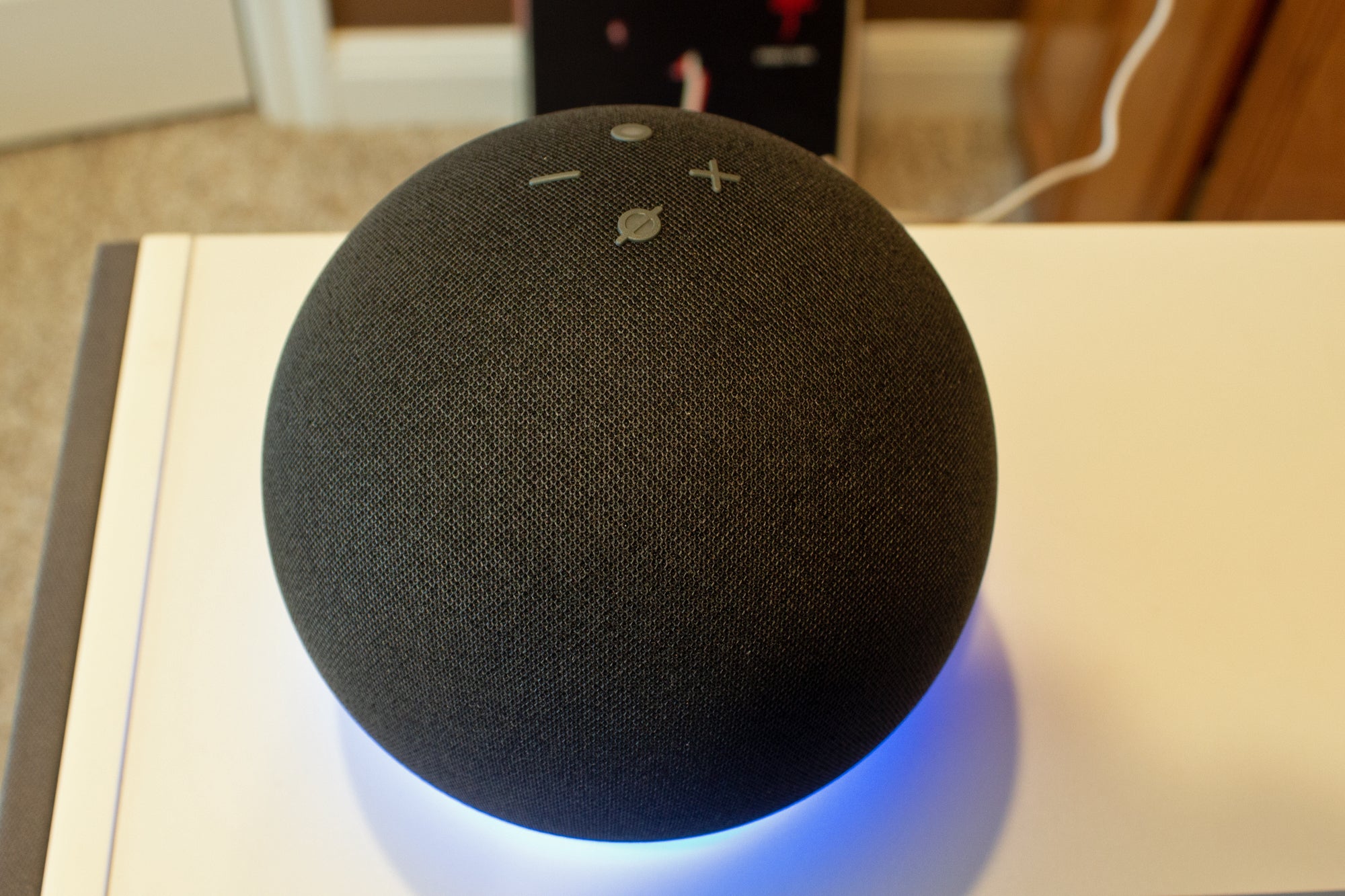
Hur man spelar musik du äger på ett Amazon Echo
Amazons Alexa är inte lika gästvänlig som den en gång var för människor som föredrar att köpa musik istället för att bara registrera sig för en prenumerationstjänst som Spotify – eller Amazons egen tjänst.
Även om Amazon brukade låta användare ladda upp sina personliga mediesamlingar för uppspelning på Echo-högtalare, avbröt den den funktionen för några år sedan. Flytten strandade effektivt folk som äger stora personliga musiksamlingar från rippade CD-skivor och nedladdningar.
Lyckligtvis finns det några lösningar. För att spela dina egna MP3-filer (eller musik kodad i andra format, såsom FLAC) på Echo eller andra Alexa-kompatibla högtalare, kan du använda Plex eller My Media Server for Alexa, som båda låter dig strömma låtar du har lagrat på en annan enhet. Dessa tjänster är inte lika fullfjädrade eller lika lätta att använda som Amazon Music var, men de låter dig åtminstone fortfarande komma åt din musiksamling med röstkommandon.
Så här fortsätter du att spela musik:
För att få Plex att spela upp dina musikfiler på ett Amazon Echo behöver du en mediaserverenhet som alltid är på och kan köra Plex Media Server. Det kan inkludera en stationär dator (som kör Windows, MacOS eller Linux), en NAS-box (nätverksansluten lagring) eller en Nvidia Shield TV Pro-box.
Att streama din musik på det här sättet har vissa begränsningar:
- Musik för hela hemmet stöds inte, så du kan bara lyssna på en högtalare åt gången
- Du kan inte ställa in Plex som standardströmningstjänst, och du måste använda specifik syntax (antingen "Alexa, fråga Plex…" eller "Alexa, berätta för Plex…") för att spela dina låtar varje gång.
- Svar från Plex tar något längre tid än Alexas inbyggda musiktjänster.
Fortfarande ombord? Så här ställer du in Plex för Alexa-musikuppspelning:
1 Registrera dig för ett gratis Plex-konto, som krävs för att använda tjänsten med Alexa.
2 Ladda ner Plex Media Server till enheten där dina musikfiler är lagrade och följ installationsinstruktionerna. Under denna process kommer du att bli ombedd att ange mappen där din musik finns.
3 Besök app.plex.tv för att starta Plex från valfri telefon, surfplatta eller dator.
4 Välj Inställningar i det vänstra sidofältet .

Jared Newman / IDG
5 I inställningsmenyn väljer du Fjärråtkomst från det vänstra sidofältet och väljer sedan Aktivera fjärråtkomst. (Plex säger att detta inte är nödvändigt om du kör den senaste medieservermjukvaran, men föreslår det ändå.)
6 Om du inte konfigurerade din musikmapp under installationen går du tillbaka till huvudmenyn. Under Bibliotek-avsnittet i det vänstra sidofältet, markera Musik, tryck på ikonen "…" och välj sedan Redigera. Använd menyn "Lägg till mappar" för att visa Plex var dina musikfiler finns.

Jared Newman / IDG
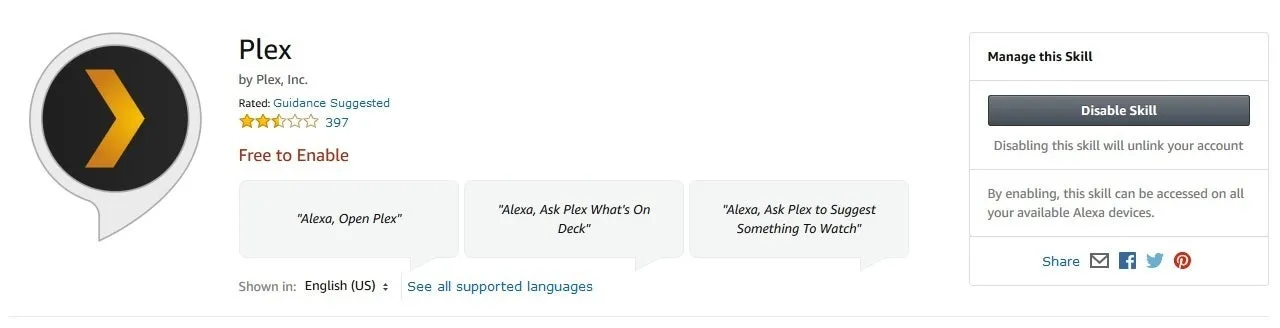
7 Nu när du är klar med att konfigurera Plex, installera Plex-färdigheten för Alexa, antingen direkt via webben eller genom att söka efter "Plex" under Skills-sektionen i Alexa-mobilappen.
Jared Newman / IDG
8 Logga in på ditt Plex-konto och tryck sedan på knappen "Auktorisera".
9 Med din Alexa-enhet säger du "Alexa, be Plex att ändra min server." Om du bara har en server kommer Alexa att ställa in den automatiskt. Annars, lyssna efter listan med servernummer och svara med det du vill använda.
Nu kan du använda Plex för att spela din musiksamling på Amazon Echo. Plex supportsida har en lista över röstkommandon du kan använda, men här är några användbara:
- "Be Plex att spela musik av [artistnamn]"
- "Säg till Plex att spela albumet [albumnamn]" (Detta brukar bara fungera om du inte säger artistens namn också.)
- "Be Plex att spela låten [låtnamn]"
- "Blanda läge på"
- "Fråga Plex vad jag ska lyssna på."
- "Säg till Plex att spela lite musik."
- "Be Plex att slänga ner några feta beats." (Seriöst, det fungerar.)
Du kan också säga "Nästa spår", "Föregående spår", "Paus", "Spela" och "Stopp" utan att behöva säga "fråga Plex" först.
My Media liknar Plex, eftersom det kräver att du konfigurerar en mediaserverenhet för att streama dina musikfiler till Echo. Den har också några av samma begränsningar: Streaming i hela hemmet stöds inte, och du måste använda specifik "Fråga mina media…"-syntax för att börja lyssna.
Men My Media har vissa fördelar: Det kan indexera spellistor från iTunes och spela musik efter genre, och det erbjuder också en lösning (om än en något klumpig sådan) för musikuppspelning i flera rum.
På nackdelen är tjänsten inte gratis som Plex. Du kan prova det i sju dagar, men efter det kostar det $5,50 per år för en enskild mediaserver och åtkomst från upp till två Amazon-konton, $11 per år för två mediaservrar och fem Amazon-konton och $16,50 per år för fem mediaservrar och 25 Amazon-konton. (Du kan prova det gratis i sju dagar utan någon kreditkortsinformation.)
Så här ställer du in det:
1 Ladda ner My Media for Alexa, kör installationsfilen och gå igenom installationsprocessen. (Om du väljer att inte starta My Media for Alexa Console efter att installationen är klar, leta reda på och starta den i din programlista för att fortsätta installationen i din webbläsare.)
2 I My Media for Alexa Console, klicka på den gröna Nästa-knappen, logga in på ditt Amazon-konto och välj Tillåt på nästa sida.
3 Välj "Nej" när du tillfrågas om du vill ladda ned provmedia automatiskt.
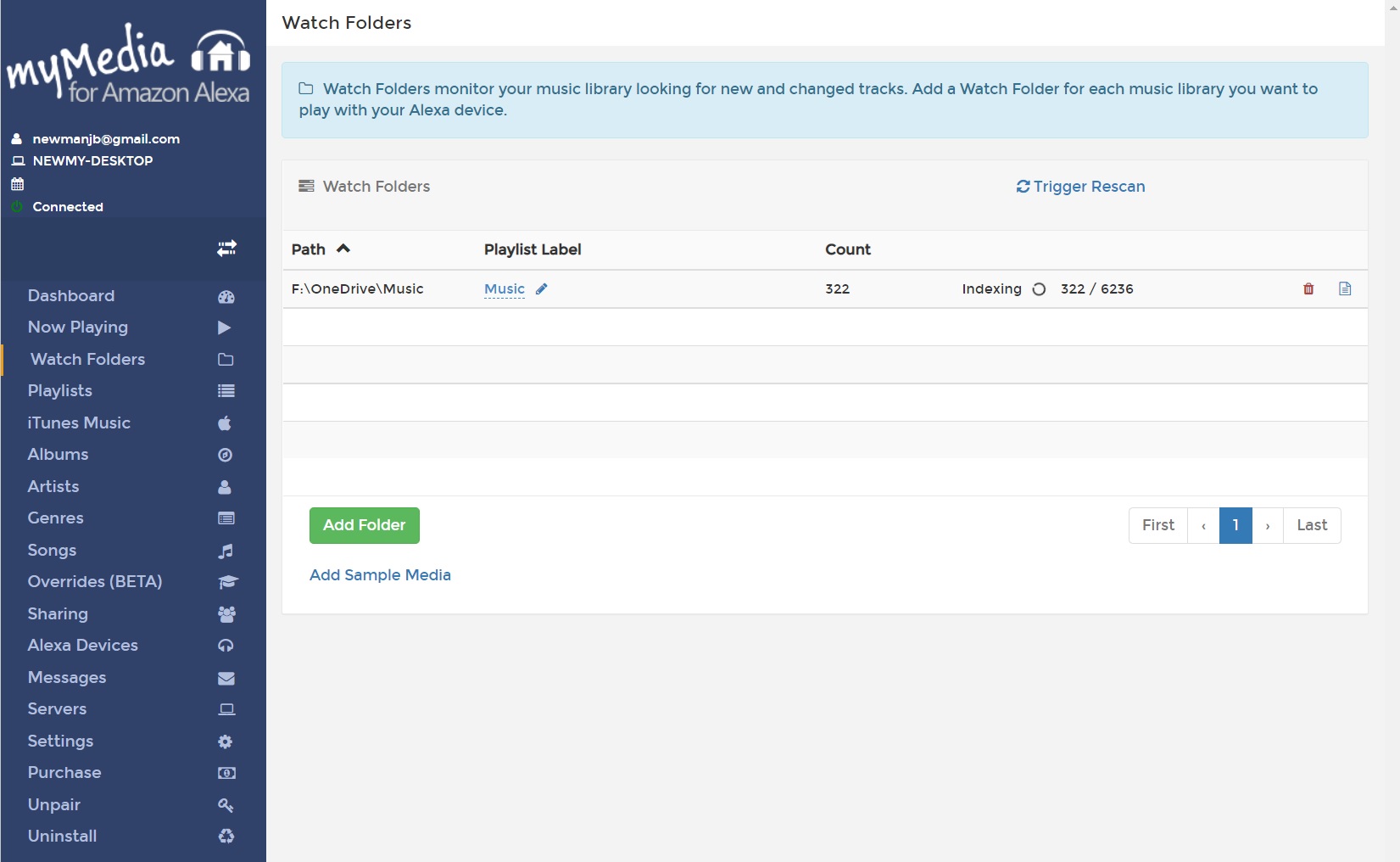
4 I det vänstra sidofältet, välj Titta på mappar och tryck sedan på knappen Lägg till mapp. Välj den eller de mappar där dina låtar är lagrade.
Jared Newman / IDG
5 Installera My Media-färdigheten för Alexa, antingen direkt via webben eller genom att söka efter "My Media" under avsnittet Skills i Alexa-mobilappen.
6 Valfritt: För att automatiskt dela iTunes-spellistor med My Media For Alexa, öppna iTunes och gå sedan till menyn Inställningar. Klicka på fliken Avancerat och välj sedan "Dela iTunes Library XML med andra program." Gå tillbaka till My Media for Alexa-konsolen, välj "iTunes Library" från det vänstra sidofältet och klicka på "Indexera iTunes Library." Välj mappen där dina XML-filer finns (vanligtvis /Users/[användarnamn]/Music/iTunes på macOS och C:Users[användarnamn]MusiciTunes på Windows).
Nu kan du använda My Media för att spela låtar på Echo eller andra Alexa-enheter. Här är några exempel på röstkommandon:
- "Be My Media att spela musik av [artist]."
- "Be My Media att spela upp albumet [album] av [artist]."
- "Be My Media att spela låten [låten] av [artist]."
- "Be My Media att spela min spellista."
- "Be My Media att spela [genre]musik."
- "Be My Media att aktivera shuffle [på/av]."
- "Be My Media att aktivera loop [på/av]."
Du kan också säga "Nästa spår", "Föregående spår", "Paus", "Spela upp" och "Stopp" utan att behöva säga "fråga My Media" först.
Musiklösningen i flera rum: För att få ljudet i hela hemmet att fungera med din personliga musiksamling måste du konfigurera en av dina Echo-högtalare för att automatiskt utlösa uppspelning på flera Alexa-enheter samtidigt. Så här gör du det:
1 Öppna Alexa-appen på din telefon och välj fliken "Enheter".
2 Välj rummet där du ska prata med Alexa.
3 Under rubriken "Högtalare", välj "Ändra".
4 Markera alla andra högtalare där du vill spela musik.
Tyvärr måste du gå tillbaka och avmarkera dessa högtalare om du bara vill spela på en enstaka högtalare igen, men det är värt det extra besväret om du bestämmer dig för en lång lyssningssession. (Medan den här lösningen teoretiskt sett också borde fungera med Plex, kunde jag bara få det att fungera med My Media.)
Alternativ 3: My Pod
För ett snabbt och smutsigt sätt att spela enskilda låtar eller spellistor genom Alexa, kolla in My Pod. Den här webbplatsen låter dig lägga in en länk till valfri mapp på Dropbox, Google Drive eller Amazon Drive och sedan spela upp låtarna från den mappen med ett röstkommando.
Den kostnadsfria versionen är dock ganska begränsad – du kan bara lagra maximalt 10 spår – och du måste betala $3 per månad eller $35,50 per år för obegränsade länkar. Användare med omfattande samlingar bör starkt överväga Plex eller My Media istället, men My Pod kan fungera för att spela ett litet antal låtar i en handvändning:
1 Skapa en mapp i Google Drive, Dropbox eller Amazon Drive och dela sedan mappen för att skapa en länk som du kan kopiera. (Obs: My Pod spelar bara låtar i alfabetisk ordning. För att ändra ordningen på låtarna måste du lägga till spårnummer i början av dina filnamn i varje mapp.)
2 Besök mypodapp.com och välj Kom igång och sedan Logga in med Amazon. Ange dina kontouppgifter och välj "Tillåt" på nästa sida.
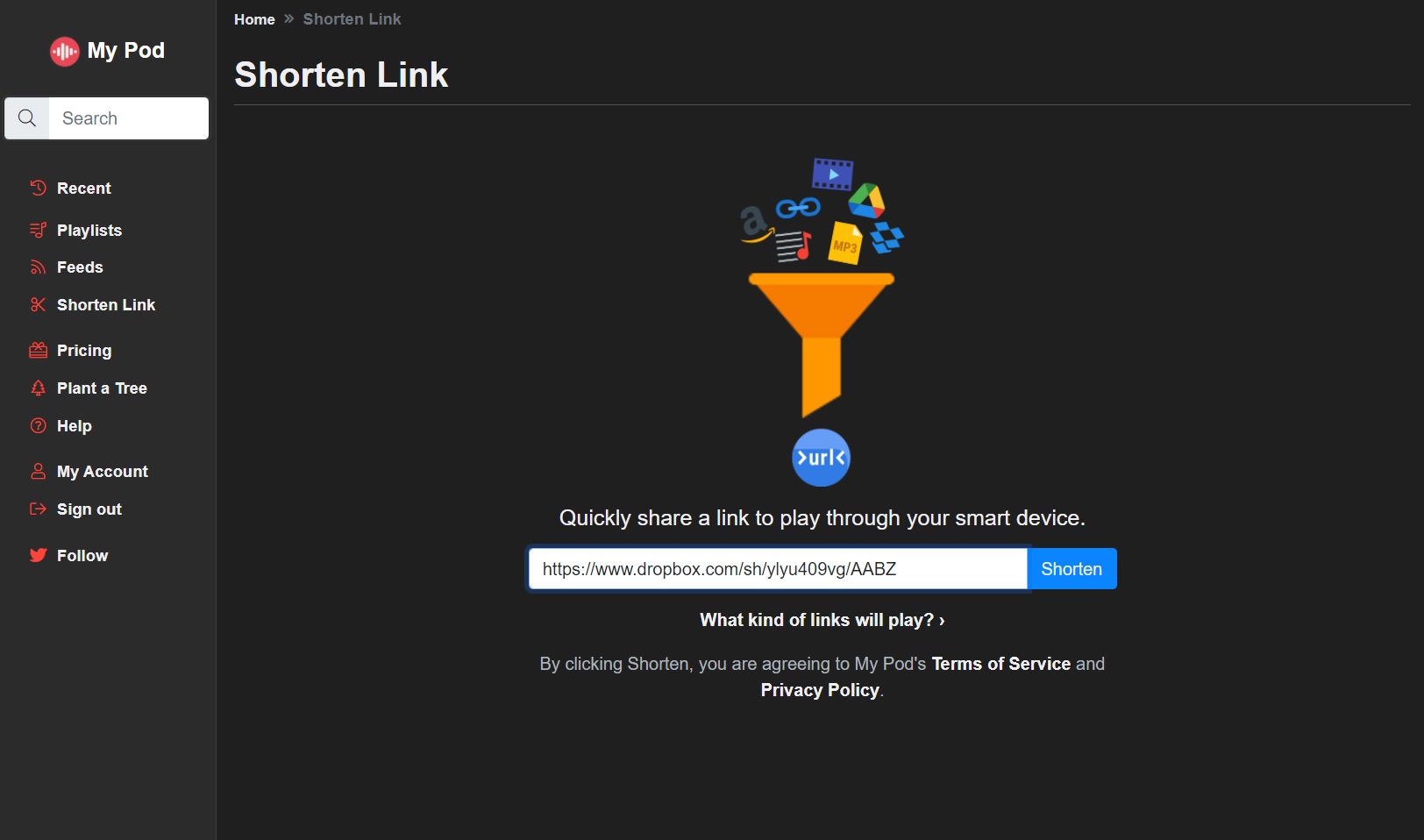
3 Klicka på alternativet "Shorten Link" i det vänstra sidofältet. Klistra in din länk i fältet och klicka på "Förkorta".
Jared Newman / IDG
4 Installera My Pod-färdigheten för Alexa, antingen direkt via webben eller genom att söka efter "My Pod" under avsnittet Skills i Alexa-mobilappen. Klicka sedan på "Tillåt" i prompten som visas.
5 Använd röstkommandot som visas på My Pods webbplats för att spela upp innehållet i din länk. (Det ska vara en liten sträng med siffror.)
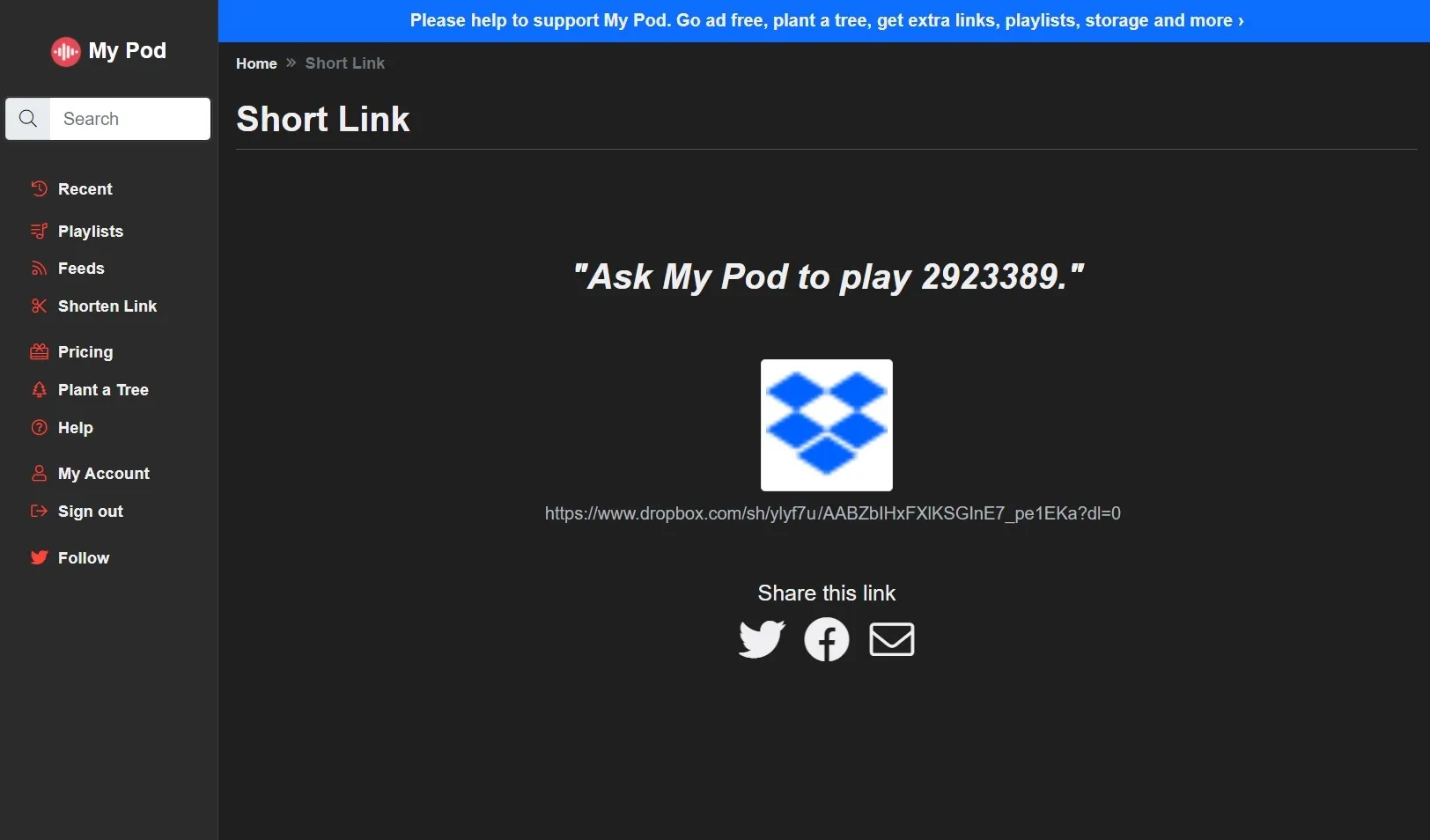
Jared Newman / IDG
Medan My Pod också låter dig namnge dina mappar istället för att identifiera dem efter nummer, hade jag problem med att få detta att fungera tillförlitligt. Återigen, att ställa in en mediaserver är ett mycket bättre alternativ om du vill välja och vraka från ditt bibliotek med röstkommandon.
Det nukleära alternativet: Adjö, Alexa
Om något av detta verkar vara för mycket krångel, överväg att investera i ett annat högtalarekosystem istället.
Med Google Home- och Nest-högtalare kan du använda Plex och olika andra appar för att strömma din personliga musiksamling, inklusive i högtalarinställningar för flera rum. Du kan också använda AirPlay-kompatibla högtalare som Apples HomePod Mini för att enkelt spela musik från din iPhone, iPad eller Mac. Du kommer inte att få samma röststyrningsalternativ som ovan, men totalt sett får du en inställning som är något mer mottaglig för den musik du äger. Och om du vill ha den ultimata upplevelsen av ljud i flera rum, överväg Sonos-högtalare.