
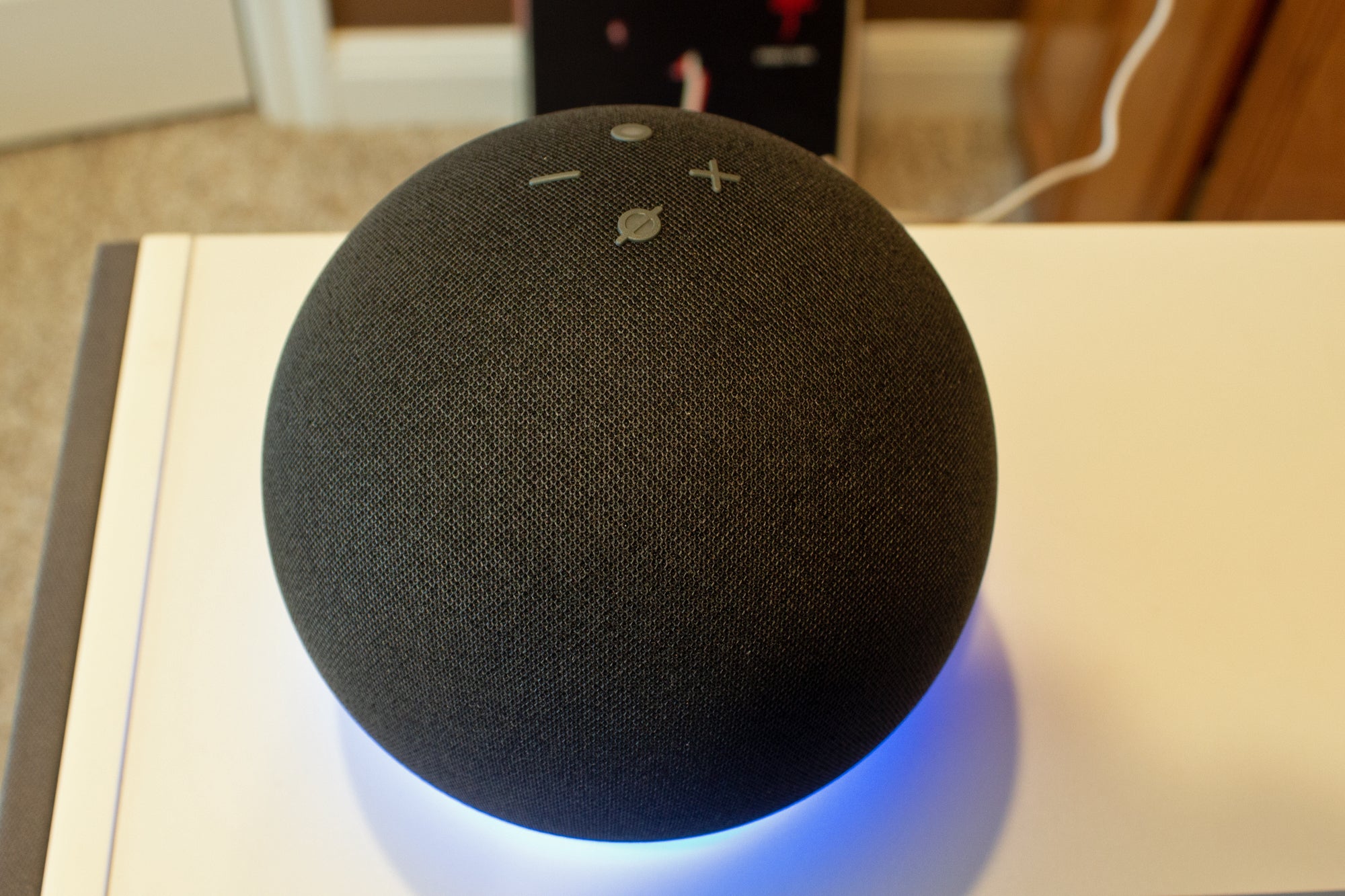
Как воспроизводить музыку, которой вы владеете, на Amazon Echo
Alexa от Amazon уже не так гостеприимна, как когда-то, для людей, которые предпочитают покупать музыку, а не просто подписаться на службу подписки, такую как Spotify или собственный сервис Amazon.
Хотя раньше Amazon разрешал пользователям загружать свои личные медиаколлекции для воспроизведения на динамиках Echo, несколько лет назад эта функция была прекращена. Этот шаг фактически поставил в тупик людей, которые владеют большими личными музыкальными коллекциями с скопированных компакт-дисков и загрузок.
К счастью, существуют некоторые обходные пути. Чтобы воспроизводить собственные MP3-файлы (или музыку, закодированную в других форматах, например FLAC) на Echo или других колонках, совместимых с Alexa, вы можете использовать Plex или My Media Server для Alexa, оба из которых позволяют вам передавать песни, которые вы сохранили. на другом устройстве. Эти сервисы не такие полнофункциональные и простые в использовании, как Amazon Music, но, по крайней мере, они позволяют вам получить доступ к вашей музыкальной коллекции с помощью голосовых команд.
Вот как сохранить музыку:
Чтобы Plex воспроизводил ваши музыкальные файлы на Amazon Echo, вам понадобится медиасервер, который всегда включен и может запускать Plex Media Server. Это может быть настольный компьютер (под управлением Windows, MacOS или Linux), устройство NAS (сетевое хранилище) или устройство Nvidia Shield TV Pro.
Потоковая передача музыки таким образом имеет некоторые ограничения:
- Музыка для всего дома не поддерживается, поэтому вы можете слушать только один динамик одновременно.
- Вы не можете установить Plex в качестве службы потоковой передачи по умолчанию, и вы должны использовать определенный синтаксис (либо «Alexa, спросите Plex…», либо «Alexa, скажите Plex…») для воспроизведения ваших песен каждый раз.
- Ответы от Plex занимают немного больше времени, чем от встроенных музыкальных сервисов Alexa.
Все еще на борту? Вот как настроить Plex для воспроизведения музыки Alexa:
1 Зарегистрируйте бесплатную учетную запись Plex, которая необходима для использования сервиса с Alexa.
2 Загрузите Plex Media Server на устройство, где хранятся ваши музыкальные файлы, и следуйте инструкциям по установке. Во время этого процесса вам будет предложено указать папку, в которой находится ваша музыка.
3 Посетите app.plex.tv, чтобы запустить Plex с любого телефона, планшета или компьютера.
4 На левой боковой панели выберите Настройки.

Джаред Ньюман / IDG
5 В меню настроек выберите «Удаленный доступ» на левой боковой панели, затем выберите «Включить удаленный доступ». (Plex говорит, что в этом нет необходимости, если вы используете новейшее программное обеспечение медиасервера, но все равно предлагает это.)
6 Если вы не настроили папку с музыкой во время установки, вернитесь в главное меню. В разделе «Библиотеки» на левой боковой панели выделите «Музыка», нажмите значок «…», затем выберите «Изменить». Используйте меню «Добавить папки», чтобы показать Plex, где находятся ваши музыкальные файлы.

Джаред Ньюман / IDG
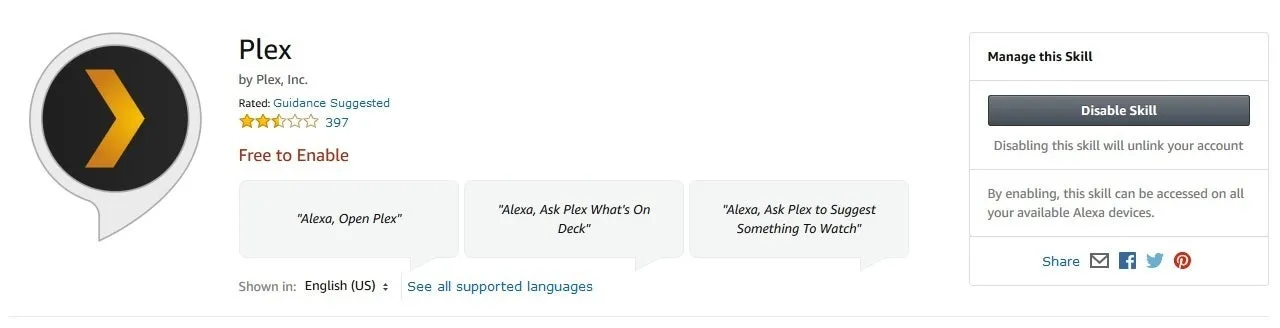
7 Теперь, когда вы завершили настройку Plex, установите навык Plex для Alexa либо непосредственно через Интернет, либо выполнив поиск «Plex» в разделе «Навыки» мобильного приложения Alexa.
Джаред Ньюман / IDG
8 Войдите в свою учетную запись Plex, затем нажмите кнопку «Авторизовать».
9 С помощью устройства Alexa произнесите «Alexa, попросите Plex сменить мой сервер». Если у вас только один сервер, Alexa настроит его автоматически. В противном случае прослушайте список номеров серверов и ответьте тем, который вы хотите использовать.
Теперь вы можете использовать Plex для воспроизведения своей музыкальной коллекции на Amazon Echo. На странице поддержки Plex есть список голосовых команд, которые вы можете использовать, но вот некоторые полезные:
- «Попросите Plex воспроизвести музыку [имя исполнителя]»
- «Скажите Plex воспроизвести альбом [название альбома]» (это работает, только если вы также не называете имя исполнителя).
- «Попросите Plex воспроизвести песню [название песни]»
- «Режим случайного воспроизведения включен»
- «Спроси у Плекса, что мне следует слушать».
- «Скажи Plex, чтобы включил музыку».
- «Попросите Plex записать несколько крутых битов». (Серьезно, это работает.)
Вы также можете сказать «Следующая дорожка», «Предыдущая дорожка», «Пауза», «Воспроизвести» и «Стоп», не говоря сначала «спросить Plex».
My Media похож на Plex тем, что требует настройки устройства медиасервера для потоковой передачи ваших музыкальных файлов на Echo. У него также есть некоторые из тех же ограничений: потоковая передача всего дома не поддерживается, и вы должны использовать специальный синтаксис «Спросите мои медиа…», чтобы начать прослушивание.
Но у My Media есть некоторые преимущества: он может индексировать списки воспроизведения из iTunes и воспроизводить музыку по жанрам, а также предлагает обходной путь (хотя и несколько неуклюжий) для воспроизведения музыки в нескольких комнатах.
С другой стороны, сервис не бесплатный, как Plex. Вы можете попробовать его в течение семи дней, но после этого он будет стоить 5,50 долларов США в год за один медиасервер и доступ к двум учетным записям Amazon, 11 долларов США в год за два медиасервера и пять учетных записей Amazon и 16,50 долларов США в год за пять медиасерверов. и 25 аккаунтов Amazon. (Вы можете попробовать его бесплатно в течение семи дней без какой-либо информации о кредитной карте.)
Вот как это настроить:
1 Загрузите My Media for Alexa, запустите установочный файл и выполните процесс установки. (Если вы решите не запускать My Media for Alexa Console после завершения установки, найдите и запустите ее в списке программ, чтобы продолжить настройку в веб-браузере.)
2 В My Media for Alexa Console нажмите зеленую кнопку «Далее», войдите в свою учетную запись Amazon и выберите «Разрешить» на следующей странице.
3 Выберите «Нет», когда вас спросят, хотите ли вы автоматически загружать образцы мультимедиа.
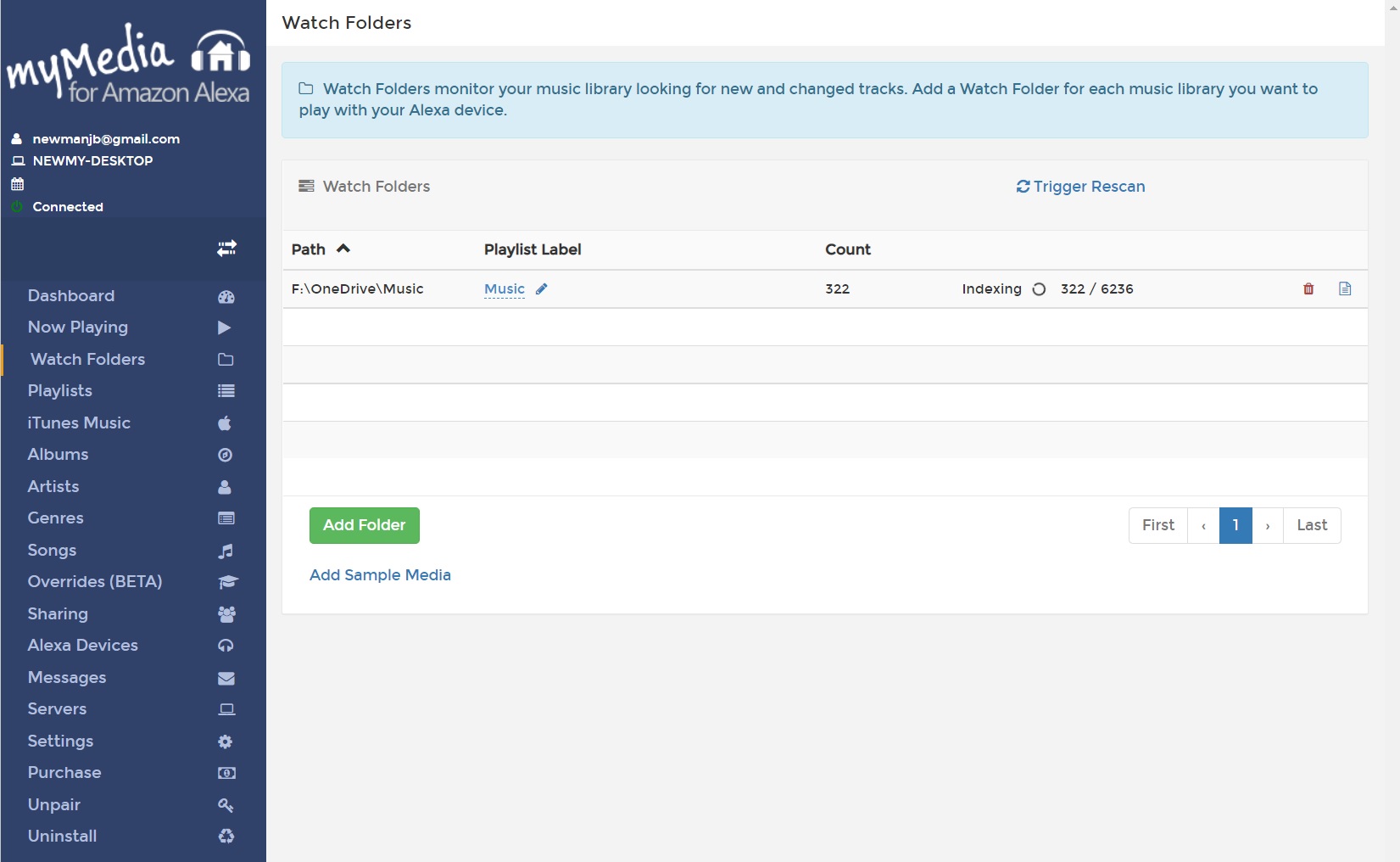
4 На левой боковой панели выберите «Папки отслеживания», затем нажмите кнопку «Добавить папку». Выберите папку или папки, в которых хранятся ваши песни.
Джаред Ньюман / IDG
5 Установите навык «Мои медиа» для Alexa либо непосредственно через Интернет, либо выполнив поиск «Мои медиа» в разделе «Навыки» мобильного приложения Alexa.
6 Необязательно: чтобы автоматически делиться плейлистами iTunes с My Media For Alexa, откройте iTunes и перейдите в меню «Настройки». Перейдите на вкладку «Дополнительно», затем выберите «Поделиться XML-библиотекой iTunes с другими приложениями». Вернитесь в консоль My Media for Alexa, выберите «Библиотека iTunes» на левой боковой панели и нажмите «Индексировать медиатеку iTunes». Выберите папку, в которой находятся ваши XML-файлы (обычно это /Users/[имя пользователя]/Music/iTunes в macOS и C:Users[имя пользователя]MusiciTunes в Windows).
Теперь вы можете использовать My Media для воспроизведения песен на Echo или других устройствах Alexa. Вот несколько примеров голосовых команд:
- «Попросите My Media воспроизвести музыку [исполнителя]».
- «Попросите My Media воспроизвести альбом [альбом] [исполнителя]».
- «Попросите My Media воспроизвести песню [песню] [исполнителя]».
- «Попросите My Media воспроизвести мой плейлист».
- «Попросите My Media воспроизвести музыку [жанра]».
- «Попросить My Media включить случайное воспроизведение [вкл./выкл.]».
- «Попросить My Media включить цикл [вкл/выкл]».
Вы также можете сказать «Следующая дорожка», «Предыдущая дорожка», «Пауза», «Воспроизвести» и «Стоп», не произнося сначала «спросить My Media».
Обходной путь для музыки в нескольких комнатах: чтобы домашний звук работал с вашей личной музыкальной коллекцией, вы должны настроить один из ваших динамиков Echo для автоматического запуска воспроизведения на нескольких устройствах Alexa одновременно. Вот как это сделать:
1 Откройте приложение Alexa на своем телефоне и выберите вкладку «Устройства».
2 Выберите комнату, в которой вы будете разговаривать с Алексой.
3 Под заголовком «Динамики» выберите «Изменить».
4 Отметьте все остальные динамики, на которых вы хотите воспроизводить музыку.
К сожалению, вам придется вернуться и снять отметку с этих динамиков, если вы хотите снова играть только на одном динамике, но это стоит дополнительных хлопот, если вы готовитесь к длительному сеансу прослушивания. (Хотя этот обходной путь теоретически должен работать и с Plex, мне удалось заставить его работать только с My Media.)
Вариант 3: Моя капсула
Для быстрого и грязного способа воспроизведения отдельных песен или плейлистов через Alexa, проверьте My Pod. Этот веб-сайт позволяет вам добавить ссылку на любую папку в Dropbox, Google Drive или Amazon Drive, а затем воспроизвести песни из этой папки с помощью голосовой команды.
Однако бесплатная версия довольно ограничена — вы можете хранить максимум 10 треков — и вы должны платить 3 доллара в месяц или 35,50 долларов в год за неограниченное количество ссылок. Пользователям с обширными коллекциями следует настоятельно рассмотреть Plex или My Media вместо этого, но My Pod может работать для воспроизведения небольшого количества песен в крайнем случае:
1 Создайте папку на Google Диске, Dropbox или Amazon Drive, затем поделитесь этой папкой, чтобы создать ссылку, которую можно скопировать. (Примечание: My Pod воспроизводит песни только в алфавитном порядке. Чтобы изменить порядок песен, вам нужно добавить номера дорожек в начало имен файлов в каждой папке.)
2 Посетите mypodapp.com и выберите «Начать», затем «Войти с помощью Amazon». Введите учетные данные своей учетной записи и выберите «Разрешить» на следующей странице.
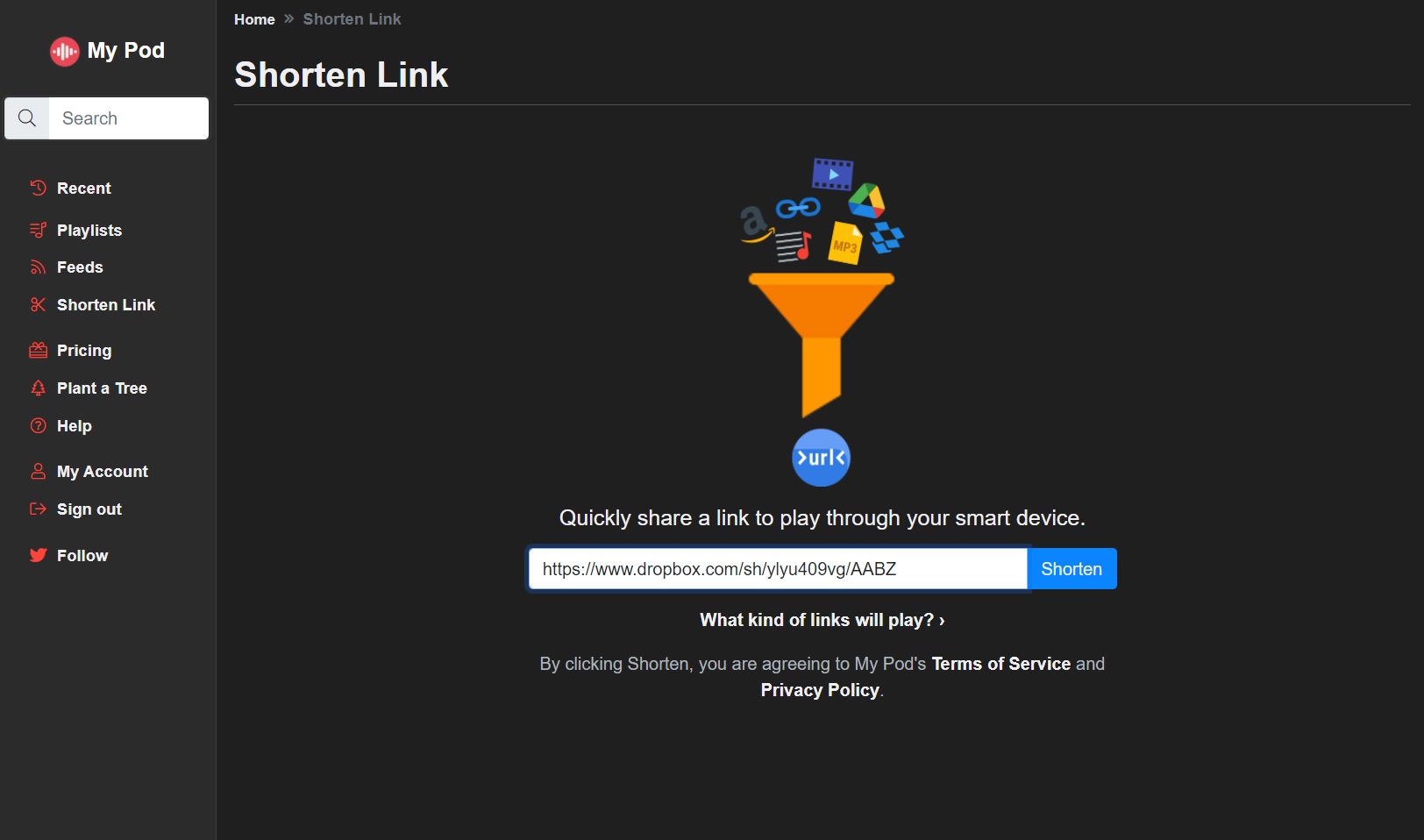
3 Нажмите «Сократить ссылку» на левой боковой панели. Вставьте ссылку в поле и нажмите «Сократить».
Джаред Ньюман / IDG
4 Установите навык My Pod для Alexa либо непосредственно через Интернет, либо выполнив поиск «My Pod» в разделе «Навыки» мобильного приложения Alexa. Затем нажмите «Разрешить» в появившемся окне.
5 Используйте голосовую команду, показанную на веб-сайте My Pod, чтобы воспроизвести содержимое вашей ссылки. (Это должна быть небольшая строка чисел.)
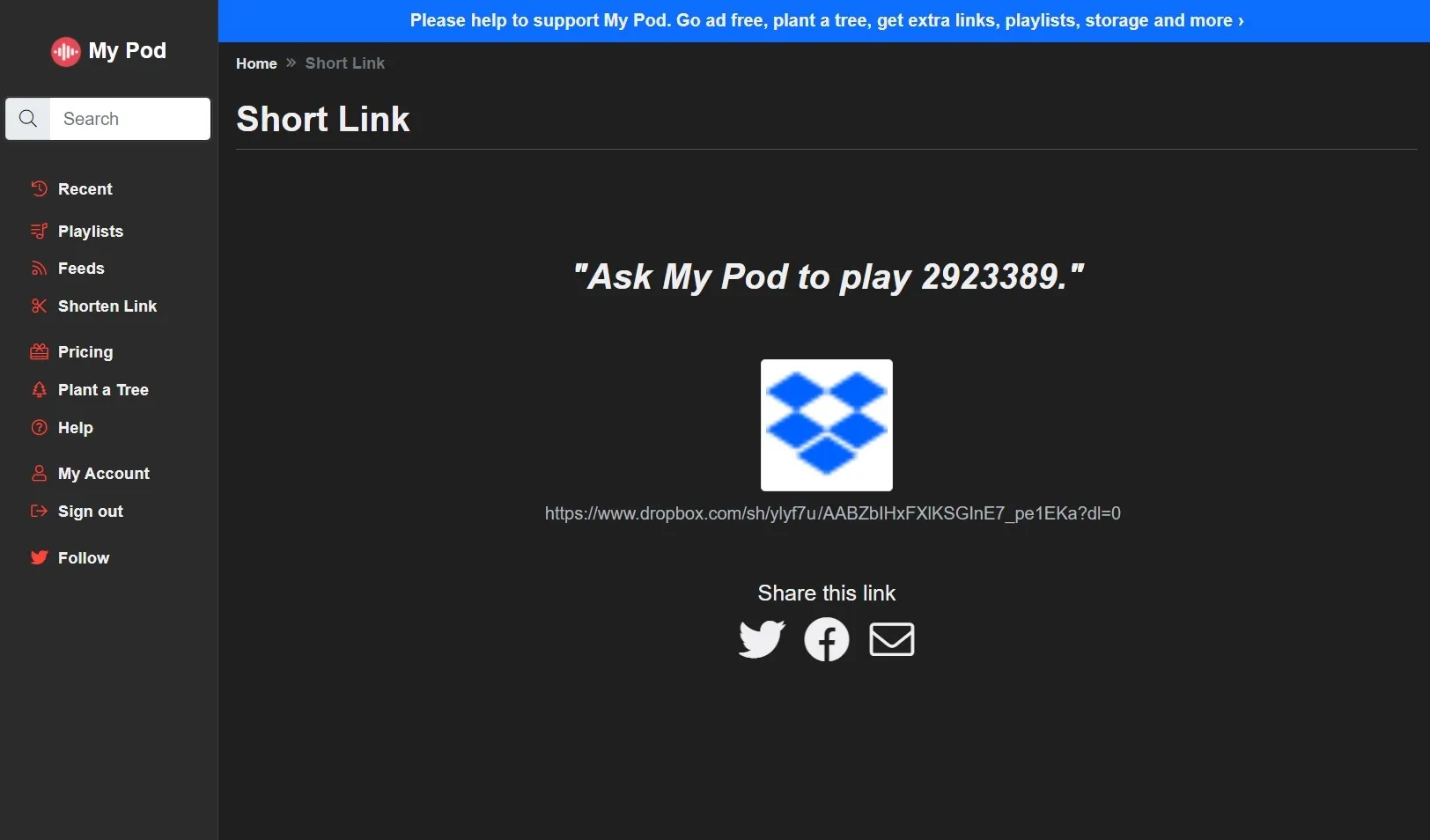
Джаред Ньюман / IDG
Хотя My Pod также позволяет вам давать имена вашим папкам, а не идентифицировать их по номеру, у меня возникли проблемы с тем, чтобы это работало надежно. Опять же, настройка медиасервера — гораздо лучший вариант, если вы хотите выбирать из своей библиотеки с помощью голосовых команд.
Ядерный вариант: До свидания, Алекса
Если что-то из этого кажется слишком хлопотным, подумайте о том, чтобы вместо этого инвестировать в другую экосистему динамиков.
С динамиками Google Home и Nest вы можете использовать Plex и различные другие приложения для потоковой передачи своей личной музыкальной коллекции, в том числе в настройках динамиков с несколькими комнатами. Вы также можете использовать динамики, совместимые с AirPlay, такие как Apple HomePod Mini, чтобы легко воспроизводить музыку с вашего iPhone, iPad или Mac. Вы не получите те же параметры голосового управления, что и выше, но в целом вы получите настройку, которая несколько больше подходит для музыки, которой вы владеете. И если вы хотите получить максимальное удовольствие от многокомнатного звука, рассмотрите колонки Sonos.