
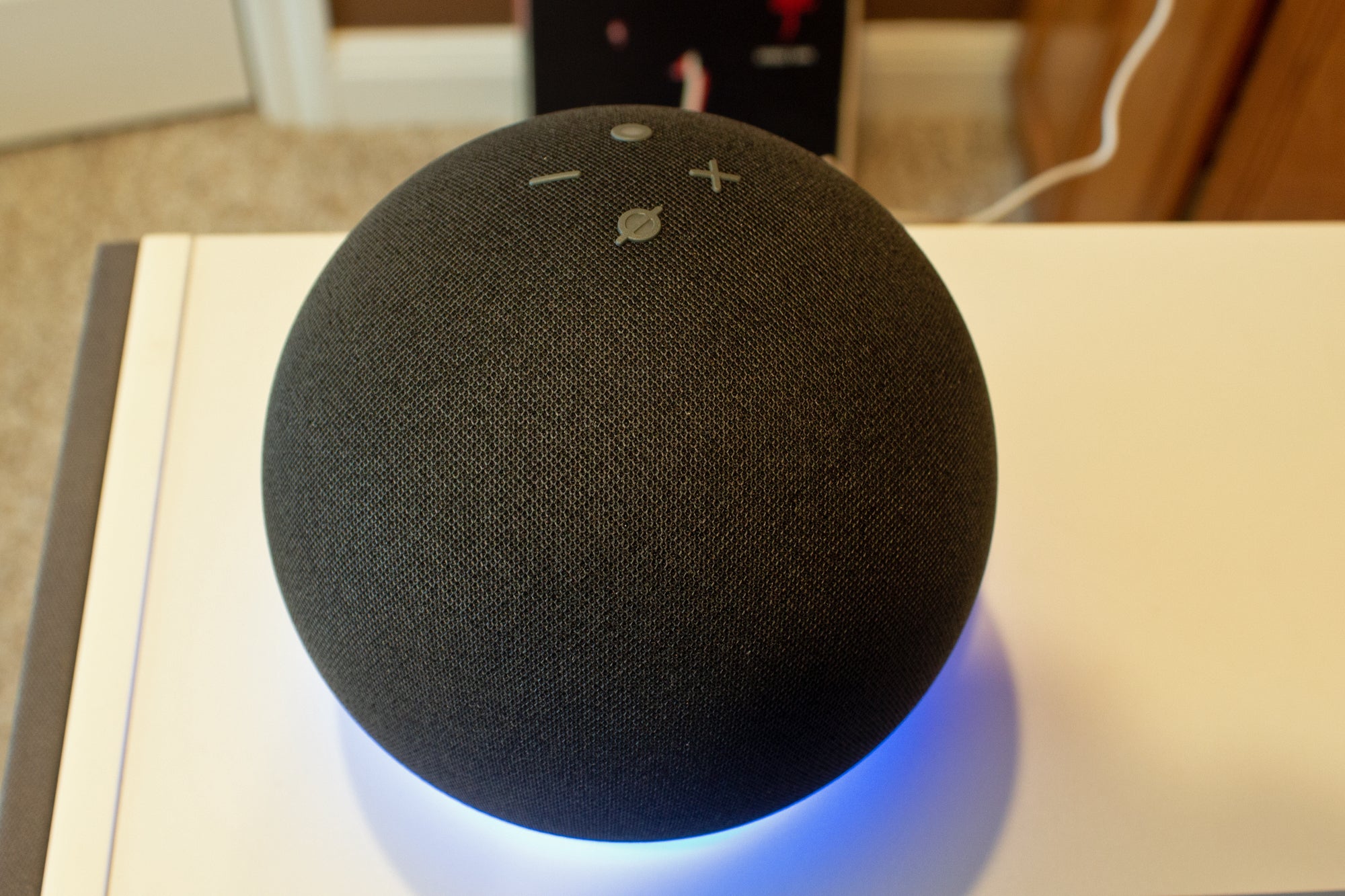
Jak odtwarzać posiadaną muzykę na Amazon Echo
Alexa firmy Amazon nie jest tak gościnna jak kiedyś dla ludzi, którzy wolą kupować muzykę, zamiast po prostu rejestrować się w usłudze subskrypcji, takiej jak Spotify lub własna usługa Amazon.
Chociaż Amazon pozwalał użytkownikom przesyłać swoje osobiste kolekcje multimediów do odtwarzania na głośnikach Echo, kilka lat temu zaprzestał tej funkcji. Posunięcie to skutecznie pozostawiło ludzi, którzy posiadają duże osobiste kolekcje muzyki ze zgranych płyt CD i plików do pobrania.
Na szczęście istnieją pewne obejścia. Aby odtwarzać własne pliki MP3 (lub muzykę zakodowaną w innych formatach, takich jak FLAC) na głośnikach Echo lub innych kompatybilnych z Alexa, możesz użyć Plex lub My Media Server dla Alexa, które umożliwiają strumieniowe przesyłanie przechowywanych utworów na innym urządzeniu. Usługi te nie są tak w pełni funkcjonalne ani tak łatwe w użyciu jak Amazon Music, ale przynajmniej nadal umożliwiają dostęp do kolekcji muzycznej za pomocą poleceń głosowych.
Oto jak zachować odtwarzanie muzyki:
Aby Plex odtwarzał pliki muzyczne na Amazon Echo, potrzebujesz urządzenia serwera multimediów, które jest zawsze włączone i może obsługiwać Plex Media Server. Może to obejmować komputer stacjonarny (z systemem Windows, MacOS lub Linux), urządzenie NAS (pamięć sieciowa) lub urządzenie Nvidia Shield TV Pro.
Przesyłanie strumieniowe muzyki w ten sposób ma pewne ograniczenia:
- Muzyka w całym domu nie jest obsługiwana, więc możesz słuchać tylko na jednym głośniku na raz
- Nie możesz ustawić Plex jako domyślnej usługi przesyłania strumieniowego i musisz użyć określonej składni (albo „Alexa, zapytaj Plex…" lub „Alexa, powiedz Plex…”), aby odtwarzać swoje utwory za każdym razem.
- Odpowiedzi z Plex trwają nieco dłużej niż wbudowane usługi muzyczne Alexa.
Nadal na pokładzie? Oto jak skonfigurować Plex do odtwarzania muzyki Alexa:
1 Załóż bezpłatne konto Plex, które jest wymagane do korzystania z usługi z Alexą.
2 Pobierz Plex Media Server na urządzenie, na którym przechowywane są pliki muzyczne i postępuj zgodnie z instrukcjami instalacji. Podczas tego procesu zostaniesz poproszony o określenie folderu, w którym znajduje się Twoja muzyka.
3 Odwiedź app.plex.tv, aby uruchomić Plex z dowolnego telefonu, tabletu lub komputera.
4 Na lewym pasku bocznym wybierz Ustawienia.

Jareda Newmana / IDG
5 W menu ustawień wybierz Zdalny dostęp na lewym pasku bocznym, a następnie wybierz Włącz zdalny dostęp. (Plex mówi, że nie jest to konieczne, jeśli korzystasz z najnowszego oprogramowania serwera multimediów, ale i tak to sugeruje).
6 Jeśli podczas instalacji nie skonfigurowałeś folderu z muzyką, wróć do menu głównego. W sekcji Biblioteki na lewym pasku bocznym zaznacz opcję Muzyka, naciśnij ikonę „…”, a następnie wybierz opcję Edytuj. Użyj menu „Dodaj foldery”, aby pokazać Plexowi, gdzie znajdują się twoje pliki muzyczne.

Jareda Newmana / IDG
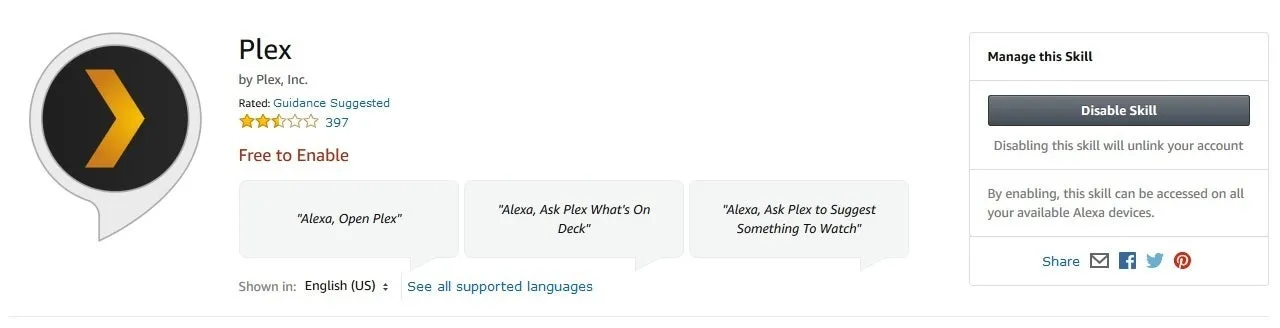
7 Teraz, gdy skończyłeś konfigurować Plex, zainstaluj umiejętność Plex dla Alexy, bezpośrednio przez Internet lub wyszukując „Plex” w sekcji Umiejętności aplikacji mobilnej Alexa.
Jareda Newmana / IDG
8 Zaloguj się na swoje konto Plex, a następnie naciśnij przycisk „Autoryzuj”.
9 Za pomocą urządzenia Alexa powiedz „Alexa, poproś Plex o zmianę mojego serwera”. Jeśli masz tylko jeden serwer, Alexa ustawi go automatycznie. W przeciwnym razie posłuchaj listy numerów serwerów i odpowiedz, podając ten, którego chcesz użyć.
Teraz możesz używać Plex do odtwarzania swojej kolekcji muzycznej na Amazon Echo. Strona pomocy Plex zawiera listę poleceń głosowych, których możesz użyć, ale oto kilka przydatnych:
- „Poproś Plexa o odtworzenie muzyki autorstwa [nazwa wykonawcy]”
- „Powiedz Plexowi, żeby odtworzył album [nazwa albumu]” (To zwykle działa tylko wtedy, gdy nie wypowiesz również imienia wykonawcy).
- „Poproś Plexa o odtworzenie utworu [nazwa utworu]”
- „Tryb odtwarzania losowego włączony”
- „Zapytaj Plexa, czego powinienem słuchać”.
- „Powiedz Plexowi, żeby puścił trochę muzyki”.
- „Poproś Plexa, żeby rzucił kilka grubych bitów”. (Poważnie, to działa.)
Możesz także powiedzieć „Następny utwór”, „Poprzedni utwór”, „Pauza”, „Odtwórz” i „Zatrzymaj” bez konieczności uprzedniego mówienia „zapytaj Plex”.
My Media jest podobny do Plex, ponieważ wymaga skonfigurowania urządzenia serwera multimediów do przesyłania strumieniowego plików muzycznych do Echo. Ma również niektóre z tych samych ograniczeń: przesyłanie strumieniowe w całym domu nie jest obsługiwane i musisz użyć określonej składni „Zapytaj moje media…”, aby rozpocząć słuchanie.
Ale My Media ma pewne zalety: może indeksować listy odtwarzania z iTunes i odtwarzać muzykę według gatunku, a także oferuje obejście (choć nieco niezgrabne) odtwarzania muzyki w wielu pokojach.
Z drugiej strony usługa nie jest darmowa jak Plex. Możesz wypróbować przez siedem dni, ale potem kosztuje 5,50 USD rocznie za pojedynczy serwer multimediów i dostęp z maksymalnie dwóch kont Amazon, 11 USD rocznie za dwa serwery multimediów i pięć kont Amazon oraz 16,50 USD rocznie za pięć serwerów multimediów i 25 kont Amazon. (Możesz wypróbować bezpłatnie przez siedem dni bez danych karty kredytowej).
Oto jak to skonfigurować:
1 Pobierz My Media for Alexa, uruchom plik instalacyjny i przejdź przez proces instalacji. (Jeśli zdecydujesz się nie uruchamiać konsoli My Media dla Alexa po zakończeniu instalacji, znajdź ją i uruchom na liście programów, aby kontynuować konfigurację w przeglądarce internetowej).
2 W konsoli My Media for Alexa kliknij zielony przycisk Dalej, zaloguj się na swoje konto Amazon i wybierz Zezwól na następnej stronie.
3 Wybierz „Nie”, gdy pojawi się pytanie, czy chcesz automatycznie pobrać przykładowe multimedia.
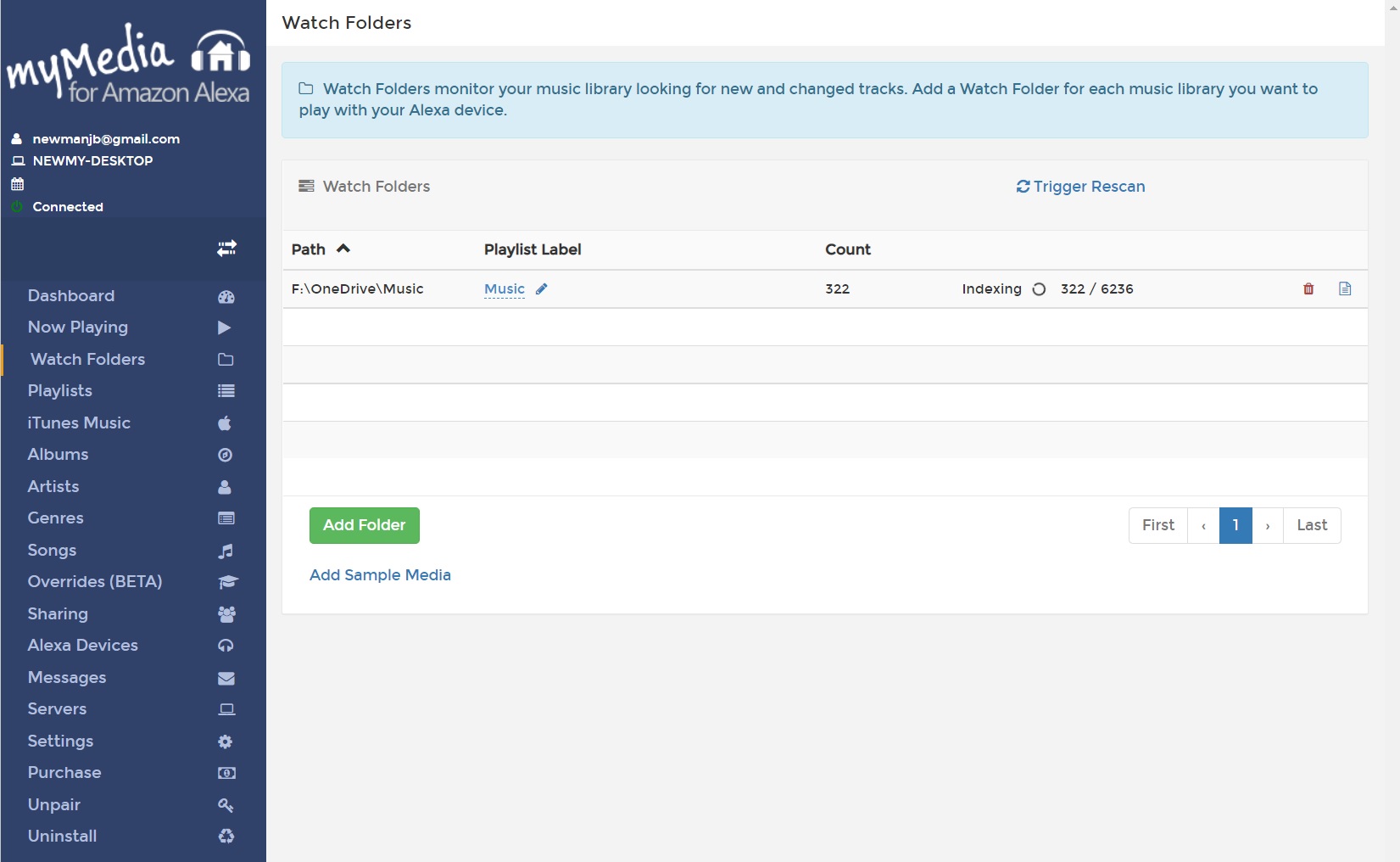
4 Na lewym pasku bocznym wybierz opcję Oglądaj foldery, a następnie naciśnij przycisk Dodaj folder. Wybierz folder lub foldery, w których przechowywane są Twoje utwory.
Jareda Newmana / IDG
5 Zainstaluj umiejętność My Media dla Alexy, bezpośrednio przez Internet lub wyszukując „My Media” w sekcji Umiejętności aplikacji mobilnej Alexa.
6 Opcjonalnie: Aby automatycznie udostępniać listy odtwarzania iTunes w My Media For Alexa, otwórz iTunes, a następnie przejdź do menu Preferencje. Kliknij kartę Zaawansowane, a następnie zaznacz opcję „Udostępnij plik iTunes Library XML innym aplikacjom”. Wróć do konsoli My Media for Alexa, wybierz „iTunes Library” z lewego paska bocznego i kliknij „Indeksuj bibliotekę iTunes”. Wybierz folder, w którym znajdują się pliki XML (zwykle /Users/[nazwa użytkownika]/Music/iTunes w systemie macOS i C:Users[nazwa użytkownika]MusiciTunes w systemie Windows).
Teraz możesz używać My Media do odtwarzania utworów na Echo lub innych urządzeniach Alexa. Oto kilka przykładów poleceń głosowych:
- „Poproś Moje media o odtworzenie muzyki autorstwa [artysta]”.
- „Poproś My Media o odtworzenie albumu [album] autorstwa [artysta]”.
- „Poproś My Media o odtworzenie utworu [utwór] autorstwa [artysta]”.
- „Poproś Moje media o odtworzenie mojej listy odtwarzania”.
- „Poproś My Media o odtworzenie muzyki [gatunek]”.
- „Poproś Moje media o włączenie/wyłączenie odtwarzania losowego”.
- „Poproś Moje media o włączenie/wyłączenie pętli”.
Możesz także powiedzieć „Następny utwór”, „Poprzedni utwór”, „Pauza”, „Odtwórz” i „Zatrzymaj” bez konieczności uprzedniego mówienia „zapytaj Moje media”.
Obejście muzyki w wielu pokojach: Aby dźwięk w całym domu działał z Twoją osobistą kolekcją muzyczną, musisz skonfigurować jeden z głośników Echo, aby automatycznie uruchamiał odtwarzanie na kilku urządzeniach Alexa jednocześnie. Oto jak to zrobić:
1 Otwórz aplikację Alexa na swoim telefonie i wybierz zakładkę „Urządzenia”.
2 Wybierz pokój, w którym będziesz rozmawiać z Alexą.
3 Pod nagłówkiem „Głośniki” wybierz „Zmień”.
4 Zaznacz wszystkie inne głośniki, na których chcesz odtwarzać muzykę.
Niestety, będziesz musiał wrócić i odznaczyć te głośniki, jeśli chcesz ponownie grać tylko na jednym głośniku, ale jest to warte dodatkowych kłopotów, jeśli planujesz długą sesję odsłuchową. (Chociaż to obejście powinno teoretycznie działać również z Plexem, udało mi się go uruchomić tylko z My Media.)
Opcja 3: Mój Pod
Aby szybko i nieczytelnie odtwarzać pojedyncze utwory lub listy odtwarzania za pośrednictwem Alexy, sprawdź My Pod. Ta witryna umożliwia umieszczenie łącza do dowolnego folderu na Dropbox, Google Drive lub Amazon Drive, a następnie odtwarzanie utworów z tego folderu za pomocą polecenia głosowego.
Darmowa wersja jest jednak dość ograniczona — można przechowywać maksymalnie 10 utworów — a za nieograniczone łącza trzeba płacić 3 USD miesięcznie lub 35,50 USD rocznie. Użytkownicy posiadający obszerne kolekcje powinni zamiast tego zdecydowanie rozważyć Plex lub My Media, ale My Pod może działać do odtwarzania niewielkiej liczby utworów w mgnieniu oka:
1 Utwórz folder na Dysku Google, Dropbox lub Amazon Drive, a następnie udostępnij folder, aby utworzyć łącze, które możesz skopiować. (Uwaga: My Pod odtwarza utwory tylko w kolejności alfabetycznej. Aby zmienić kolejność utworów, musisz dodać numery utworów na początku nazw plików w każdym folderze).
2 Odwiedź mypodapp.com i wybierz Rozpocznij, a następnie Zaloguj się z Amazon. Wprowadź dane logowania do konta i wybierz „Zezwól” na następnej stronie.
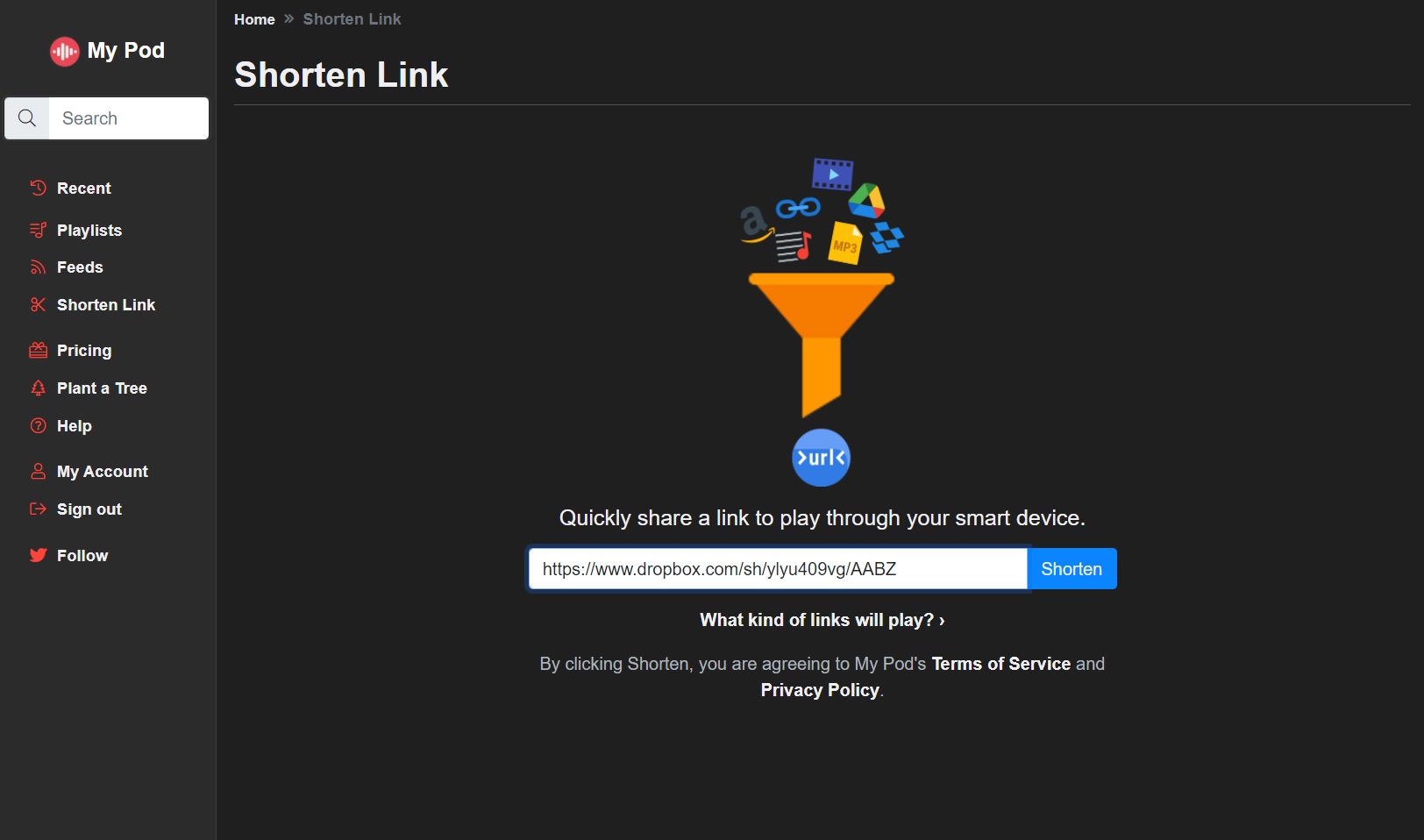
3 Kliknij opcję „Skróć łącze” na lewym pasku bocznym. Wklej link w odpowiednim polu i kliknij „Skróć”.
Jareda Newmana / IDG
4 Zainstaluj umiejętność My Pod dla Alexy, bezpośrednio przez Internet lub wyszukując „My Pod” w sekcji Umiejętności aplikacji mobilnej Alexa. Następnie kliknij „Zezwól” w wyświetlonym monicie.
5 Użyj polecenia głosowego pokazanego na stronie internetowej My Pod, aby odtworzyć zawartość łącza. (Powinien to być mały ciąg liczb.)
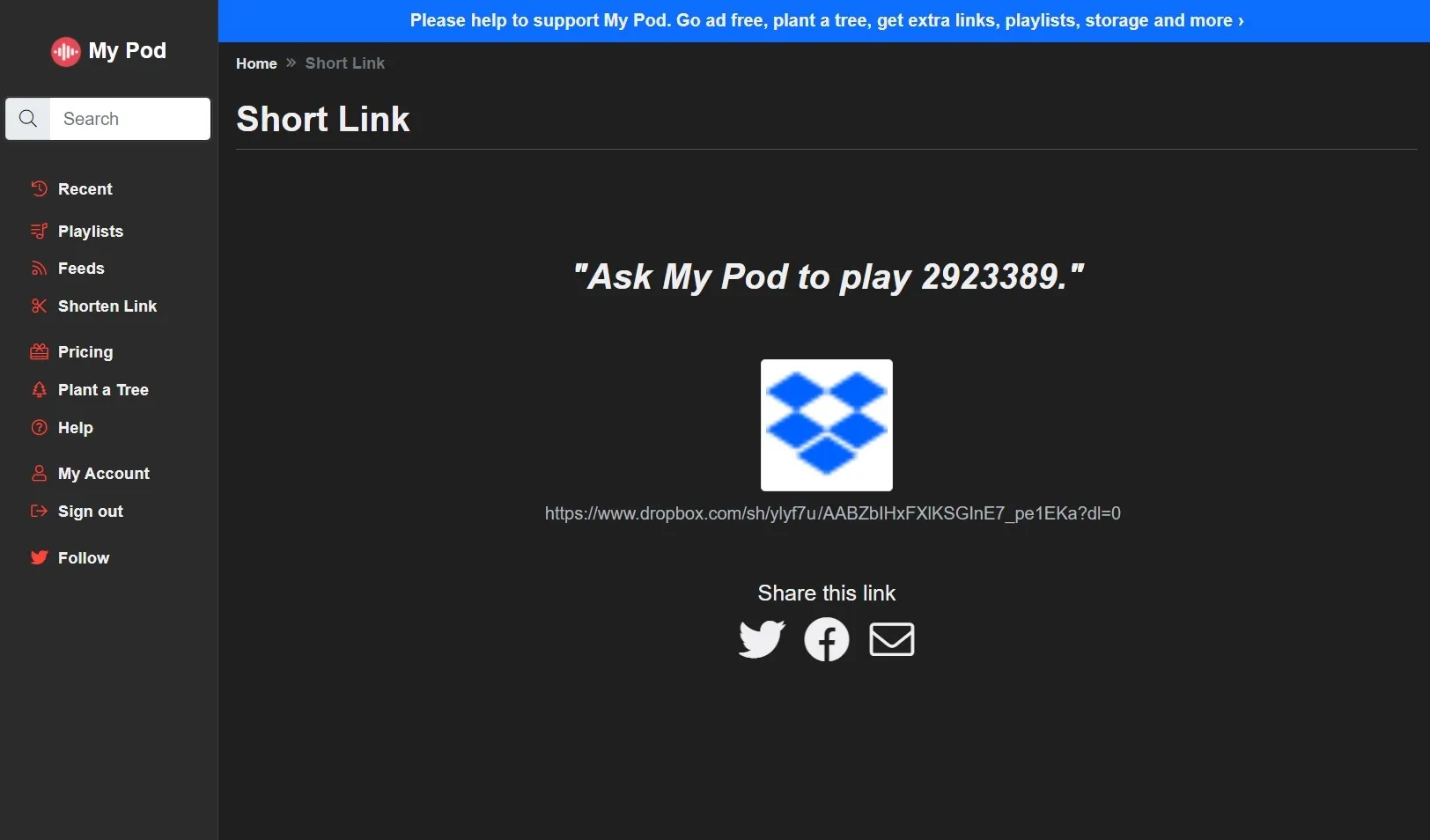
Jareda Newmana / IDG
Podczas gdy My Pod pozwala również nazywać foldery zamiast identyfikować je według numerów, miałem problem z niezawodnym działaniem. Ponownie ustawienie serwera multimediów jest znacznie lepszą opcją, jeśli chcesz wybierać z biblioteki za pomocą poleceń głosowych.
Opcja nuklearna: Żegnaj, Alexa
Jeśli wydaje Ci się to zbyt kłopotliwe, rozważ zamiast tego zainwestowanie w inny ekosystem głośników.
Dzięki głośnikom Google Home i Nest możesz używać Plex i różnych innych aplikacji do strumieniowego przesyłania swojej osobistej kolekcji muzyki, w tym w konfiguracjach głośników w wielu pokojach. Możesz także użyć głośników zgodnych z AirPlay, takich jak HomePod Mini firmy Apple, aby łatwo odtwarzać muzykę z iPhone’a, iPada lub komputera Mac. Nie uzyskasz takich samych opcji sterowania głosem, jak powyżej, ale ogólnie otrzymasz konfigurację, która jest nieco bardziej dostosowana do posiadanej muzyki. A jeśli chcesz uzyskać najwyższą jakość dźwięku w wielu pomieszczeniach, rozważ głośniki Sonos.