
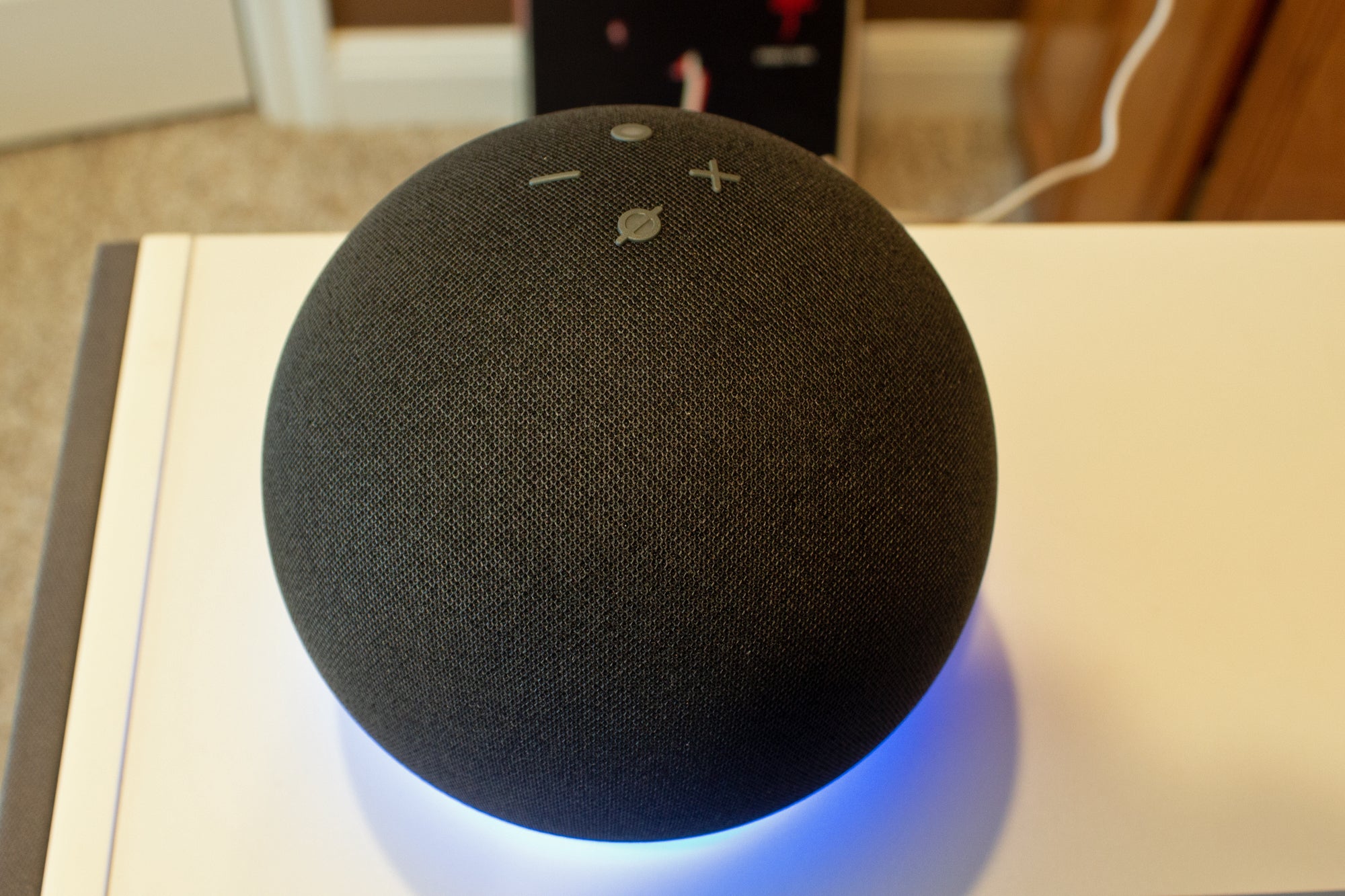
Como reproduzir músicas que você possui em um Amazon Echo
O Alexa da Amazon não é tão hospitaleiro quanto antes para pessoas que preferem comprar música em vez de apenas se inscrever em um serviço de assinatura como o Spotify – ou o próprio serviço da Amazon.
Embora a Amazon permitisse que os usuários carregassem suas coleções de mídia pessoais para reprodução nos alto-falantes Echo, ela descontinuou esse recurso há alguns anos. A mudança efetivamente prendeu as pessoas que possuem grandes coleções pessoais de música de CDs e downloads copiados.
Felizmente, existem algumas soluções alternativas. Para reproduzir seus próprios MP3s (ou músicas codificadas em outros formatos, como FLAC) no Echo ou em outros alto-falantes compatíveis com Alexa, você pode usar o Plex ou o My Media Server para Alexa, os quais permitem transmitir músicas armazenadas. em outro dispositivo. Esses serviços não são tão completos ou fáceis de usar quanto o Amazon Music, mas pelo menos ainda permitem que você acesse sua coleção de músicas com comandos de voz.
Veja como manter a música tocando:
Para que o Plex reproduza seus arquivos de música em um Amazon Echo, você precisará de um dispositivo de servidor de mídia que esteja sempre ligado e possa executar o Plex Media Server. Isso pode incluir um computador desktop (executando Windows, MacOS ou Linux), uma caixa NAS (armazenamento conectado à rede) ou uma caixa Nvidia Shield TV Pro.
Transmitir sua música dessa maneira tem algumas limitações:
- Música para toda a casa não é suportada, então você pode ouvir apenas um alto-falante por vez
- Você não pode definir o Plex como o serviço de streaming padrão e deve usar uma sintaxe específica (ou “Alexa, pergunte ao Plex…" ou “Alexa, diga ao Plex…”) para reproduzir suas músicas todas as vezes.
- As respostas do Plex demoram um pouco mais do que os serviços de música integrados do Alexa.
Ainda a bordo? Veja como configurar o Plex para reprodução de música Alexa:
1 Inscreva-se em uma conta Plex gratuita, necessária para usar o serviço com Alexa.
2 Baixe o Plex Media Server para o dispositivo onde seus arquivos de música estão armazenados e siga as instruções de instalação. Durante esse processo, você será solicitado a especificar a pasta onde suas músicas estão localizadas.
3 Visite app.plex.tv para iniciar o Plex de qualquer telefone, tablet ou computador.
4 Na barra lateral esquerda, selecione Configurações.

Jared Newman / IDG
5 No menu de configurações, selecione Acesso remoto na barra lateral esquerda e selecione Ativar acesso remoto. (Plex diz que isso não é necessário se você estiver executando o software de servidor de mídia mais recente, mas ainda sugere isso de qualquer maneira.)
6 Se você não configurou sua pasta de músicas durante a instalação, retorne ao menu principal. Na seção Bibliotecas da barra lateral esquerda, destaque Música, pressione o ícone “…” e selecione Editar. Use o menu "Adicionar pastas" para mostrar ao Plex onde seus arquivos de música estão localizados.

Jared Newman / IDG
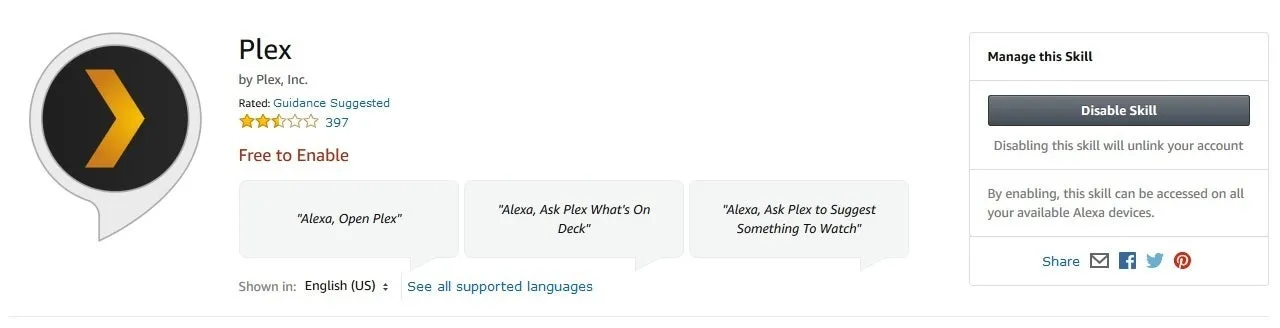
7 Agora que você concluiu a configuração do Plex, instale a habilidade Plex para Alexa, diretamente pela Web ou procurando por “Plex” na seção Habilidades do aplicativo móvel Alexa.
Jared Newman / IDG
8 Entre na sua conta Plex e clique no botão “Autorizar”.
9 Com seu dispositivo Alexa, diga “Alexa, peça ao Plex para alterar meu servidor”. Se você tiver apenas um servidor, o Alexa o configurará automaticamente. Caso contrário, ouça a lista de números de servidores e responda com aquele que você gostaria de usar.
Agora, você pode usar o Plex para reproduzir sua coleção de músicas no Amazon Echo. A página de suporte do Plex tem uma lista de comandos de voz que você pode usar, mas aqui estão alguns úteis:
- “Peça ao Plex para tocar música de [nome do artista]”
- “Diga ao Plex para tocar o álbum [nome do álbum]” (isso tende a funcionar apenas se você não disser o nome do artista também).
- “Peça ao Plex para tocar a música [nome da música]”
- “Modo aleatório ativado”
- “Pergunte ao Plex o que devo ouvir.”
- “Diga ao Plex para tocar alguma música.”
- “Peça ao Plex para lançar algumas batidas legais.” (Sério, funciona.)
Você também pode dizer “Próxima faixa”, “Faixa anterior”, “Pausar”, “Reproduzir” e “Parar” sem precisar dizer “pergunte ao Plex” primeiro.
My Media é semelhante ao Plex, pois requer a configuração de um dispositivo de servidor de mídia para transmitir seus arquivos de música para o Echo. Ele também tem algumas das mesmas restrições: o streaming doméstico inteiro não é suportado e você deve usar a sintaxe específica “Pergunte à minha mídia…” para começar a ouvir.
Mas o My Media tem algumas vantagens: ele pode indexar listas de reprodução do iTunes e reproduzir músicas por gênero, e também oferece uma solução alternativa (embora um tanto desajeitada) para reprodução de música em várias salas.
Por outro lado, o serviço não é gratuito como o Plex. Você pode experimentá-lo por sete dias, mas depois disso custa US$ 5,50 por ano para um único servidor de mídia e acesso de até duas contas da Amazon, US$ 11 por ano para dois servidores de mídia e cinco contas da Amazon e US$ 16,50 por ano para cinco servidores de mídia. e 25 contas da Amazon. (Você pode experimentá-lo gratuitamente por sete dias sem nenhuma informação de cartão de crédito.)
Veja como configurá-lo:
1 Baixe My Media for Alexa, execute o arquivo de instalação e siga o processo de configuração. (Se você optar por não iniciar o My Media for Alexa Console após a conclusão da instalação, localize-o e inicie-o em sua lista de programas para continuar a configuração em seu navegador da web.)
2 No console My Media for Alexa, clique no botão verde Avançar, faça login em sua conta Amazon e selecione Permitir na próxima página.
3 Selecione “No” quando perguntado se deseja baixar automaticamente a mídia de amostra.
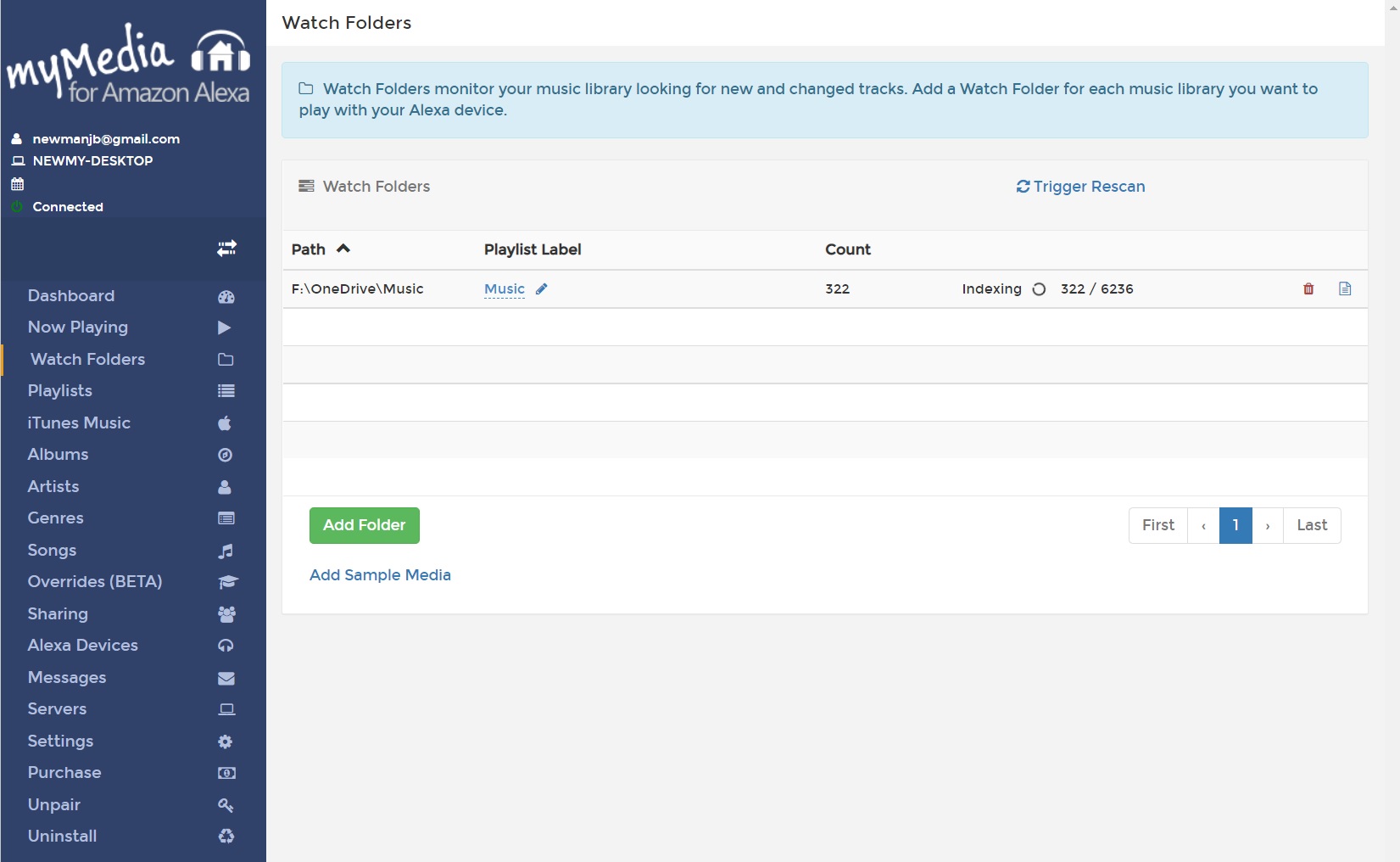
4 Na barra lateral esquerda, selecione Pastas monitoradas e clique no botão Adicionar pasta. Selecione a pasta ou pastas onde suas músicas estão armazenadas.
Jared Newman / IDG
5 Instale a skill My Media para Alexa, diretamente pela web ou procurando por “My Media” na seção Skills do aplicativo móvel Alexa.
6 Opcional: para compartilhar automaticamente listas de reprodução do iTunes com My Media For Alexa, abra o iTunes e vá para o menu Preferências. Clique na guia Avançado e selecione “Compartilhar o iTunes Library XML com outros aplicativos”. Retorne ao console My Media for Alexa, selecione ‘iTunes Library” na barra lateral esquerda e clique em “Index iTunes Library”. Escolha a pasta onde seus arquivos XML estão localizados (normalmente /Users/[nome de usuário]/Music/iTunes no macOS e C:Users[nome de usuário]MusiciTunes no Windows).
Agora, você pode usar o My Media para reproduzir músicas no Echo ou em outros dispositivos Alexa. Aqui estão alguns exemplos de comandos de voz:
- “Peça ao My Media para tocar música de [artista].”
- “Peça ao My Media para reproduzir o álbum [álbum] de [artista].”
- “Peça ao My Media para tocar a música [música] de [artista].”
- “Pergunte ao My Media para tocar minha lista de reprodução.”
- “Peça ao My Media para tocar música [gênero].”
- “Pergunte ao My Media para ativar o modo aleatório [ativar/desativar].”
- “Pergunte ao My Media para ativar o loop [ligar/desligar].”
Você também pode dizer “Próxima faixa”, “Faixa anterior”, “Pausar”, “Reproduzir” e “Parar” sem precisar dizer “perguntar à minha mídia” primeiro.
A solução alternativa para música em várias salas: para fazer com que o áudio de toda a casa funcione com sua coleção pessoal de músicas, você deve configurar um de seus alto-falantes Echo para acionar automaticamente a reprodução em vários dispositivos Alexa ao mesmo tempo. Veja como fazer isso:
1 Abra o aplicativo Alexa em seu telefone e selecione a guia “Dispositivos”.
2 Selecione a sala onde você falará com Alexa.
3 No título “Alto-falantes”, selecione “Alterar”.
4 Marque todos os outros alto-falantes onde deseja reproduzir música.
Infelizmente, você terá que voltar e desmarcar esses alto-falantes se quiser tocar apenas em um único alto-falante novamente, mas vale a pena o trabalho extra se você estiver se preparando para uma longa sessão de audição. (Embora essa solução alternativa também deva funcionar teoricamente com o Plex, só consegui fazê-la funcionar com o My Media.)
Opção 3: Meu Pod
Para uma maneira rápida e simples de reproduzir músicas ou listas de reprodução individuais por meio do Alexa, confira o My Pod. Este site permite que você insira um link para qualquer pasta no Dropbox, Google Drive ou Amazon Drive e reproduza as músicas dessa pasta com um comando de voz.
A versão gratuita é bastante limitada – você só pode armazenar no máximo 10 faixas – e deve pagar US $ 3 por mês ou US $ 35,50 por ano por links ilimitados. Os usuários com coleções extensas devem considerar fortemente o Plex ou o My Media, mas o My Pod pode funcionar para reproduzir um pequeno número de músicas rapidamente:
1 Crie uma pasta no Google Drive, Dropbox ou Amazon Drive e compartilhe a pasta para criar um link que você pode copiar. (Observação: My Pod só reproduz músicas em ordem alfabética. Para reorganizar a ordem das músicas, você precisará adicionar os números das faixas ao início dos nomes dos arquivos em cada pasta.)
2 Visite mypodapp.com e selecione Get Started, então Sign in with Amazon. Insira as credenciais da sua conta e selecione "Permitir" na próxima página.
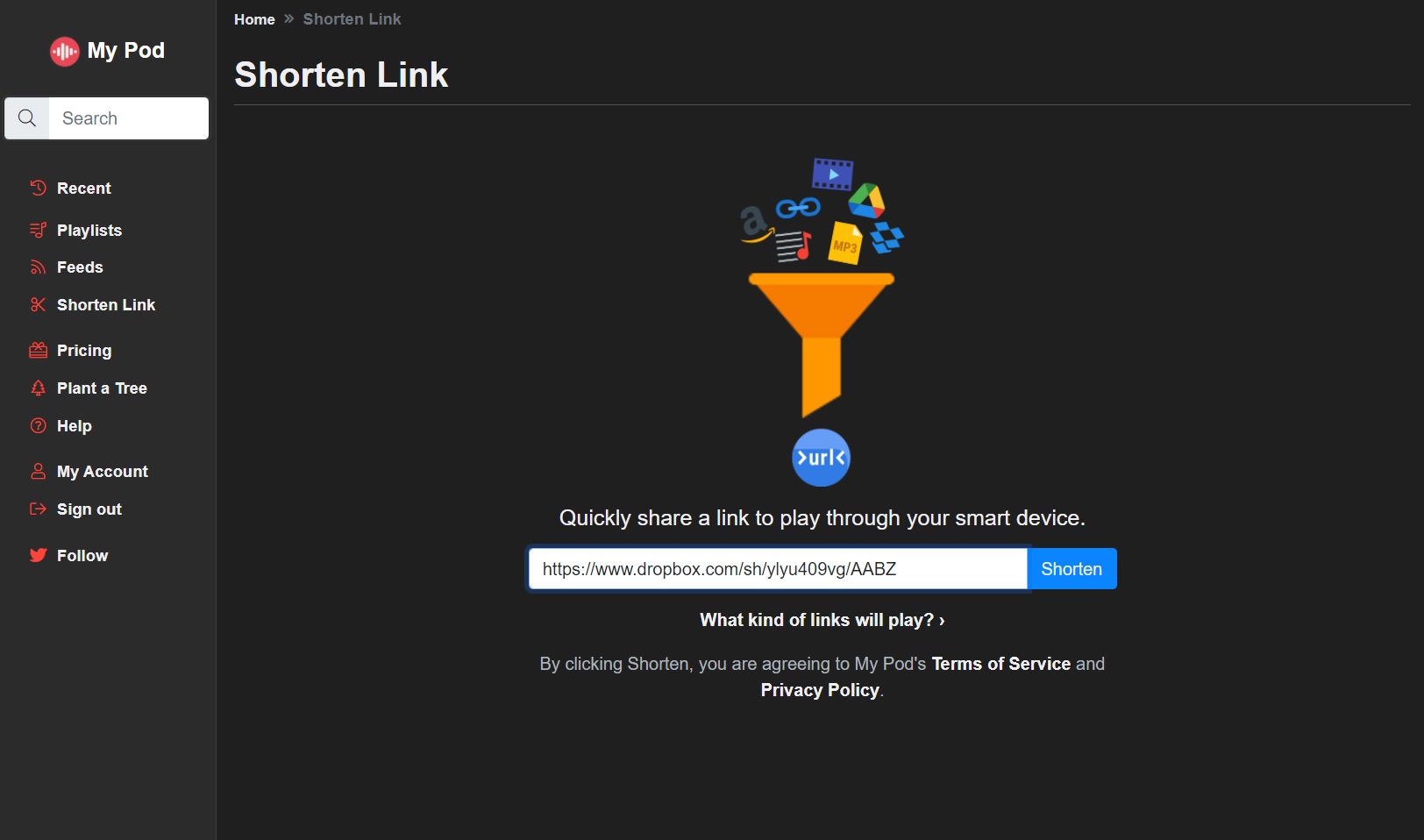
3 Clique na opção “Encurtar link” na barra lateral esquerda. Cole seu link no campo e clique em “Encurtar”.
Jared Newman / IDG
4 Instale a habilidade My Pod para Alexa, diretamente pela web ou procurando por “My Pod” na seção Skills do aplicativo móvel Alexa. Em seguida, clique em “Permitir” no prompt que aparece.
5 Use o comando de voz mostrado no site do My Pod para reproduzir o conteúdo do seu link. (Deve ser uma pequena sequência de números.)
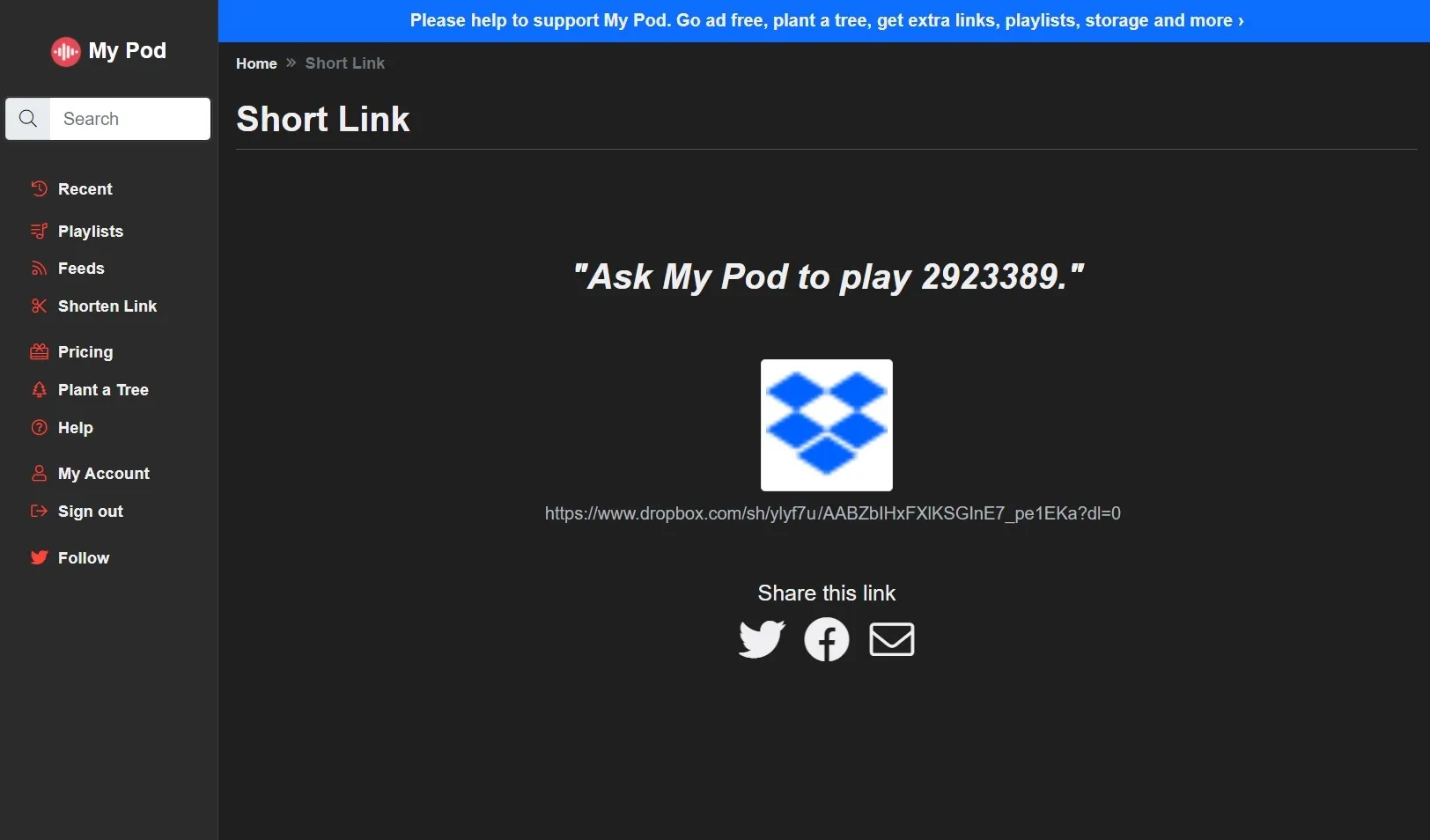
Jared Newman / IDG
Embora My Pod também permita que você nomeie suas pastas em vez de identificá-las por número, tive problemas para fazer isso funcionar de maneira confiável. Novamente, definir um servidor de mídia é uma opção muito melhor se você quiser escolher em sua biblioteca com comandos de voz.
A opção nuclear: adeus, Alexa
Se isso parecer muito incômodo, considere investir em um ecossistema de alto-falantes diferente.
Com os alto-falantes Google Home e Nest, você pode usar o Plex e vários outros aplicativos para transmitir sua coleção de músicas pessoais, inclusive em configurações de alto-falantes em várias salas. Você também pode usar alto-falantes compatíveis com AirPlay, como o HomePod Mini da Apple, para reproduzir facilmente músicas do seu iPhone, iPad ou Mac. Você não terá as mesmas opções de controle de voz acima, mas, no geral, terá uma configuração um pouco mais adequada à música que possui. E se você deseja a melhor experiência em áudio em várias salas, considere os alto-falantes Sonos.