
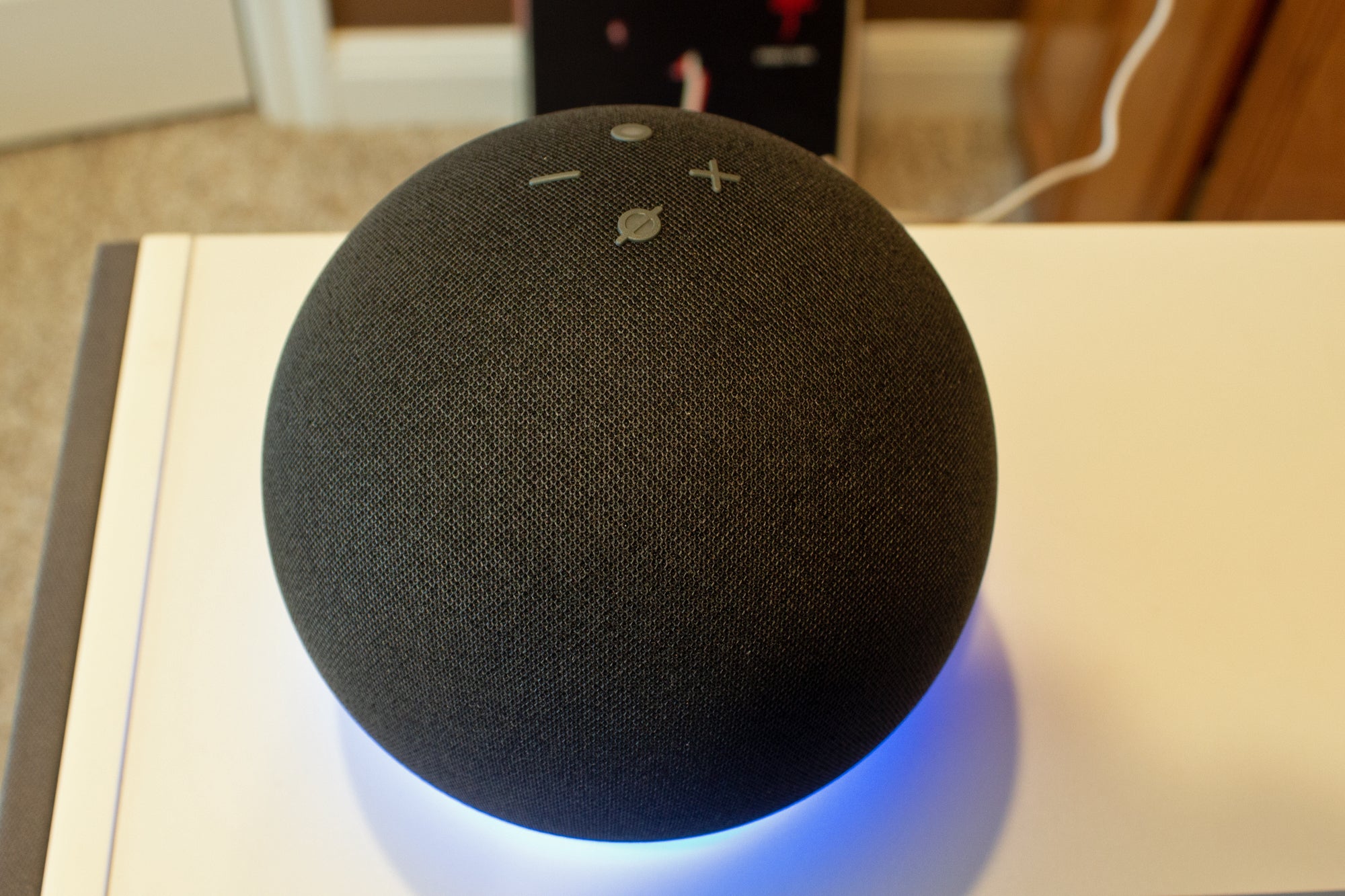
Kuidas esitada oma muusikat rakenduses Amazon Echo
Amazoni Alexa ei ole nii külalislahke kui kunagi varem inimestele, kes eelistavad muusikat osta, selle asemel, et registreeruda mõne tellimusteenuse, näiteks Spotify või Amazoni enda teenuse kasutajaks.
Kuigi Amazon lubas kasutajatel Echo kõlarites taasesitamiseks üles laadida oma isiklikud meediakogud, lõpetas see selle funktsiooni paar aastat tagasi. Kolimine tõmbas tõhusalt luhtunud inimesed, kellel on suured isiklikud muusikakogud kopeeritud CD-delt ja allalaaditavatelt failidelt.
Õnneks on mõned lahendused olemas. Oma MP3-de (või muudes vormingutes (nt FLAC) kodeeritud muusika) esitamiseks Echo või muude Alexa-ühilduvate kõlaritega saate kasutada Plexi või My Media Server for Alexa, mis mõlemad võimaldavad teil salvestatud lugusid voogesitada. teises seadmes. Need teenused ei ole nii täisfunktsionaalsed ega nii hõlpsasti kasutatavad kui Amazon Music, kuid vähemalt võimaldavad need ikkagi häälkäsklustega oma muusikakogule juurde pääseda.
Muusika mängimise jätkamiseks tehke järgmist.
Selleks, et Plex mängiks teie muusikafaile Amazon Echos, vajate meediumiserveri seadet, mis on alati sisse lülitatud ja suudab Plex Media Serverit käitada. See võib hõlmata lauaarvutit (töötab Windowsi, MacOS-i või Linuxiga), NAS-i (võrguga ühendatud salvestusruumi) või Nvidia Shield TV Pro kasti.
Muusika voogesitamisel sel viisil on mõned piirangud:
- Terve kodu muusikat ei toetata, seega saate korraga kuulata ainult ühest kõlarist
- Te ei saa Plexi määrata vaikimisi voogedastusteenuseks ja peate oma lugude iga kord esitamiseks kasutama kindlat süntaksit (kas "Alexa, küsi Plexilt …" või "Alexa, ütle Plexile …").
- Plexi vastused võtavad veidi kauem aega kui Alexa sisseehitatud muusikateenused.
Kas ikka pardal? Plexi seadistamine Alexa muusika taasesitamiseks toimib järgmiselt.
1 Registreeruge tasuta Plexi konto saamiseks, mis on vajalik teenuse Alexaga kasutamiseks.
2 Laadige Plex Media Server alla seadmesse, kuhu teie muusikafailid on salvestatud, ja järgige installijuhiseid. Selle protsessi käigus palutakse teil määrata kaust, kus teie muusika asub.
3 Külastage saiti app.plex.tv, et käivitada Plex mis tahes telefonist, tahvelarvutist või arvutist.
4 Valige vasakpoolsel külgribal Seaded.

Jared Newman / IDG
5 Valige seadete menüüs vasakpoolselt külgribal Remote Access, seejärel valige Luba kaugjuurdepääs. (Plex ütleb, et see pole vajalik, kui kasutate uusimat meediumiserveri tarkvara, kuid soovitab seda siiski.)
6 Kui te ei seadistanud installimise ajal muusikakausta, naaske peamenüüsse. Tõstke vasakpoolse külgriba jaotises Teegid esile Muusika, vajutage ikooni „…" ja seejärel valige Redigeeri. Kasutage menüüd "Lisa kaustad", et näidata Plexile, kus teie muusikafailid asuvad.

Jared Newman / IDG
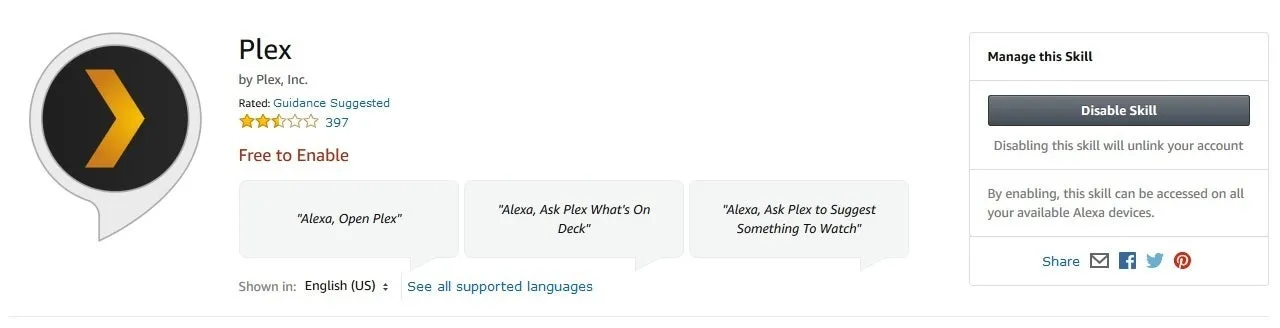
7 Nüüd, kui olete Plexi seadistamise lõpetanud, installige Alexa jaoks Plexi oskus, kas otse veebi kaudu või otsides Alexa mobiilirakenduse jaotises Oskused sõna „Plex”.
Jared Newman / IDG
8 Logige sisse oma Plexi kontole, seejärel vajutage nuppu „Volita”.
9 Öelge oma Alexa seadmega "Alexa, Ask Plex to change my server". Kui teil on ainult üks server, määrab Alexa selle automaatselt. Vastasel juhul kuulake serverinumbrite loendit ja vastake numbriga, mida soovite kasutada.
Nüüd saate Plexi abil oma muusikakogu Amazon Echos esitada. Plexi tugilehel on loend häälkäsklustest, mida saate kasutada, kuid siin on mõned kasulikud käsklused:
- „Ask Plex to play music by [artisti name]”
- "Tell Plex to play the album [album name]" (See töötab tavaliselt ainult siis, kui te ei ütle ka esitaja nime.)
- „Paluge Plexil laulu [laulu nimi] esitada”
- "Juhuesitusrežiim sees"
- "Küsi Plexilt, mida ma peaksin kuulama."
- "Öelge Plexile muusikat mängima."
- "Paluge Plexil mõned phat-löögid maha visata." (Tõsiselt, see töötab.)
Võite öelda ka "Next track", "Previous track", "Pause", "Play" ja "Stop", ilma et peaksite esmalt ütlema "ask Plex".
Minu meedia sarnaneb Plexiga, kuna see nõuab muusikafailide voogesitamiseks Echosse meediumiserveri seadet. Sellel on ka mõned samad piirangud: kogu kodu voogesitust ei toetata ja kuulamise alustamiseks peate kasutama spetsiifilist süntaksit „Küsi minu meediast…”.
Kuid My Medial on mõned eelised: see suudab indekseerida iTunes’i esitusloendeid ja esitada muusikat žanrite kaupa ning see pakub ka lahendust (ehkki mõnevõrra kohmakat) mitme ruumi muusika taasesitamiseks.
Negatiivne külg on see, et teenus pole tasuta nagu Plex. Saate seda proovida seitse päeva, kuid pärast seda maksab see ühe meediaserveri ja kuni kahe Amazoni konto juurdepääsu eest 5,50 dollarit aastas, kahe meediaserveri ja viie Amazoni konto eest 11 dollarit aastas ning viie meediumiserveri eest 16,50 dollarit aastas. ja 25 Amazoni kontot. (Saate seda seitse päeva tasuta proovida ilma krediitkaarditeabeta.)
Selle seadistamiseks tehke järgmist.
1 Laadige alla My Media for Alexa, käivitage installifail ja läbige häälestusprotsess. (Kui otsustate My Media for Alexa Console’i pärast installimise lõpetamist mitte käivitada, leidke see oma programmide loendist ja käivitage see, et veebibrauseris seadistamist jätkata.)
2 Klõpsake My Media for Alexa konsoolil rohelist nuppu Edasi, logige sisse oma Amazoni kontole ja valige järgmisel lehel Allow.
3 Kui teilt küsitakse, kas soovite näidismeediumifaile automaatselt alla laadida, valige „Ei”.
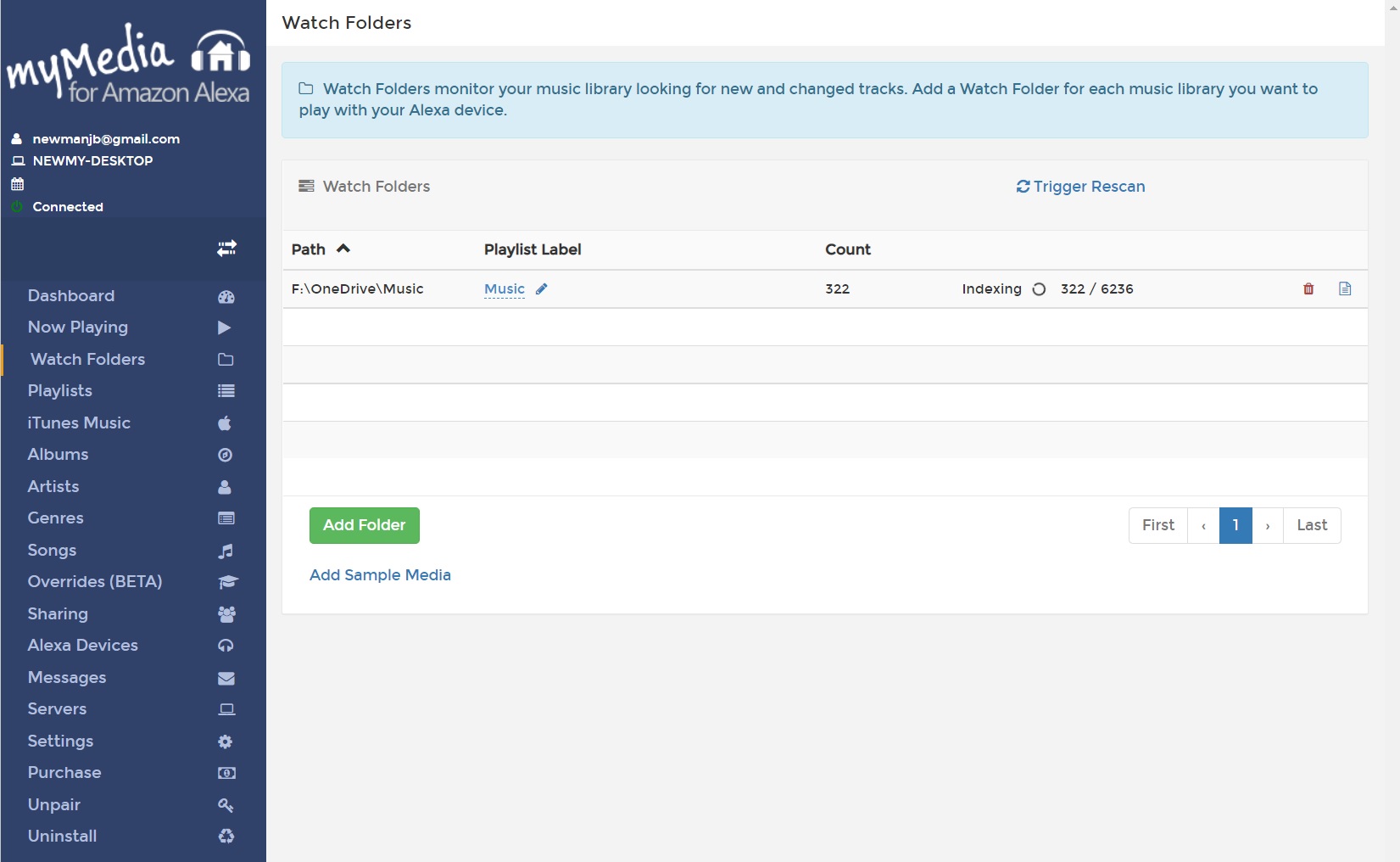
4 Valige vasakul külgribal Watch Folders, seejärel vajutage nuppu Lisa kaust. Valige kaust või kaustad, kuhu teie laulud on salvestatud.
Jared Newman / IDG
5 Installige Alexa jaoks My Media oskused, kas otse veebi kaudu või otsides Alexa mobiilirakenduse jaotises Oskused märksõna „Minu meedia”.
6 Valikuline: iTunes’i esitusloendite automaatseks jagamiseks rakendusega My Media For Alexa avage iTunes ja minge menüüsse Eelistused. Klõpsake vahekaarti Täpsemalt ja seejärel valige "Jaga iTunes’i raamatukogu XML-i teiste rakendustega". Naaske konsooli My Media for Alexa, valige vasakpoolsest külgribalt iTunes’i teek ja klõpsake "Index iTunes Library". Valige kaust, kus teie XML-failid asuvad (macOS-is tavaliselt /Users/[kasutajanimi]/Music/iTunes ja Windowsis C:Users[kasutajanimi]MusiciTunes).
Nüüd saate kasutada My Mediat lugude esitamiseks Echos või muudes Alexa seadmetes. Siin on mõned häälkäskluste näited:
- "Ask My Media to play music by [artist]."
- „Ask My Media to play the album [album] by [artist].”
- „Ask My Media to play the song [song] by [artist].”
- "Ask My Media to play my playlist."
- „Ask My Media to play [žanri] muusikat.”
- „Ask My Media to turn shuffle [on/off].”
- „Ask My Media to turn loop [on/off].”
Võite öelda ka "Next track", "Previous track", "Pause", "Play" ja "Stop", ilma et peaksite esmalt ütlema "küsi minu meediast".
Mitmetoaline muusikalahendus: selleks, et kogu kodu heli teie isikliku muusikakoguga töötaks, peate ühe Echo kõlari konfigureerima nii, et see käivitaks automaatselt taasesituse mitmes Alexa seadmes korraga. Seda saab teha järgmiselt.
1 Avage oma telefonis rakendus Alexa ja valige vahekaart "Seadmed".
2 Valige ruum, kus te Alexaga räägite.
3 Pealkirja „Kõlarid” all valige „Muuda”.
4 Märkige välja kõik teised kõlarid, kus soovite muusikat esitada.
Kahjuks peate tagasi minema ja nende kõlarite märgid tühjendama, kui soovite uuesti mängida ainult ühes kõlaris, kuid see on väärt lisavaeva, kui olete pikka aega kuulates. (Kuigi see lahendus peaks teoreetiliselt töötama ka Plexiga, sain selle tööle ainult rakendusega My Media.)
Valik 3: Minu Pod
Üksikute lugude või esitusloendite kiireks ja määrdunud viisiks Alexa kaudu esitamiseks vaadake jaotist My Pod. Sellel veebisaidil saate sisestada lingi mis tahes Dropboxi, Google Drive’i või Amazon Drive’i kausta ja seejärel esitada häälkäsklusega lugusid sellest kaustast.
Tasuta versioon on siiski üsna piiratud – saate salvestada maksimaalselt 10 lugu – ja piiramatute linkide eest peate maksma 3 dollarit kuus või 35,50 dollarit aastas. Laialdaste kogudega kasutajad peaksid selle asemel kaaluma Plexi või My Media, kuid My Pod võib töötada väikese arvu lugude ühe näputäie esitamiseks:
1 Looge Google Drive’is, Dropboxis või Amazon Drive’is kaust, seejärel jagage kausta, et luua link, mille saate kopeerida. (Märkus. My Pod esitab lugusid ainult tähestikulises järjekorras. Lugude järjekorra muutmiseks peate igas kaustas failinimede algusesse lisama lugude numbrid.)
2 Külastage saiti mypodapp.com ja valige Alusta, seejärel Logi sisse Amazoniga. Sisestage oma konto mandaadid ja valige järgmisel lehel "Luba".
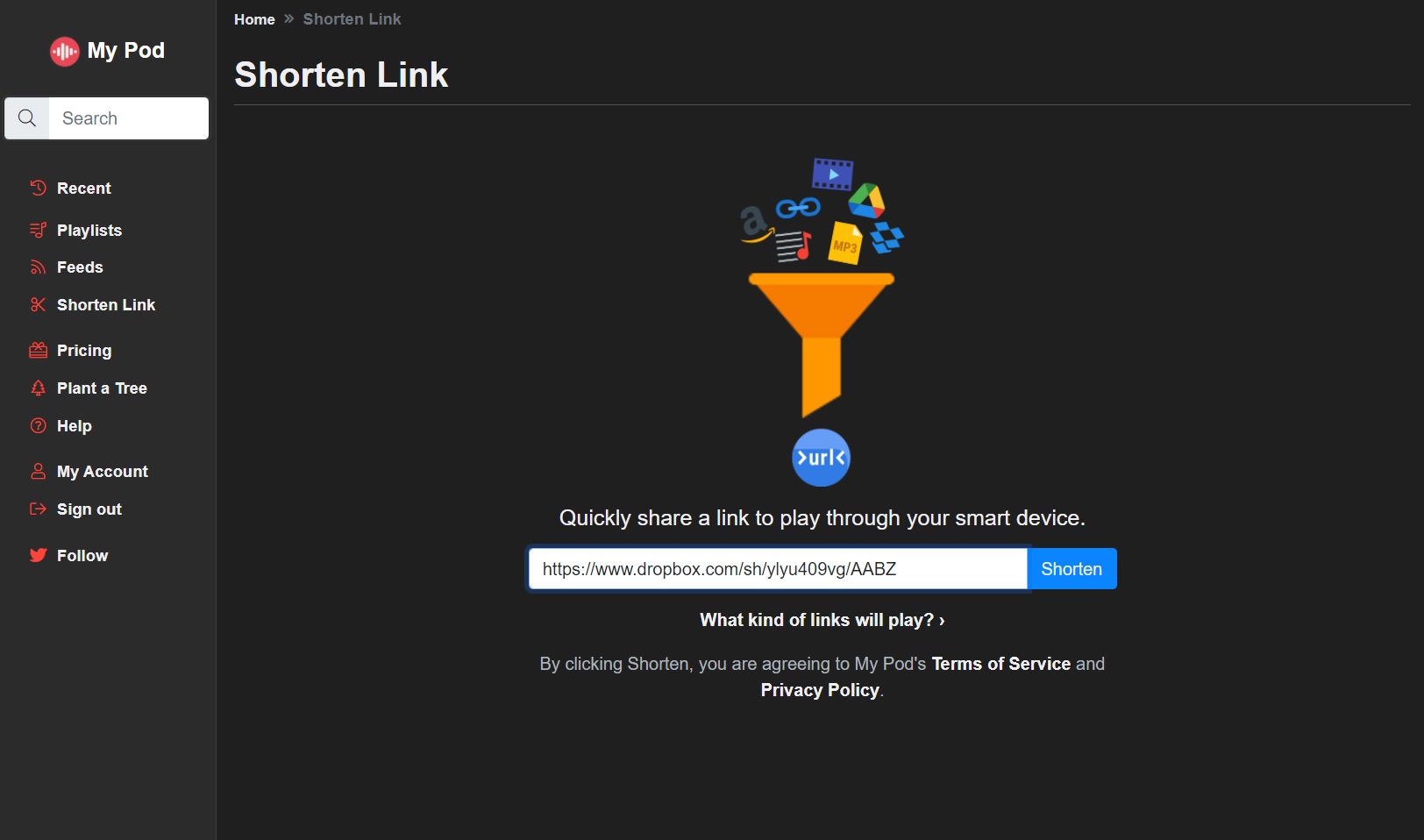
3 Klõpsake vasakpoolsel külgribal suvandit „Lühenda link”. Kleepige oma link väljale ja klõpsake nuppu "Lühenda".
Jared Newman / IDG
4 Installige Alexa jaoks My Podi oskus, kas otse veebi kaudu või otsides Alexa mobiilirakenduse jaotisest Oskused märksõna „My Pod”. Seejärel klõpsake kuvatavas viibas nuppu "Luba".
5 Kasutage oma lingi sisu esitamiseks My Podi veebisaidil kuvatavat häälkäsklust. (See peaks olema väike numbrijada.)
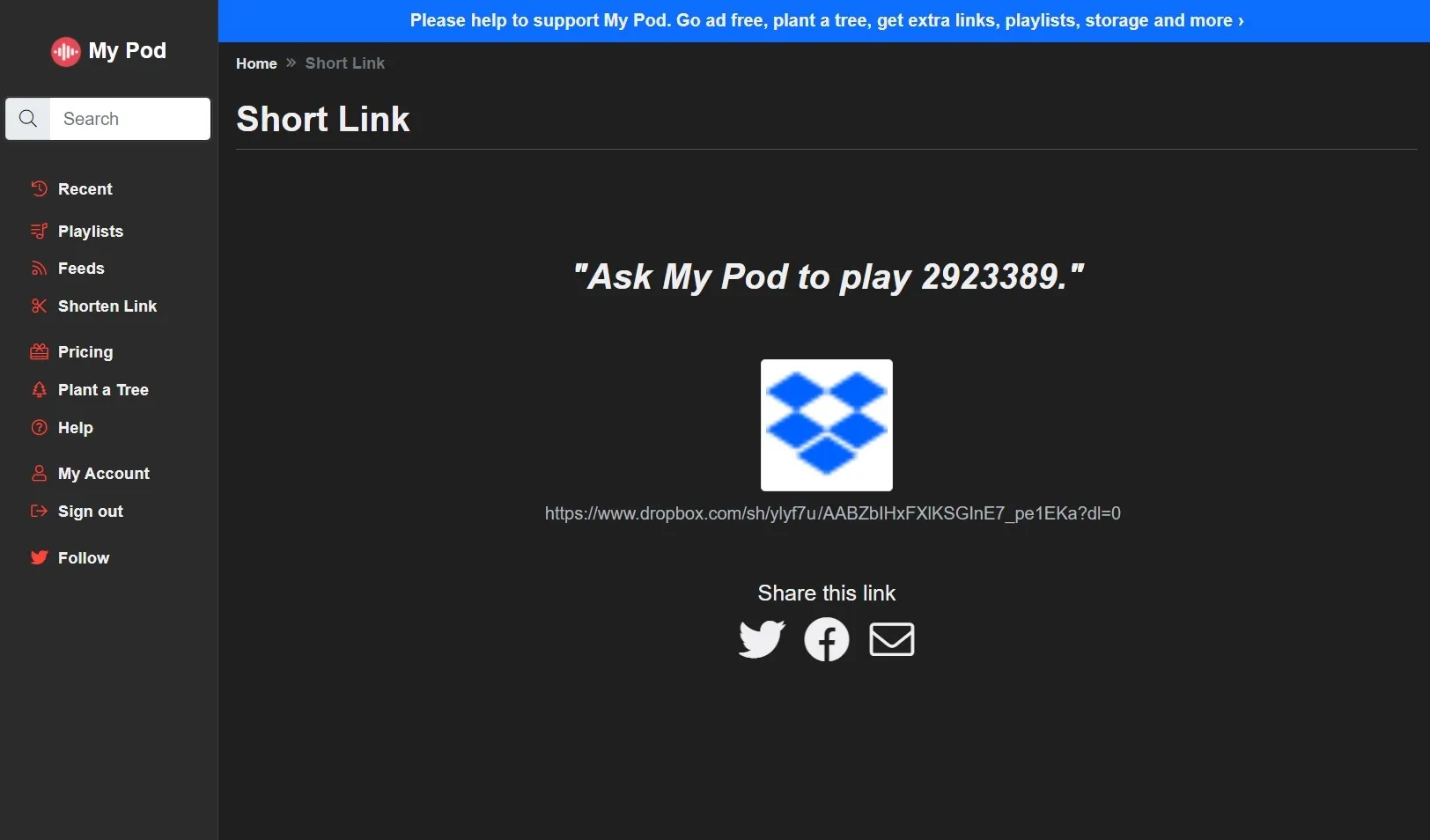
Jared Newman / IDG
Kuigi My Pod võimaldab teil numbri järgi tuvastamise asemel ka kaustadele nimesid anda, oli mul probleeme selle usaldusväärse toimimisega. Jällegi on meediumiserveri seadistamine palju parem valik, kui soovite oma teegist häälkäsklustega valida.
Tuumavariant: hüvasti, Alexa
Kui mõni neist tundub olevat liiga keeruline, kaaluge selle asemel investeerimist mõnda teise kõlari ökosüsteemi.
Google Home’i ja Nesti kõlaritega saate oma isikliku muusikakogu voogesitamiseks kasutada Plexi ja mitmesuguseid muid rakendusi, sealhulgas mitme ruumi kõlarite seadistustes. Saate kasutada ka AirPlay-ühilduvaid kõlareid, nagu Apple’i HomePod Mini, et hõlpsasti oma iPhone’ist, iPadist või Macist muusikat esitada. Te ei saa samu hääljuhtimise valikuid nagu ülal, kuid üldiselt saate häälestuse, mis on teile kuuluva muusika jaoks mõnevõrra paremini kohandatav. Ja kui soovite ülimat kogemust mitme ruumi helis, kaaluge Sonose kõlareid.