
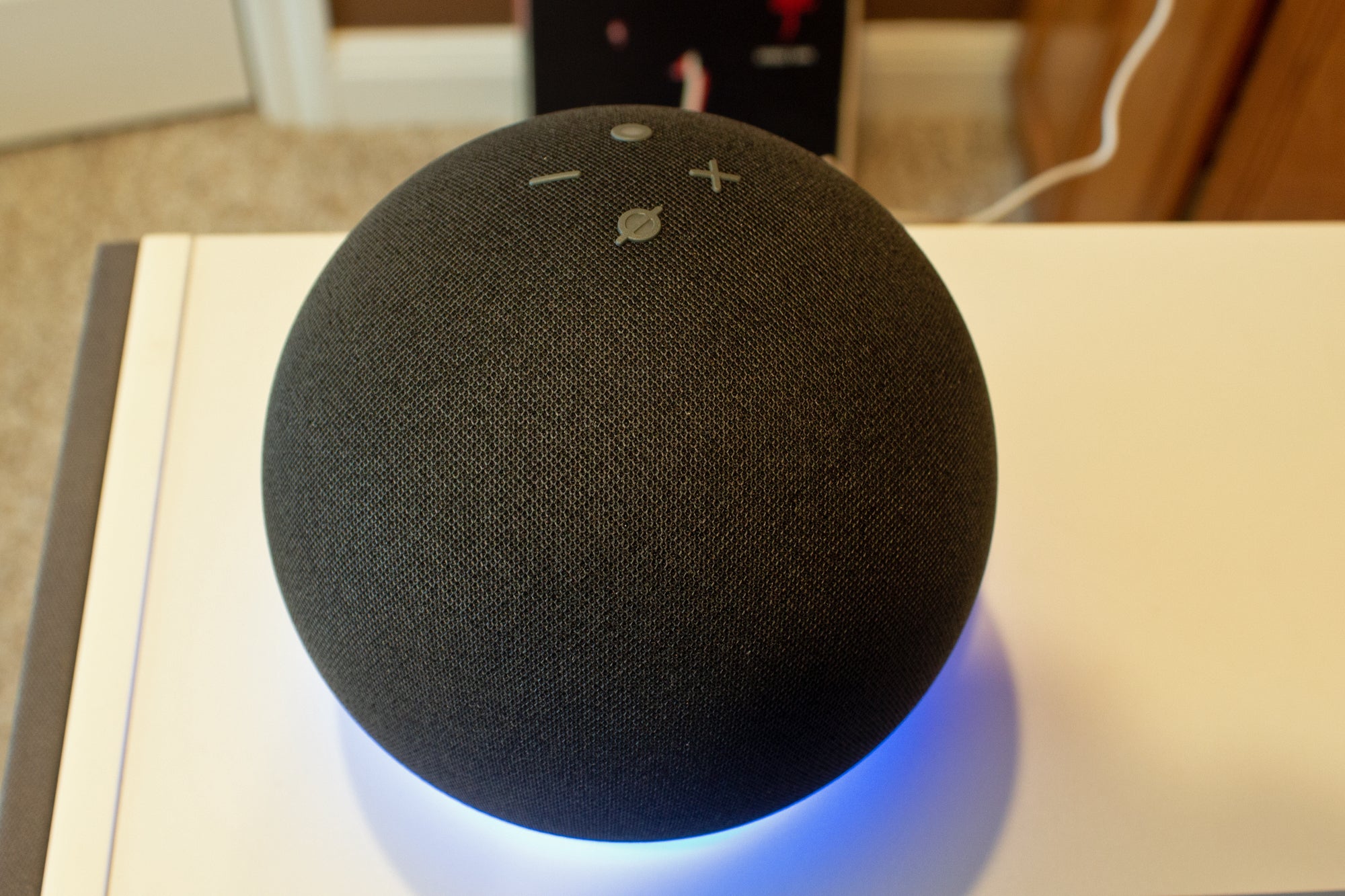
So spielen Sie Musik, die Sie besitzen, auf einem Amazon Echo ab
Amazons Alexa ist nicht mehr so gastfreundlich wie früher für Leute, die lieber Musik kaufen, anstatt sich nur für einen Abonnementdienst wie Spotify oder den eigenen Dienst von Amazon anzumelden.
Obwohl Amazon Benutzer früher ihre persönlichen Mediensammlungen für die Wiedergabe auf Echo-Lautsprechern hochladen ließ, wurde diese Funktion vor einigen Jahren eingestellt. Der Umzug hat effektiv Leute gestrandet, die große persönliche Musiksammlungen von gerippten CDs und Downloads besitzen.
Glücklicherweise gibt es einige Problemumgehungen. Um Ihre eigenen MP3s (oder in anderen Formaten wie FLAC codierte Musik) auf dem Echo oder anderen Alexa-kompatiblen Lautsprechern abzuspielen, können Sie Plex oder My Media Server für Alexa verwenden, mit denen Sie gespeicherte Songs streamen können auf einem anderen Gerät. Diese Dienste sind nicht so voll funktionsfähig oder so einfach zu bedienen wie Amazon Music, aber zumindest können Sie mit Sprachbefehlen auf Ihre Musiksammlung zugreifen.
So halten Sie die Musik am Laufen:
Damit Plex Ihre Musikdateien auf einem Amazon Echo abspielen kann, benötigen Sie ein Medienservergerät, das immer eingeschaltet ist und Plex Media Server ausführen kann. Dazu kann ein Desktop-Computer (mit Windows, MacOS oder Linux), eine NAS-Box (Network-Attached Storage) oder eine Nvidia Shield TV Pro-Box gehören.
Das Streamen Ihrer Musik auf diese Weise hat einige Einschränkungen:
- Whole-Home-Musik wird nicht unterstützt, sodass Sie jeweils nur auf einem Lautsprecher hören können
- Sie können Plex nicht als Standard-Streaming-Dienst festlegen und müssen jedes Mal eine bestimmte Syntax verwenden (entweder „Alexa, fragen Sie Plex …“ oder „Alexa, sagen Sie Plex …“), um Ihre Songs abzuspielen.
- Antworten von Plex dauern etwas länger als die integrierten Musikdienste von Alexa.
Noch an Bord? So richten Sie Plex für die Alexa-Musikwiedergabe ein:
1 Melden Sie sich für ein kostenloses Plex-Konto an, das für die Nutzung des Dienstes mit Alexa erforderlich ist.
2 Laden Sie Plex Media Server auf das Gerät herunter, auf dem Ihre Musikdateien gespeichert sind, und befolgen Sie die Installationsanweisungen. Während dieses Vorgangs werden Sie aufgefordert, den Ordner anzugeben, in dem sich Ihre Musik befindet.
3 Besuchen Sie app.plex.tv, um Plex von jedem Telefon, Tablet oder Computer aus zu starten.
4 Wählen Sie in der linken Seitenleiste Einstellungen.

Jared Newman/IDG
5 Wählen Sie im Einstellungsmenü in der linken Seitenleiste Remote-Zugriff und dann Remote-Zugriff aktivieren aus. (Plex sagt, dass dies nicht notwendig ist, wenn Sie die neueste Medienserver-Software ausführen, schlägt es aber trotzdem vor.)
6 Wenn Sie Ihren Musikordner während der Installation nicht eingerichtet haben, kehren Sie zum Hauptmenü zurück. Markieren Sie im Abschnitt Bibliotheken der linken Seitenleiste Musik, drücken Sie auf das Symbol „…“ und wählen Sie dann Bearbeiten aus. Verwenden Sie das Menü „Ordner hinzufügen“, um Plex anzuzeigen, wo sich Ihre Musikdateien befinden.

Jared Newman/IDG
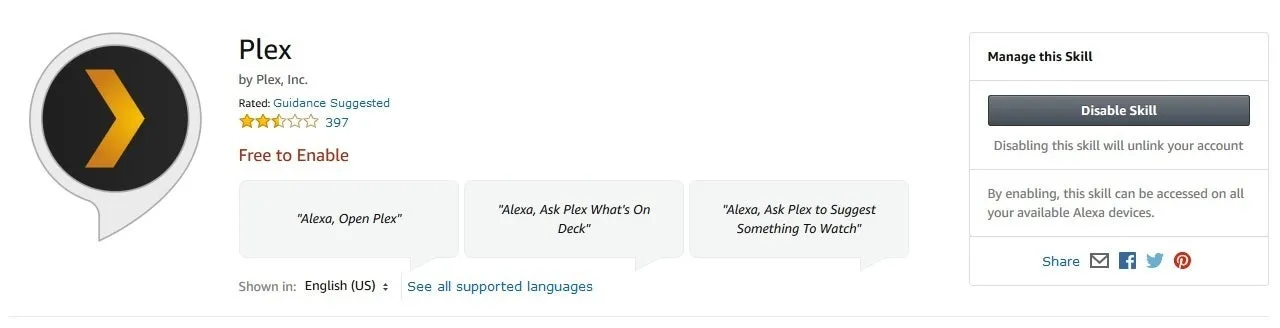
7 Nachdem Sie Plex eingerichtet haben, installieren Sie den Plex-Skill für Alexa, entweder direkt über das Internet oder indem Sie im Abschnitt „Skills“ der mobilen Alexa-App nach „Plex“ suchen.
Jared Newman/IDG
8 Melden Sie sich bei Ihrem Plex-Konto an und klicken Sie dann auf die Schaltfläche „Autorisieren“.
9 Sagen Sie mit Ihrem Alexa-Gerät „Alexa, fragen Sie Plex, meinen Server zu wechseln.“ Wenn Sie nur einen Server haben, stellt Alexa diesen automatisch ein. Hören Sie andernfalls auf die Liste der Servernummern und antworten Sie mit derjenigen, die Sie verwenden möchten.
Jetzt können Sie Plex verwenden, um Ihre Musiksammlung auf dem Amazon Echo abzuspielen. Die Support-Seite von Plex enthält eine Liste mit Sprachbefehlen, die Sie verwenden können, aber hier sind einige nützliche:
- „Bitte Plex, Musik von [Künstlername] abzuspielen“
- „Sag Plex, das Album [Albumname] abzuspielen“ (Das funktioniert normalerweise nur, wenn du nicht auch den Namen des Künstlers sagst.)
- „Bitte Plex, den Song [Songname] abzuspielen“
- „Shuffle-Modus ein“
- „Frag Plex, was ich mir anhören soll.“
- „Sag Plex, er soll Musik spielen.“
- „Bitte Plex, ein paar fette Beats runterzuhauen.“ (Im Ernst, es funktioniert.)
Sie können auch „Nächster Titel“, „Vorheriger Titel“, „Pause“, „Wiedergabe“ und „Stopp“ sagen, ohne zuerst „Ask Plex“ sagen zu müssen.
My Media ähnelt Plex, da es die Einrichtung eines Medienservergeräts erfordert, um Ihre Musikdateien auf das Echo zu streamen. Es hat auch einige der gleichen Einschränkungen: Whole-Home-Streaming wird nicht unterstützt, und Sie müssen eine bestimmte „Ask My Media…“-Syntax verwenden, um mit dem Hören zu beginnen.
Aber My Media hat einige Vorteile: Es kann Wiedergabelisten von iTunes indizieren und Musik nach Genre abspielen, und es bietet auch eine (wenn auch etwas umständliche) Problemumgehung für die Musikwiedergabe in mehreren Räumen.
Auf der anderen Seite ist der Dienst nicht kostenlos wie Plex. Sie können es sieben Tage lang ausprobieren, danach kostet es 5,50 USD pro Jahr für einen einzelnen Medienserver und Zugriff von bis zu zwei Amazon-Konten, 11 USD pro Jahr für zwei Medienserver und fünf Amazon-Konten und 16,50 USD pro Jahr für fünf Medienserver und 25 Amazon-Konten. (Sie können es sieben Tage lang ohne Kreditkarteninformationen kostenlos testen.)
So richten Sie es ein:
1 Laden Sie My Media for Alexa herunter, führen Sie die Installationsdatei aus und führen Sie den Setup-Vorgang durch. (Wenn Sie die My Media for Alexa-Konsole nach Abschluss der Installation nicht starten möchten, suchen und starten Sie sie in Ihrer Programmliste, um mit der Einrichtung in Ihrem Webbrowser fortzufahren.)
2 Klicken Sie in der My Media for Alexa-Konsole auf die grüne Schaltfläche Weiter, melden Sie sich bei Ihrem Amazon-Konto an und wählen Sie auf der nächsten Seite Zulassen aus.
3 Wählen Sie „Nein“, wenn Sie gefragt werden, ob Sie Beispielmedien automatisch herunterladen möchten.
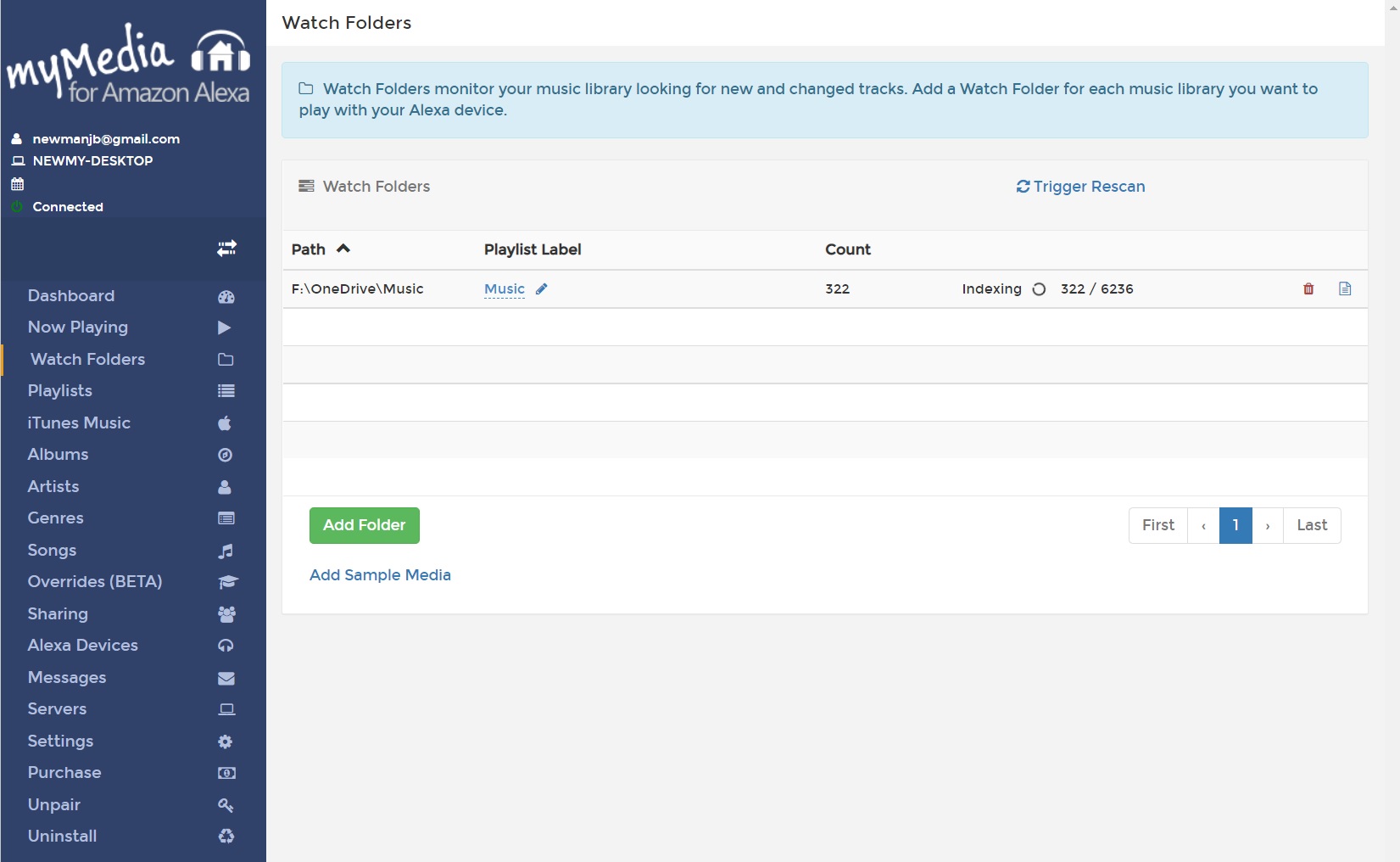
4 Wählen Sie in der linken Seitenleiste Watch Folders und klicken Sie dann auf die Schaltfläche Add Folder. Wählen Sie den oder die Ordner aus, in denen Ihre Songs gespeichert sind.
Jared Newman/IDG
5 Installieren Sie den „Meine Medien“-Skill für Alexa, entweder direkt über das Internet oder durch Suchen nach „Meine Medien“ im Abschnitt „Skills“ der mobilen Alexa-App.
6 Optional: Um iTunes-Wiedergabelisten automatisch mit „Meine Medien für Alexa“ zu teilen, öffnen Sie iTunes und gehen Sie dann zum Menü „Einstellungen“. Klicken Sie auf die Registerkarte „Erweitert“ und wählen Sie dann „XML der iTunes-Mediathek mit anderen Anwendungen teilen“. Kehren Sie zur My Media for Alexa-Konsole zurück, wählen Sie „iTunes-Mediathek“ in der linken Seitenleiste und klicken Sie auf „iTunes-Mediathek indizieren“. Wählen Sie den Ordner aus, in dem sich Ihre XML-Dateien befinden (normalerweise /Benutzer/[Benutzername]/Music/iTunes unter macOS und C:Benutzer[Benutzername]MusiciTunes unter Windows).
Jetzt können Sie My Media verwenden, um Songs auf dem Echo oder anderen Alexa-Geräten abzuspielen. Hier sind einige Beispiele für Sprachbefehle:
- „Meine Medien bitten, Musik von [Künstler] abzuspielen.“
- „Meine Medien bitten, das Album [Album] von [Künstler] abzuspielen.“
- „Meine Medien bitten, den Song [Song] von [Künstler] abzuspielen.“
- „Meine Medien bitten, meine Wiedergabeliste abzuspielen.“
- „Meine Medien bitten, Musik aus [Genre] abzuspielen.“
- „Meine Medien bitten, die Zufallswiedergabe ein-/auszuschalten.“
- „Meine Medien bitten, die Schleife ein-/auszuschalten.“
Sie können auch „Nächster Titel“, „Vorheriger Titel“, „Pause“, „Wiedergabe“ und „Stopp“ sagen, ohne zuerst „Meine Medien fragen“ sagen zu müssen.
Problemumgehung für Musik in mehreren Räumen: Damit das Audio im ganzen Haus mit Ihrer persönlichen Musiksammlung funktioniert, müssen Sie einen Ihrer Echo-Lautsprecher so konfigurieren, dass er automatisch die Wiedergabe auf mehreren Alexa-Geräten gleichzeitig auslöst. So geht’s:
1 Öffnen Sie die Alexa-App auf Ihrem Telefon und wählen Sie die Registerkarte „Geräte“.
2 Wählen Sie den Raum aus, in dem Sie mit Alexa sprechen werden.
3 Wählen Sie unter der Überschrift „Lautsprecher“ die Option „Ändern“.
4 Haken Sie alle anderen Lautsprecher ab, auf denen Sie Musik abspielen möchten.
Leider müssen Sie zurückgehen und diese Lautsprecher deaktivieren, wenn Sie wieder nur auf einem einzelnen Lautsprecher spielen möchten, aber es ist die zusätzliche Mühe wert, wenn Sie sich auf eine lange Hörsitzung einstellen. (Während diese Problemumgehung theoretisch auch mit Plex funktionieren sollte, konnte ich sie nur mit My Media zum Laufen bringen.)
Option 3: Mein Pod
Eine schnelle Möglichkeit, einzelne Songs oder Wiedergabelisten über Alexa abzuspielen, finden Sie unter My Pod. Auf dieser Website können Sie einen Link zu einem beliebigen Ordner auf Dropbox, Google Drive oder Amazon Drive einfügen und dann die Songs aus diesem Ordner mit einem Sprachbefehl abspielen.
Die kostenlose Version ist jedoch ziemlich begrenzt – Sie können nur maximal 10 Titel speichern – und Sie müssen 3 US-Dollar pro Monat oder 35,50 US-Dollar pro Jahr für unbegrenzte Links bezahlen. Benutzer mit umfangreichen Sammlungen sollten stattdessen Plex oder My Media in Betracht ziehen, aber My Pod kann zur Not auch zum Abspielen einer kleinen Anzahl von Songs verwendet werden:
1 Erstellen Sie einen Ordner in Google Drive, Dropbox oder Amazon Drive und geben Sie dann den Ordner frei, um einen Link zu erstellen, den Sie kopieren können. (Hinweis: My Pod spielt Titel nur in alphabetischer Reihenfolge ab. Um die Reihenfolge der Titel neu anzuordnen, müssen Sie Titelnummern am Anfang Ihrer Dateinamen in jedem Ordner hinzufügen.)
2 Besuchen Sie mypodapp.com und wählen Sie „Erste Schritte“ und dann „Bei Amazon anmelden“. Geben Sie Ihre Kontoanmeldeinformationen ein und wählen Sie auf der nächsten Seite „Zulassen“.
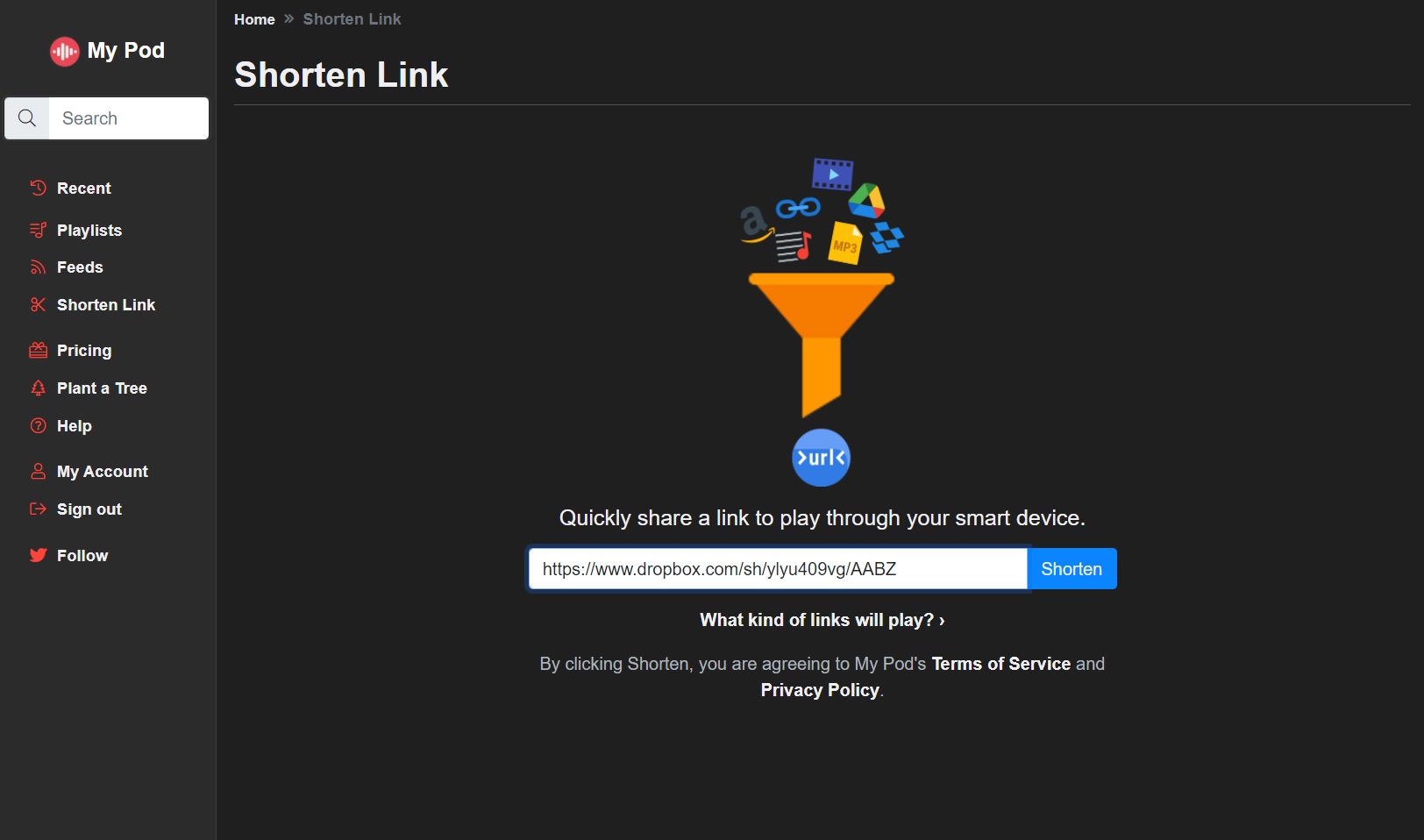
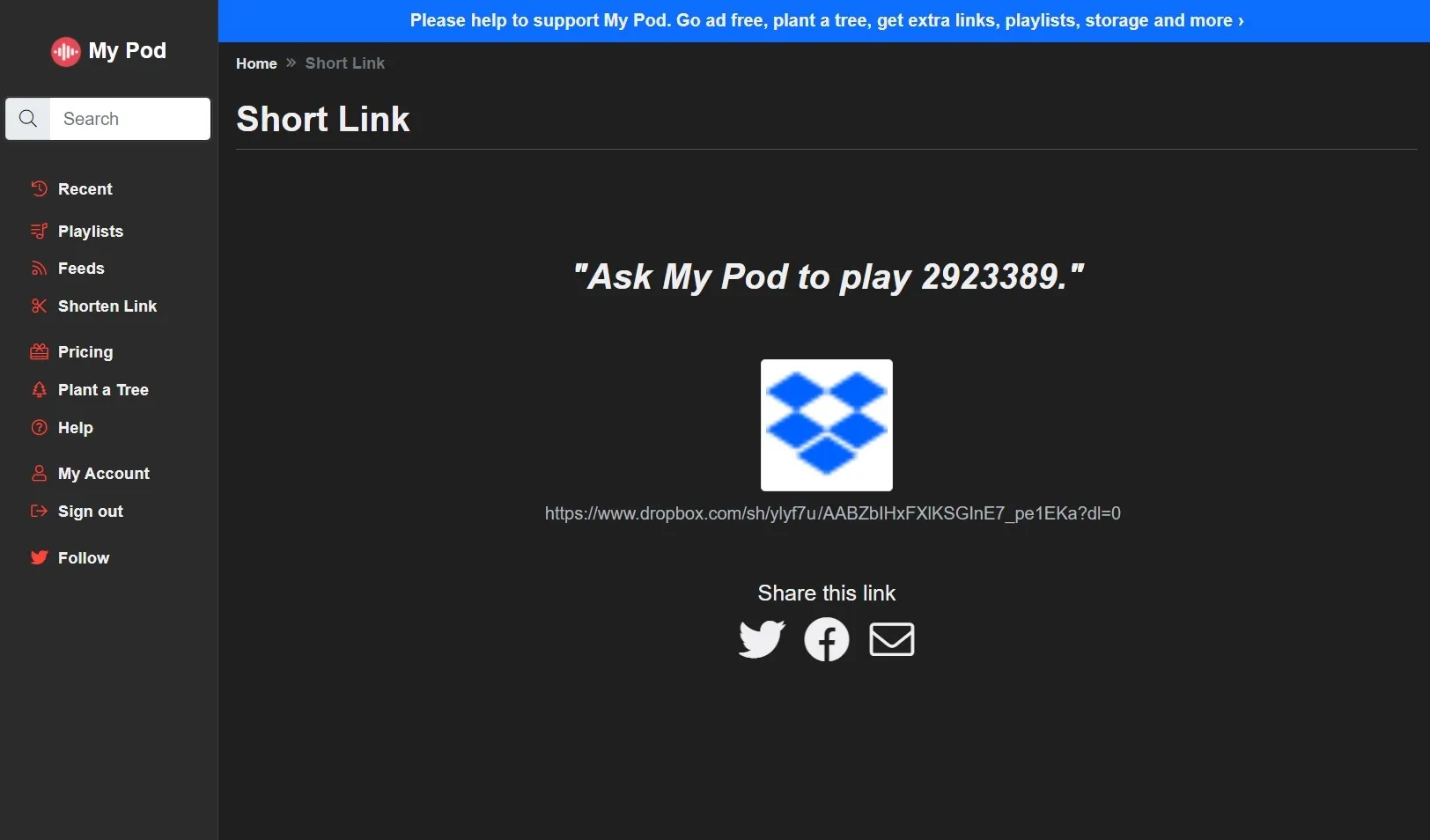
3 Klicken Sie in der linken Seitenleiste auf die Option „Link kürzen“. Fügen Sie Ihren Link in das Feld ein und klicken Sie auf „Kürzen“.
Jared Newman/IDG
4 Installieren Sie den My Pod-Skill für Alexa, entweder direkt über das Internet oder indem Sie im Abschnitt „Skills“ der mobilen Alexa-App nach „My Pod“ suchen. Klicken Sie dann in der angezeigten Eingabeaufforderung auf „Zulassen“.
5 Verwenden Sie den auf der Website von My Pod angezeigten Sprachbefehl, um den Inhalt Ihres Links wiederzugeben. (Es sollte eine kleine Zahlenfolge sein.)
Jared Newman/IDG
Während Sie mit My Pod auch Ihre Ordner benennen können, anstatt sie anhand der Nummer zu identifizieren, hatte ich Probleme, dies zuverlässig zum Laufen zu bringen. Auch hier ist das Einrichten eines Medienservers eine viel bessere Option, wenn Sie mit Sprachbefehlen aus Ihrer Bibliothek auswählen möchten.
Die nukleare Option: Auf Wiedersehen, Alexa
Wenn Ihnen dies zu viel Aufwand erscheint, sollten Sie stattdessen in ein anderes Lautsprecher-Ökosystem investieren.
Mit Google Home- und Nest-Lautsprechern können Sie Plex und verschiedene andere Apps verwenden, um Ihre persönliche Musiksammlung zu streamen, auch in Multiroom-Lautsprecher-Setups. Sie können auch AirPlay-kompatible Lautsprecher wie den HomePod Mini von Apple verwenden, um ganz einfach Musik von Ihrem iPhone, iPad oder Mac abzuspielen. Sie erhalten nicht die gleichen Sprachsteuerungsoptionen wie oben, aber insgesamt erhalten Sie ein Setup, das für die Musik, die Sie besitzen, etwas zugänglicher ist. Und wenn Sie das ultimative Erlebnis in Multiroom-Audio wünschen, ziehen Sie Sonos-Lautsprecher in Betracht.