
Kuinka toistaa omistamaasi musiikkia Amazon Echossa
Amazonin Alexa ei ole yhtä vieraanvarainen kuin ennen ihmisille, jotka haluavat ostaa musiikkia sen sijaan, että kirjautuisivat tilauspalveluun, kuten Spotify- tai Amazonin omaan palveluun.
Vaikka Amazon antoi käyttäjien ladata henkilökohtaisia mediakokoelmiaan toistettavaksi Echo-kaiuttimilla, se lopetti tämän ominaisuuden muutama vuosi sitten. Muutto jumitti tehokkaasti ihmiset, jotka omistavat suuria henkilökohtaisia musiikkikokoelmia kopioiduilta CD-levyiltä ja latauksilta.
Onneksi joitain kiertotapoja on olemassa. Voit toistaa omia MP3-tiedostoja (tai muissa muodoissa, kuten FLAC) koodattua musiikkia Echolla tai muilla Alexa-yhteensopivilla kaiuttimilla käyttämällä Plexiä tai My Media Server for Alexa -sovellusta, joiden avulla voit suoratoistaa tallentamiasi kappaleita. toisella laitteella. Nämä palvelut eivät ole yhtä monipuolisia tai helppokäyttöisiä kuin Amazon Music, mutta ainakin niiden avulla voit silti käyttää musiikkikokoelmaasi äänikomennoilla.
Näin pidät musiikin soimassa:
Jotta Plex toistaa musiikkitiedostoja Amazon Echolla, tarvitset mediapalvelinlaitteen, joka on aina päällä ja voi käyttää Plex Media Serveriä. Se voi sisältää pöytätietokoneen (Windows, MacOS tai Linux), NAS (verkkoon liitetty tallennustila) tai Nvidia Shield TV Pro -laatikko.
Musiikin suoratoistolla tällä tavalla on joitain rajoituksia:
- Koko kodin musiikkia ei tueta, joten voit kuunnella vain yhdestä kaiuttimesta kerrallaan
- Et voi asettaa Plexiä oletussuoratoistopalveluksi, ja sinun on käytettävä tiettyä syntaksia (joko "Alexa, kysy Plexistä…" tai "Alexa, kerro Plexistä…") toistaaksesi kappaleitasi joka kerta.
- Plexin vastaukset vievät hieman kauemmin kuin Alexan sisäänrakennetut musiikkipalvelut.
Vieläkö kyydissä? Näin määrität Plexin Alexa-musiikin toistoa varten:
1 Luo ilmainen Plex-tili, joka tarvitaan palvelun käyttämiseen Alexan kanssa.
2 Lataa Plex Media Server laitteeseen, johon musiikkitiedostot on tallennettu, ja seuraa asennusohjeita. Tämän prosessin aikana sinua pyydetään määrittämään kansio, jossa musiikkisi sijaitsee.
3 Käy osoitteessa app.plex.tv käynnistääksesi Plex mistä tahansa puhelimesta, tabletista tai tietokoneesta.
4 Valitse vasemmasta sivupalkista Asetukset.

Jared Newman / IDG
5 Valitse asetusvalikosta Etäkäyttö vasemmasta sivupalkista ja valitse sitten Ota käyttöön etäkäyttö. (Plex sanoo, että tämä ei ole välttämätöntä, jos käytät uusinta mediapalvelinohjelmistoa, mutta ehdottaa sitä silti.)
6 Jos et määrittänyt musiikkikansiota asennuksen aikana, palaa päävalikkoon. Korosta vasemman sivupalkin Kirjastot-osiossa Musiikki, paina "…”-kuvaketta ja valitse Muokkaa. Käytä "Lisää kansioita" -valikkoa näyttääksesi Plexille, missä musiikkitiedostosi sijaitsevat.

Jared Newman / IDG
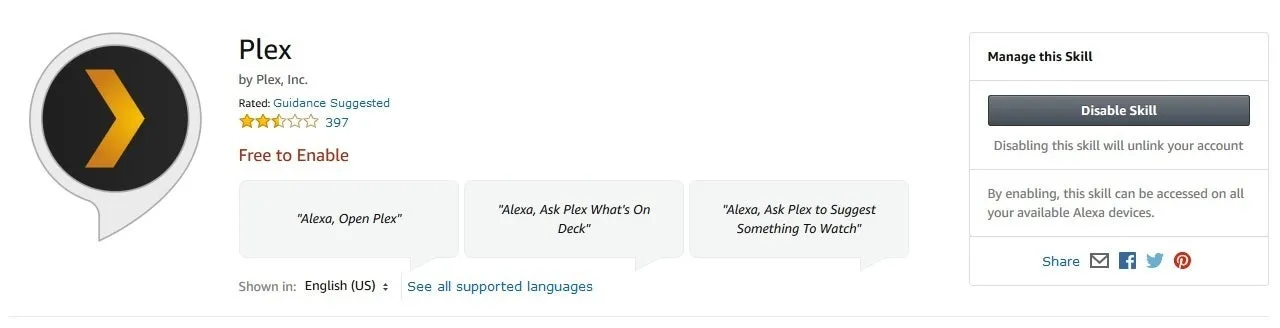
7 Nyt kun olet määrittänyt Plexin, asenna Plex-taito Alexalle joko suoraan verkon kautta tai etsimällä "Plex" Alexa-mobiilisovelluksen Taidot-osiosta.
Jared Newman / IDG
8 Kirjaudu sisään Plex-tilillesi ja paina sitten "Valtuuta" -painiketta.
9 Sano Alexa-laitteellasi "Alexa, Ask Plex vaihtamaan palvelin". Jos sinulla on vain yksi palvelin, Alexa asettaa sen automaattisesti. Muussa tapauksessa kuuntele palvelinnumeroiden luetteloa ja vastaa siihen numerolla, jota haluat käyttää.
Nyt voit käyttää Plexiä musiikkikokoelmasi toistamiseen Amazon Echossa. Plexin tukisivulla on luettelo äänikomennoista, joita voit käyttää, mutta tässä on joitain hyödyllisiä:
- "Ask Plex to play music by [artist name]"
- "Käske Plexille soittamaan albumi [albumin nimi]" (Tämä toimii yleensä vain, jos et sano myös esittäjän nimeä.)
- "Pyydä Plexiä soittamaan kappale [kappaleen nimi]"
- "Satunnaistoisto päällä"
- "Kysy Plexiltä, mitä minun pitäisi kuunnella."
- "Käske Plexille soittamaan musiikkia."
- "Pyydä Plexiä heittämään alas phat-lyöntejä." (Vakavasti, se toimii.)
Voit myös sanoa "Seuraava kappale", "Edellinen kappale", "Tauko", "Toista" ja "Lopeta" ilman, että sinun tarvitsee sanoa ensin "kysy Plexistä".
My Media on samanlainen kuin Plex, koska se vaatii mediapalvelinlaitteen asettamisen musiikkitiedostojen suoratoistoon Echoon. Sillä on myös joitain samoja rajoituksia: Koko kodin suoratoistoa ei tueta, ja sinun on käytettävä tiettyä "Ask My Media…" -syntaksia aloittaaksesi kuuntelun.
Mutta My Medialla on joitain etuja: se voi indeksoida iTunesin soittolistoja ja toistaa musiikkia genren mukaan, ja se tarjoaa myös kiertotavan (tosinkin hieman kömpelö) musiikin toistoon useassa huoneessa.
Huono puoli on, että palvelu ei ole ilmainen kuten Plex. Voit kokeilla sitä seitsemän päivän ajan, mutta sen jälkeen se maksaa 5,50 dollaria vuodessa yhdestä mediapalvelimesta ja pääsystä enintään kahdelta Amazon-tililtä, 11 dollaria vuodessa kahdesta mediapalvelimesta ja viidestä Amazon-tilistä ja 16,50 dollaria vuodessa viidestä mediapalvelimesta. ja 25 Amazon-tiliä. (Voit kokeilla sitä ilmaiseksi seitsemän päivän ajan ilman luottokorttitietoja.)
Näin määrität sen:
1 Lataa My Media for Alexa, suorita asennustiedosto ja suorita asennusprosessi. (Jos päätät olla käynnistämättä My Media for Alexa Consolea asennuksen jälkeen, etsi ja käynnistä se ohjelmaluettelosta jatkaaksesi asennusta verkkoselaimessa.)
2 Napsauta My Media for Alexa -konsolissa vihreää Seuraava-painiketta, kirjaudu sisään Amazon-tiliisi ja valitse seuraavalla sivulla Allow.
3 Valitse "Ei", kun sinulta kysytään, haluatko ladata näytemedian automaattisesti.
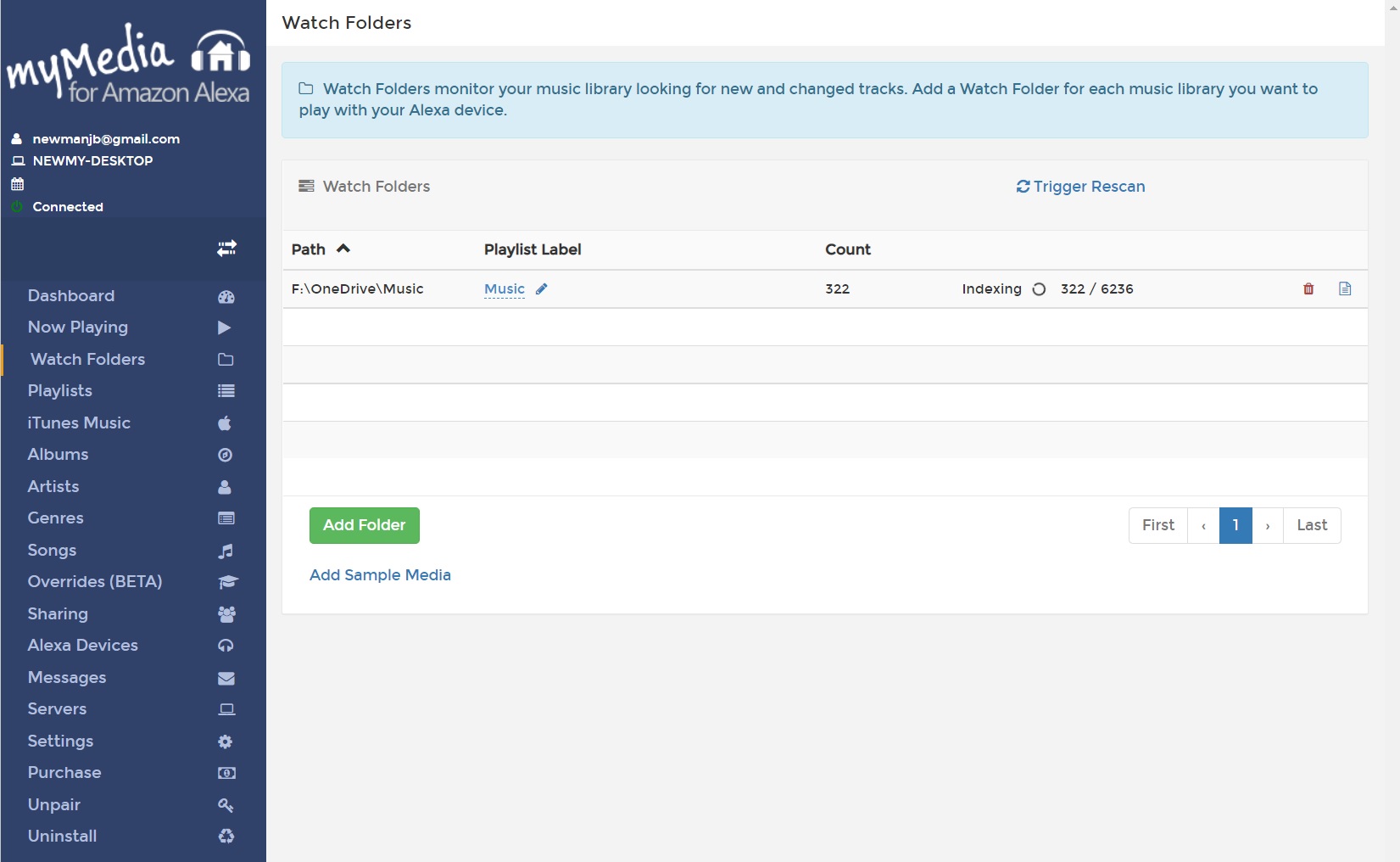
4 Valitse vasemmasta sivupalkista Watch Folders ja paina sitten Lisää kansio -painiketta. Valitse kansio tai kansiot, joihin kappaleet on tallennettu.
Jared Newman / IDG
5 Asenna Alexan My Media -taito joko suoraan verkon kautta tai etsimällä "My Media" Alexa-mobiilisovelluksen Skills-osiosta.
6 Valinnainen: Jos haluat jakaa iTunes-soittolistoja automaattisesti My Media For Alexan kanssa, avaa iTunes ja siirry sitten Asetukset-valikkoon. Napsauta Lisäasetukset-välilehteä ja valitse sitten "Jaa iTunes Library XML muiden sovellusten kanssa". Palaa My Media for Alexa -konsoliin, valitse vasemmasta sivupalkista iTunes-kirjasto ja napsauta Indeksoi iTunes-kirjasto. Valitse kansio, jossa XML-tiedostosi sijaitsevat (yleensä /Users/[käyttäjänimi]/Music/iTunes macOS:ssä ja C:Users[käyttäjänimi]MusiciTunes Windowsissa).
Nyt voit käyttää My Mediaa kappaleiden toistamiseen Echolla tai muilla Alexa-laitteilla. Tässä on joitain esimerkkejä äänikomennoista:
- "Ask My Media toistamaan [artistin] musiikkia."
- "Pyydä My Mediaa toistamaan [artistin] albumi [albumi]."
- "Ask My Media toistamaan [artistin] kappaleen [kappale]."
- "Ask My Media to play my playlist."
- "Pyydä My Mediaa soittamaan [genre] musiikkia."
- "Pyydä omaa mediaa kytkemään satunnaistoisto [päälle/pois]."
- "Ask My Media kytkemään silmukan [on/off]."
Voit myös sanoa "Seuraava kappale", "Edellinen kappale", "Tauko", "Toista" ja "Lopeta" ilman, että sinun tarvitsee ensin sanoa "kysy medialta".
Monen huoneen musiikin kiertäminen: Jotta koko kodin ääni toimisi henkilökohtaisen musiikkikokoelmasi kanssa, sinun on määritettävä yksi Echo-kaiuttimistasi käynnistämään toisto automaattisesti useissa Alexa-laitteissa kerralla. Voit tehdä sen seuraavasti:
1 Avaa puhelimesi Alexa-sovellus ja valitse Laitteet-välilehti.
2 Valitse huone, jossa keskustelet Alexan kanssa.
3 Valitse "Speakers"-otsikon alta "Muuta".
4 Tarkista kaikki muut kaiuttimet, joissa haluat toistaa musiikkia.
Valitettavasti joudut palaamaan takaisin ja poistamaan näiden kaiuttimien valinnat, jos haluat toistaa vain yhdestä kaiuttimesta, mutta ylimääräinen vaiva on sen arvoista, jos soitat pitkään kuunteluistuntoon. (Vaikka tämän kiertotavan pitäisi teoriassa toimia myös Plexin kanssa, sain sen toimimaan vain My Median kanssa.)
Vaihtoehto 3: My Pod
Jos haluat nopean ja likaisen tavan toistaa yksittäisiä kappaleita tai soittolistoja Alexan kautta, katso My Pod. Tämän verkkosivuston avulla voit pudottaa linkin mihin tahansa kansioon Dropboxissa, Google Drivessa tai Amazon Drivessa ja toistaa sitten kappaleita kyseisestä kansiosta äänikomennolla.
Ilmainen versio on kuitenkin melko rajoitettu – voit tallentaa enintään 10 kappaletta – ja sinun on maksettava 3 dollaria kuukaudessa tai 35,50 dollaria vuodessa rajoittamattomista linkeistä. Käyttäjien, joilla on laajat kokoelmat, kannattaa harkita vahvasti Plexiä tai My Mediaa sen sijaan, mutta My Pod voi toistaa pienen määrän kappaleita yhdellä hyppysellä:
1 Luo kansio Google Driveen, Dropboxiin tai Amazon Driveen ja jaa kansio luodaksesi linkin, jonka voit kopioida. (Huomaa: My Pod toistaa kappaleet vain aakkosjärjestyksessä. Jos haluat muuttaa kappaleiden järjestystä, sinun on lisättävä raitanumerot kunkin kansion tiedostonimien alkuun.)
2 Käy osoitteessa mypodapp.com ja valitse Aloita ja sitten Kirjaudu sisään Amazonilla. Anna tilisi tunnistetietosi ja valitse "Salli" seuraavalla sivulla.
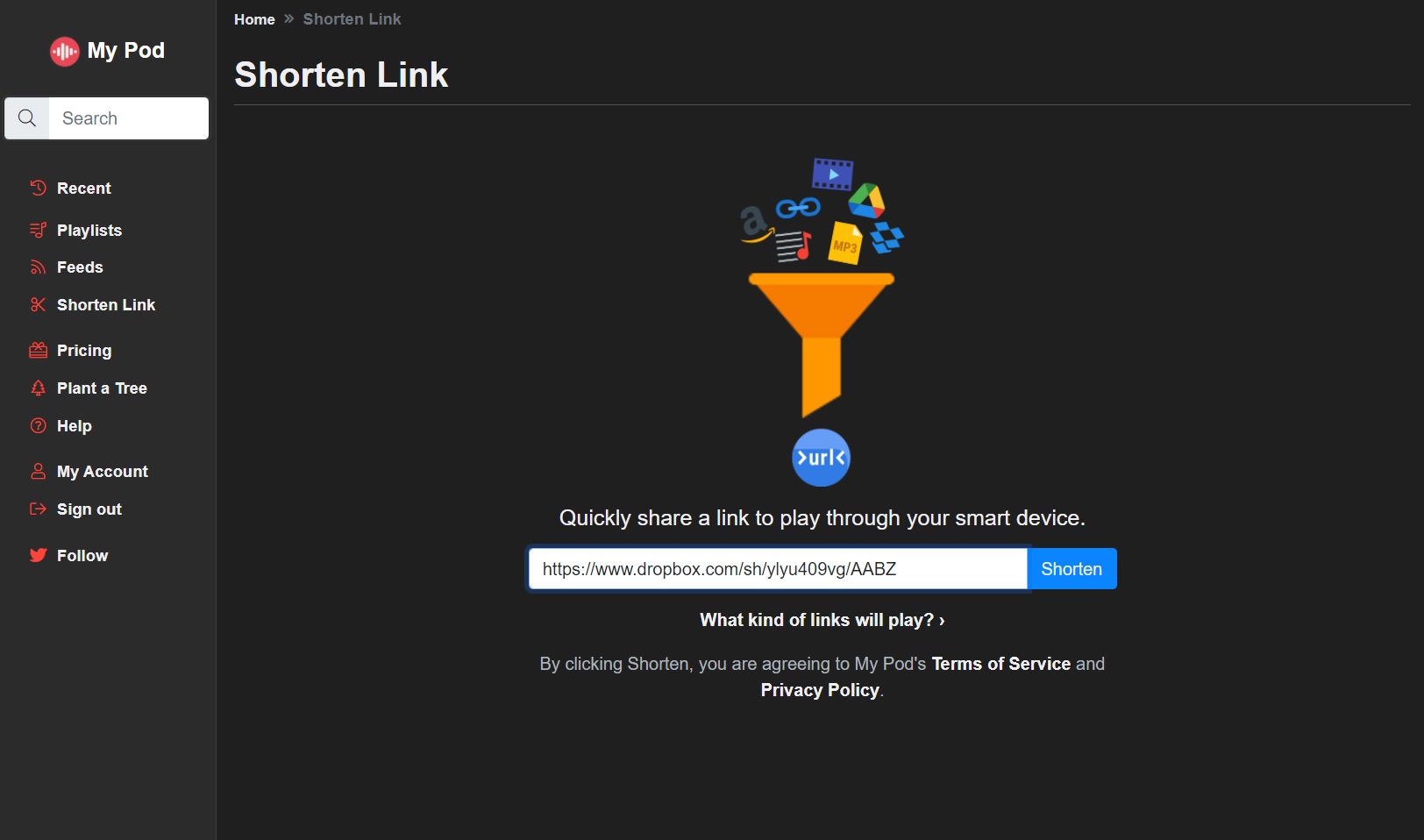
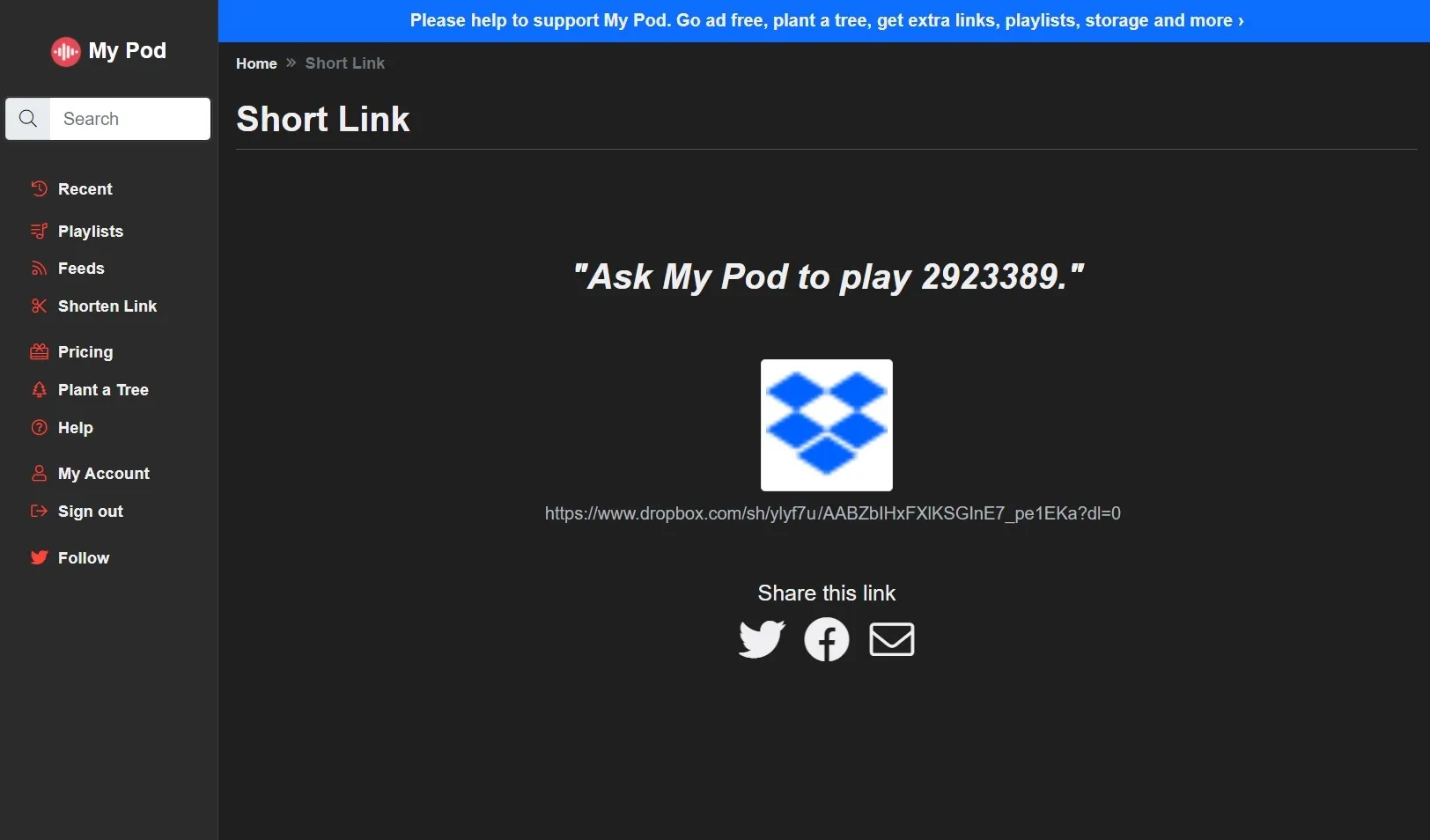
3 Napsauta "Lyhennä linkki" -vaihtoehtoa vasemmassa sivupalkissa. Liitä linkkisi kenttään ja napsauta "Lyhennä".
Jared Newman / IDG
4 Asenna My Pod -taito Alexalle joko suoraan verkon kautta tai etsimällä "My Pod" Alexa-mobiilisovelluksen Skills-osiosta. Napsauta sitten "Salli" näkyviin tulevassa kehotteessa.
5 Käytä My Pod -sivustolla näkyvää äänikomentoa linkin sisällön toistamiseen. (Sen pitäisi olla pieni numerosarja.)
Jared Newman / IDG
Vaikka My Pod antaa sinun myös nimetä kansiosi numeroiden tunnistamisen sijaan, minulla oli vaikeuksia saada tämä toimimaan luotettavasti. Mediapalvelimen asettaminen on jälleen paljon parempi vaihtoehto, jos haluat valita ja valita kirjastostasi äänikomennoilla.
Ydinvoimavaihtoehto: Hyvästi, Alexa
Jos jokin näistä tuntuu liian vaivalloiselta, harkitse sen sijaan sijoittamista toiseen kaiutinekosysteemiin.
Google Home- ja Nest-kaiuttimien avulla voit suoratoistaa omaa musiikkikokoelmaasi Plexin ja monien muiden sovellusten avulla, mukaan lukien usean huoneen kaiuttimet. Voit myös käyttää AirPlay-yhteensopivia kaiuttimia, kuten Applen HomePod Miniä, musiikin toistamiseen helposti iPhonesta, iPadista tai Macista. Et saa samoja ääniohjausvaihtoehtoja kuin yllä, mutta kaiken kaikkiaan saat asetukset, jotka sopivat jonkin verran paremmin omistamaasi musiikkiin. Ja jos haluat äärimmäisen kokemuksen usean huoneen äänestä, harkitse Sonos-kaiuttimia.