
Hay una nueva forma de activar las rutinas del Asistente de Google
En comparación con Alexa, el Asistente de Google es bastante limitado cuando se trata de activar rutinas, pero acaba de adquirir una nueva: la capacidad de ejecutar una rutina cuando descarta una alarma.
Los usuarios de Alexa han podido durante mucho tiempo activar rutinas al descartar una alarma en uno de sus dispositivos Echo, pero el Asistente de Google solo aprendió el truco en las últimas semanas.
El nuevo disparador es increíblemente útil para comenzar las rutinas matutinas, como encender las luces, obtener un informe meteorológico, escuchar su horario y reproducir una lista de reproducción de música animada, vamos a empezar el día.
También puede configurar el Asistente de Google para que solo ejecute dichas rutinas durante determinados momentos del día; De esa manera, no activará su rutina matutina cada vez que desactive una alarma en uno de sus altavoces o pantallas inteligentes Nest.
 Ben Patterson/IDG
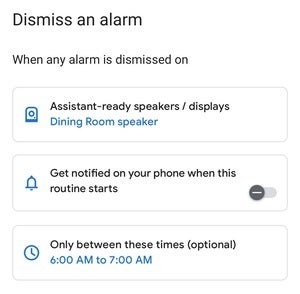
Puede designar una ventana de tiempo dentro de la cual estará activa su rutina para descartar una alarma.
Hay una configuración práctica de Alexa de la que carece el Asistente de Google: la opción de "suprimir" las rutinas activadas por alarmas durante un período designado directamente después de que se activen.
Eso significa que si descarta una alarma y luego, digamos, otro miembro del hogar descarta una alarma unos minutos más tarde, el Asistente de Google ejecutará la rutina nuevamente, a menos que (como acabo de describir) el desencadenante ocurra fuera de una ventana de tiempo que usted ha colocar.
Cómo activar las rutinas del Asistente de Google descartando una alarma
- Abra la aplicación Google Home, toque el botón Rutinas, luego toque el botón "+" en la esquina inferior derecha de la pantalla.
- Toque el botón Agregar iniciador, luego toque Descartar una alarma.
- Toque el botón de altavoces/pantallas listos para el Asistente, luego elija cuál de sus dispositivos Nest activará su rutina cuando descarte una alarma. Puedes elegir solo uno, algunos o todos. Una vez que haya terminado de marcar las casillas, toque el botón Listo.
- ¿Quiere recibir una alerta en su teléfono cuando se ejecute esta rutina? Si es así, toque el interruptor junto al icono de campana de alarma.
- Para establecer una ventana de tiempo en la que la rutina estará activa, toque el botón Solo entre estos tiempos, luego establezca una hora de inicio y finalización. Desafortunadamente, no puede designar días de la semana, por lo que la ventana se aplicará todos los días.
- Toque el botón azul Agregar iniciador y luego (en la siguiente pantalla) toque Agregar iniciador de voz. ¿Por qué necesitas una voz iniciada para esta rutina? Porque (por la razón que sea), la aplicación Google Home requiere uno para cada rutina. Simplemente ingrese cualquier frase ("¡Hola!") y toque el botón Agregar inicio nuevamente. En realidad, no necesitará el iniciador de voz para comenzar la rutina, por lo que la frase que escriba realmente no importa.
- Una vez que regrese a la pantalla Nueva rutina, toque Agregar acción para elegir qué sucede cuando descarta una alarma. Por ejemplo, puede obtener un pronóstico del tiempo, escuchar algunos titulares de noticias, encender luces inteligentes, ajustar el termostato o reproducir música. También puede escribir un comando personalizado del Asistente de Google si las otras opciones no se ajustan bien. Además, recuerda que puedes añadir una serie de acciones, no solo una.
- Después de elegir las acciones para su rutina, toque Guardar. ¡Estás listo!
Tenga en cuenta que su nueva rutina del Asistente de Google solo se activará cuando descarte una alarma; Al igual que con rutinas similares de Alexa, simplemente posponer una alarma no cuenta.