

Появился новый способ запуска подпрограмм Google Assistant
По сравнению с Alexa, Google Assistant довольно ограничен, когда дело доходит до запуска процедур, но он только что получил новую: возможность запускать процедуру, когда вы отключаете сигнал тревоги.
Пользователи Alexa уже давно могут запускать процедуры, отключая будильник на одном из своих устройств Echo, но Google Assistant научился этому трюку только за последние несколько недель.
Новый триггер невероятно удобен для начала утренних дел, таких как включение света, получение сводки о погоде, прослушивание расписания и воспроизведение бодрого музыкального плейлиста «Давайте начнем день».
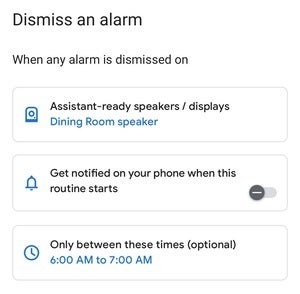
Вы также можете настроить Google Assistant на выполнение таких подпрограмм только в определенное время дня; таким образом, вы не запускаете свою утреннюю рутину каждый раз, когда отключаете будильник на одной из своих интеллектуальных колонок или дисплеев Nest.
 Бен Паттерсон/IDG
Вы можете назначить временное окно, в течение которого будет активна процедура отключения сигнала тревоги.
Есть одна удобная настройка Alexa, которой не хватает Google Assistant: возможность «подавить» подпрограммы, запускаемые сигналами тревоги, в течение определенного периода времени сразу после их срабатывания.
Это означает, что если вы отключите будильник, а затем, скажем, другой член семьи отключит будильник через несколько минут, Google Assistant снова запустит процедуру, если только (как я только что описал) триггер не произойдет за пределами временного окна, которое вы установили. установлен.
Как активировать процедуры Google Assistant, отключив сигнал тревоги
- Откройте приложение Google Home, нажмите кнопку «Подпрограммы », затем нажмите кнопку «+» в правом нижнем углу экрана.
- Коснитесь кнопки «Добавить стартер », затем коснитесь «Отклонить будильник».
- Коснитесь кнопки «Динамики/дисплеи с поддержкой Ассистента », затем выберите, какое из ваших устройств Nest будет запускать вашу процедуру, когда вы отключаете будильник. Вы можете выбрать только один, некоторые из них или все сразу. Когда вы закончите устанавливать флажки, нажмите кнопку «Готово».
- Хотите получать оповещения на свой телефон, когда эта процедура выполняется? Если это так, коснитесь переключателя рядом со значком будильника.
- Чтобы установить временное окно, в течение которого программа будет активна, нажмите кнопку «Только между этим временем », затем установите время начала и окончания. К сожалению, вы не можете указать дни недели, поэтому окно будет применяться каждый день.
- Нажмите синюю кнопку «Добавить стартер », а затем (на следующем экране) нажмите «Добавить голосовой старт ». Зачем нужен голос для этой рутины? Потому что (по какой-то причине) приложению Google Home требуется один для каждой процедуры. Просто введите любую фразу («Привет!») и снова нажмите кнопку «Добавить стартер ». На самом деле вам не понадобится голосовой пускатель, чтобы начать процедуру, поэтому фраза, которую вы вводите, не имеет большого значения.
- Когда вы вернетесь на экран «Новая процедура », нажмите « Добавить действие », чтобы выбрать, что произойдет, когда вы отключите будильник. Например, вы можете узнать прогноз погоды, прослушать заголовки новостей, включить интеллектуальное освещение, отрегулировать термостат или включить музыку. Вы также можете ввести пользовательскую команду Google Assistant, если другие варианты не подходят. Также помните, что вы можете добавить ряд действий, а не только одно.
- После того, как вы выбрали действия для своей процедуры, нажмите «Сохранить ». Готово!
Имейте в виду, что ваша новая процедура Google Assistant будет запущена только тогда, когда вы отключите будильник; как и в случае с аналогичными процедурами Alexa, простое откладывание будильника не считается.