

On uusi tapa käynnistää Google Assistant -rutiinit
Alexaan verrattuna Google Assistant on melko rajallinen rutiinien käynnistämisessä, mutta se sai juuri uuden: mahdollisuuden suorittaa rutiini, kun hylkäät hälytyksen.
Alexa-käyttäjät ovat pitkään voineet laukaista rutiineja hylkäämällä hälytyksen yhdellä Echo-laitteellaan, mutta Google Assistant oppi tempun vasta muutaman viime viikon aikana.
Uusi liipaisin on uskomattoman kätevä aamurutiinien aloittamiseen, kuten valojen sytyttämiseen, säätiedotuksen saamiseen, aikataulusi kuulemiseen ja pirteän, aloitetaan päivä musiikkisoittolistan soittamiseen.
Voit myös asettaa Google Assistantin suorittamaan tällaisia rutiineja vain tiettyinä vuorokaudenaikoina. Näin et käynnistä aamurutiinia joka kerta, kun hylkäät hälytyksen jossakin Nest-älykaiuttimessasi tai -näytössäsi.
 Ben Patterson/IDG
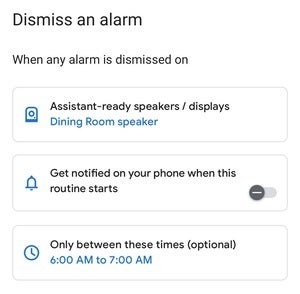
Voit määrittää ajastetun ikkunan, jonka sisällä hylkää hälytys -rutiini on aktiivinen.
On olemassa yksi kätevä Alexa-asetus, joka Google Assistantilta puuttuu: mahdollisuus "sulkea" hälytysten laukaisemat rutiinit tietyksi ajaksi heti niiden laukaisun jälkeen.
Tämä tarkoittaa, että jos hylkäät hälytyksen ja sitten esimerkiksi toinen kotitalouden jäsen hylkää hälytyksen muutaman minuutin kuluttua, Google Assistant suorittaa rutiinin uudelleen, ellei (kuten juuri kuvailin) laukaisu tapahtuu ajastetun ikkunan ulkopuolella. aseta.
Google Assistant -rutiinien käynnistäminen hylkäämällä hälytyksen
- Avaa Google Home -sovellus, napauta Rutiinit – painiketta ja napauta sitten "+" -painiketta näytön oikeassa alakulmassa.
- Napauta Lisää aloituspainiketta ja napauta sitten Hylkää hälytys.
- Napauta Assistant-valmiit kaiuttimet/näytöt -painiketta ja valitse sitten, mitkä Nest-laitteistasi käynnistävät rutiinisi, kun hylkäät hälytyksen. Voit valita vain yhden, osan niistä tai kaikki. Kun olet valinnut valintaruudut, napauta Valmis – painiketta.
- Haluatko saada hälytyksen puhelimeesi, kun tämä rutiini suoritetaan? Jos näin on, napauta kytkintä hälytyskellokuvakkeen vieressä.
- Jos haluat asettaa ajastetun ikkunan, jolloin rutiini on aktiivinen, napauta Vain näiden aikojen välillä -painiketta ja aseta aloitus- ja lopetusaika. Valitettavasti et voi määrittää viikonpäiviä, joten ikkuna on voimassa joka päivä.
- Napauta sinistä Lisää aloituspainiketta ja napauta sitten (seuraavassa näytössä) Lisää äänikäynnistin. Miksi tarvitset käynnistetyn äänen tähän rutiiniin? Koska (jostain syystä) Google Home -sovellus vaatii yhden jokaista rutiinia varten. Kirjoita mikä tahansa lause ("Hei!") ja napauta Lisää aloituspainiketta uudelleen. Et tarvitse äänikäynnistintä rutiinin aloittamiseen, joten kirjoittamallasi lauseella ei ole väliä.
- Kun olet palannut Uusi rutiini -näyttöön, napauta Lisää toiminto valitaksesi, mitä tapahtuu, kun hylkäät hälytyksen. Voit esimerkiksi saada sääennusteen, kuulla uutisotsikoita, sytyttää älyvalot, säätää termostaattia tai toistaa musiikkia. Voit myös kirjoittaa mukautetun Google Assistant -komennon, jos muut vaihtoehdot eivät sovi. Muista myös, että voit lisätä useita toimintoja, ei vain yhtä.
- Kun olet valinnut ohjelmasi toiminnot, napauta Tallenna. Olet valmis!
Muista, että uusi Google Assistant -rutiini käynnistyy vain, kun hylkäät hälytyksen. Kuten vastaavissa Alexa-rutiineissa, pelkkä hälytyksen torkkuminen ei lasketa.