

Det finns ett nytt sätt att aktivera Google Assistant-rutiner
Jämfört med Alexa är Google Assistant ganska begränsad när det kommer till att utlösa rutiner, men den har precis tagit upp en ny: möjligheten att köra en rutin när du avvisar ett larm.
Alexa-användare har länge kunnat utlösa rutiner genom att avvisa ett larm på en av deras Echo-enheter, men Google Assistant lärde sig tricket först under de senaste veckorna.
Den nya triggern är otroligt praktisk för att starta morgonrutiner, som att tända belysningen, få en väderrapport, höra ditt schema och spela en pigg, låt oss-sätta-gång-dagen-musikspellista.
Du kan också ställa in Google Assistant att endast köra sådana rutiner under givna tider på dygnet; på så sätt aktiverar du inte din morgonrutin varje gång du stänger av ett alarm på en av dina Nest-smarta högtalare eller skärmar.
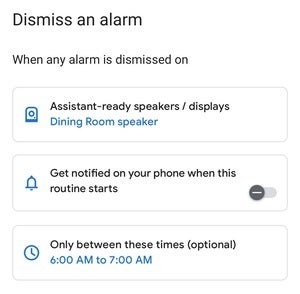 Ben Patterson/IDG
Du kan ange ett tidsinställt fönster inom vilket din avvisa-ett-larm-rutin kommer att vara aktiv.
Det finns en praktisk Alexa-inställning som Google Assistant saknar: alternativet att "undertrycka" rutiner som utlöses av larm under en bestämd period direkt efter att de utlösts.
Det betyder att om du avvisar ett larm och sedan, säg, en annan hushållsmedlem avvisar ett larm några minuter senare, kommer Google Assistant att köra rutinen igen, såvida inte (som jag precis beskrev) utlösningen sker utanför ett tidsinställt fönster som du har uppsättning.
Hur man utlöser en Google Assistant-rutiner genom att stänga av ett larm
- Öppna Google Home-appen, tryck på knappen Rutiner och tryck sedan på knappen "+" i det nedre högra hörnet av skärmen.
- Tryck på Lägg till startknappen och tryck sedan på Avvisa ett alarm.
- Tryck på knappen för Assistent-förberedda högtalare/skärmar och välj sedan vilken av dina Nest-enheter som ska utlösa din rutin när du avvisar ett larm. Du kan välja bara en, några av dem eller alla. När du är klar med kryssrutorna trycker du på knappen Klar.
- Vill du få en varning på din telefon när denna rutin körs? Om så är fallet, tryck på reglaget bredvid alarmklockikonen.
- För att ställa in ett tidsbestämt fönster när rutinen ska vara aktiv, tryck på knappen Endast mellan dessa tider och ställ sedan in en start- och sluttid. Tyvärr kan du inte ange veckodagar, så fönstret kommer att gälla varje dag.
- Tryck på den blå Lägg till startknapp och sedan (på nästa skärm) tryck på Lägg till röststartare. Varför behöver du en röst igång för denna rutin? För (av vilken anledning som helst) kräver Google Home-appen en för varje rutin. Ange bara valfri fras ("Hej då!") och tryck på Lägg till startknappen igen. Du behöver faktiskt inte röststartaren för att starta rutinen, så frasen du skriver spelar ingen roll.
- När du är tillbaka på skärmen Ny rutin trycker du på Lägg till åtgärd för att välja vad som händer när du avvisar ett larm. Du kan till exempel få en väderprognos, höra några nyhetsrubriker, tända smarta lampor, justera termostaten eller spela musik. Du kan också skriva in ett anpassat Google Assistant-kommando om de andra alternativen inte passar bra. Kom också ihåg att du kan lägga till en rad åtgärder, inte bara en.
- När du har valt åtgärderna för din rutin trycker du på Spara. Du är redo!
Tänk på att din nya Google Assistant-rutin bara kommer att utlösas när du avvisar ett larm; Precis som med liknande Alexa-rutiner räknas inte bara snoozning av ett larm.