

Há uma nova maneira de acionar as rotinas do Google Assistant
Comparado ao Alexa, o Google Assistant é bastante limitado quando se trata de acionar rotinas, mas acabou de adquirir uma nova: a capacidade de executar uma rotina quando você descarta um alarme.
Os usuários do Alexa há muito tempo conseguem acionar rotinas descartando um alarme em um de seus dispositivos Echo, mas o Google Assistant só aprendeu o truque nas últimas semanas.
O novo gatilho é incrivelmente útil para iniciar as rotinas matinais, como acender as luzes, obter uma previsão do tempo, ouvir sua programação e tocar uma lista de reprodução de música animada para começar o dia.
Você também pode definir o Google Assistant para executar essas rotinas apenas durante determinados horários do dia; dessa forma, você não está acionando sua rotina matinal toda vez que descartar um alarme em um dos alto-falantes ou telas inteligentes do Nest.
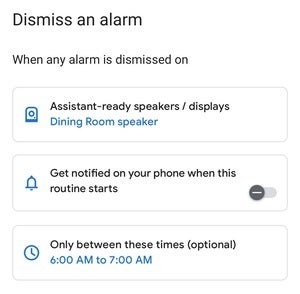 Ben Patterson/IDG
Você pode designar uma janela de tempo dentro da qual sua rotina de ignorar um alarme estará ativa.
Há uma configuração útil do Alexa que falta ao Google Assistant: a opção de “suprimir" rotinas acionadas por alarmes por um período designado logo após serem acionados.
Isso significa que, se você ignorar um alarme e, digamos, outro membro da família ignorar um alarme alguns minutos depois, o Google Assistant executará a rotina novamente, a menos que (como acabei de descrever) o acionador ocorra fora de uma janela cronometrada que você definir.
Como acionar as rotinas do Google Assistant dispensando um alarme
- Abra o aplicativo Google Home, toque no botão Rotinas e, em seguida, toque no botão “+” no canto inferior direito da tela.
- Toque no botão Adicionar iniciador e, em seguida, toque em Ignorar um alarme.
- Toque no botão Alto-falantes/telas prontos para o Assistente e escolha qual dos seus dispositivos Nest acionará sua rotina quando você dispensar um alarme. Você pode escolher apenas um, alguns deles ou todos eles. Quando terminar de marcar as caixas, toque no botão Concluído.
- Quer receber um alerta no seu celular quando essa rotina for executada? Nesse caso, toque no botão ao lado do ícone de sino de alarme.
- Para definir uma janela de tempo em que a rotina estará ativa, toque no botão Somente entre esses horários e defina um horário de início e término. Infelizmente, você não pode designar dias da semana, então a janela será aplicada todos os dias.
- Toque no botão azul Adicionar iniciador e, na tela seguinte, toque em Adicionar iniciador de voz. Por que você precisa de uma voz iniciada para esta rotina? Porque (por qualquer motivo), o aplicativo Google Home requer um para cada rotina. Basta digitar qualquer frase (“Olá!”) e tocar no botão Adicionar iniciador novamente. Na verdade, você não precisará do iniciador de voz para iniciar a rotina, portanto, a frase digitada não importa.
- Quando estiver de volta à tela Nova rotina, toque em Adicionar ação para escolher o que acontece quando você ignora um alarme. Por exemplo, você pode obter uma previsão do tempo, ouvir algumas manchetes de notícias, acender as luzes inteligentes, ajustar o termostato ou tocar música. Você também pode digitar um comando personalizado do Assistente do Google se as outras opções não forem adequadas. Além disso, lembre-se de que você pode adicionar uma série de ações, não apenas uma.
- Depois de escolher as ações para sua rotina, toque em Salvar. Está tudo pronto!
Lembre-se de que sua nova rotina do Google Assistant só será acionada quando você descartar um alarme; como acontece com rotinas semelhantes do Alexa, apenas adiar um alarme não conta.