

Є новий спосіб запускати процедури Google Assistant
Порівняно з Alexa, Google Assistant досить обмежений у запуску процедур, але він щойно отримав нову: можливість запускати процедуру, коли ви відхиляєте будильник.
Користувачі Alexa вже давно можуть запускати процедури, відхиляючи будильник на одному зі своїх пристроїв Echo, але Google Assistant навчився цьому трюку лише за останні кілька тижнів.
Новий тригер надзвичайно зручний для початку ранкових процедур, наприклад, увімкнути світло, отримати звіт про погоду, почути свій розклад і відтворити бадьорий музичний список для початку дня.
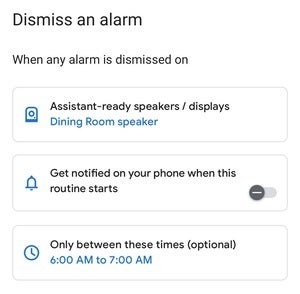
Ви також можете налаштувати Google Assistant на виконання таких процедур лише в певний час доби; Таким чином, ви не запускатимете свій ранковий розпорядок кожного разу, коли відхилятимете будильник на одному зі своїх розумних колонок чи дисплеїв Nest.
 Бен Паттерсон/IDG
Ви можете призначити тимчасове вікно, протягом якого буде активна ваша процедура відхилення будильника.
Існує одне зручне налаштування Alexa, якого не вистачає в Google Assistant: можливість «придушити» процедури, викликані будильниками, на визначений період відразу після їх запуску.
Це означає, що якщо ви вимкнете будильник, а потім, скажімо, інший член сім’ї вимкне будильник через кілька хвилин, Google Assistant знову запустить процедуру, якщо (як я щойно описав) тригер не відбудеться за межами часового вікна, яке ви встановили встановити.
Як запустити процедури Google Assistant, відхиливши будильник
- Відкрийте програму Google Home, торкніться кнопки «Програми », а потім — «+» у нижньому правому куті екрана.
- Торкніть кнопку «Додати стартовий », а потім торкніть «Відхилити будильник».
- Торкніться кнопки динаміків/дисплеїв із підтримкою Асистента, а потім виберіть, який із ваших пристроїв Nest запускатиме вашу процедуру, коли ви відхилите будильник. Ви можете вибрати лише один, деякі з них або всі. Поставивши прапорці, натисніть кнопку Готово.
- Хочете отримувати сповіщення на свій телефон, коли запускається ця процедура? Якщо так, торкніться перемикача біля піктограми будильника.
- Щоб установити тимчасове вікно, коли програма буде активна, торкніться кнопки Лише між цими часами, а потім установіть час початку та завершення. На жаль, ви не можете призначити дні тижня, тому вікно буде діяти кожен день.
- Торкніться синьої кнопки «Додати запуск », а потім (на наступному екрані) торкніть «Додати запуск для голосу ». Чому вам потрібен голосовий запуск для цієї процедури? Оскільки (з будь-якої причини) програмі Google Home потрібен один для кожної процедури. Просто введіть будь-яку фразу («Привіт!») і знову натисніть кнопку «Додати початкову ». Насправді вам не знадобиться голосовий запуск, щоб почати процедуру, тому фраза, яку ви вводите, не має значення.
- Повернувшись на екран «Нова програма », торкніться « Додати дію », щоб вибрати, що відбуватиметься, коли ви відхилите будильник. Наприклад, ви можете отримати прогноз погоди, почути заголовки новин, увімкнути розумне освітлення, налаштувати термостат або відтворити музику. Ви також можете ввести спеціальну команду Google Assistant, якщо інші параметри не підходять. Крім того, пам’ятайте, що ви можете додати серію дій, а не одну.
- Вибравши дії для розпорядку, торкніться «Зберегти ». Усе готово!
Майте на увазі, що ваша нова процедура Google Assistant запускатиметься лише тоді, коли ви відхилите будильник; як і у випадку з аналогічними процедурами Alexa, просте відкладення будильника не зараховується.