

Google’i assistendi rutiinide käivitamiseks on uus viis
Võrreldes Alexaga on Google’i assistent rutiinide käivitamisel üsna piiratud, kuid see sai just uue: võimaluse käivitada rutiin, kui häirest loobute.
Alexa kasutajad on juba pikka aega saanud rutiine käivitada, jättes ühe oma Echo seadme häire ära, kuid Google’i assistent õppis seda trikki alles viimastel nädalatel.
Uus päästik on uskumatult mugav hommikuste rutiinide alustamiseks, näiteks tulede sisselülitamiseks, ilmateate hankimiseks, ajakava kuulamiseks ja erksa, päevaga alustatud muusika esitusloendi esitamiseks.
Samuti saate määrata Google’i assistendi käitama selliseid rutiine ainult teatud kellaaegadel; Nii ei käivita te oma hommikurutiini iga kord, kui mõne Nesti nutikõlari või -ekraani alarmist loobute.
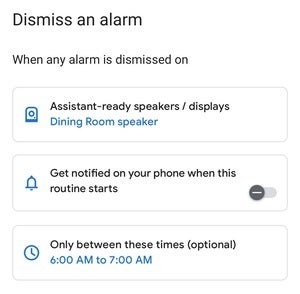 Ben Patterson / IDG
Saate määrata ajastatud akna, mille jooksul teie häirest loobumise rutiin on aktiivne.
Google’i assistendil puudub üks mugav Alexa seade: võimalus „sulgeda" häirete poolt käivitatud rutiinid määratud perioodiks kohe pärast nende käivitamist.
See tähendab, et kui loobute alarmist ja mõni minut hiljem näiteks mõni teine leibkonnaliige häirest loobub, käivitab Google’i assistent rutiini uuesti, välja arvatud juhul, kui (nagu ma just kirjeldasin) päästik väljaspool teie määratud ajastatud akent. seatud.
Google’i assistendi rutiinide käivitamine alarmist loobumise teel
- Avage rakendus Google Home, puudutage nuppu Rutiinid, seejärel puudutage ekraani paremas alanurgas nuppu +.
- Puudutage nuppu Lisa starter, seejärel puudutage Loobu äratusest.
- Puudutage assistendi valmidusega kõlarite/kuvarite nuppu ja seejärel valige, millised Nesti seadmed käivitavad teie rutiini, kui alarmist loobute. Saate valida ainult ühe, mõned neist või kõik. Kui olete ruutude märkimise lõpetanud, puudutage nuppu Valmis.
- Kas soovite selle rutiini käivitamisel oma telefoni märguannet saada? Kui jah, puudutage äratuskella ikooni kõrval olevat lülitit.
- Ajastatud akna määramiseks, millal rutiin on aktiivne, puudutage nuppu Ainult nende aegade vahel, seejärel määrake algus- ja lõppaeg. Kahjuks ei saa te nädalapäevi määrata, seega kehtib aken iga päev.
- Puudutage sinist nuppu Lisa starter ja seejärel (järgmisel ekraanil) valikut Lisa häälkäivitus. Miks on teil selle rutiini jaoks vaja häält? Sest (mis tahes põhjusel) nõuab Google Home rakendus iga rutiini jaoks seda. Sisestage lihtsalt mis tahes fraas ("Hei!") ja puudutage uuesti nuppu Lisa starter. Te ei vaja rutiini käivitamiseks häälekäivitust, seega pole sisestatav fraas tegelikult oluline.
- Kui olete tagasi ekraanil Uus rutiin, puudutage valikut Lisa toiming, et valida, mis juhtub, kui alarmist loobute. Näiteks võite saada ilmateate, kuulda uudiste pealkirju, lülitada sisse nutikad tuled, reguleerida termostaati või mängida muusikat. Kui muud valikud ei sobi, võite sisestada ka kohandatud Google’i assistendi käsu. Samuti pidage meeles, et saate lisada mitu toimingut, mitte ainult ühte.
- Kui olete oma rutiini jaoks toimingud valinud, puudutage nuppu Salvesta. Kõik on valmis!
Pidage meeles, et teie uus Google’i assistendi rutiin käivitub ainult siis, kui häirest loobute. nagu sarnaste Alexa rutiinide puhul, ei lähe ainult äratuse edasilükkamine arvesse.