

Istnieje nowy sposób uruchamiania procedur Asystenta Google
W porównaniu z Alexą Asystent Google jest dość ograniczony, jeśli chodzi o uruchamianie procedur, ale właśnie wybrał nową: możliwość uruchomienia procedury po odrzuceniu alarmu.
Użytkownicy Alexy od dawna mogą uruchamiać procedury, odrzucając alarm na jednym ze swoich urządzeń Echo, ale Asystent Google nauczył się tej sztuczki dopiero w ciągu ostatnich kilku tygodni.
Nowy wyzwalacz jest niezwykle przydatny do rozpoczynania porannych czynności, takich jak włączanie świateł, uzyskiwanie prognozy pogody, słuchanie harmonogramu i odtwarzanie energicznej playlisty muzycznej na dobry początek dnia.
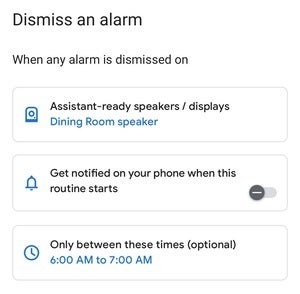
Możesz także ustawić Asystenta Google, aby uruchamiał takie procedury tylko w określonych porach dnia; w ten sposób nie uruchamiasz porannej rutyny za każdym razem, gdy odrzucasz alarm na jednym z inteligentnych głośników lub wyświetlaczy Nest.
 Bena Pattersona/IDG
Możesz wyznaczyć okno czasowe, w którym procedura odrzucania alarmu będzie aktywna.
Jest jedno przydatne ustawienie Alexa, którego brakuje Asystentowi Google: opcja „wyciszenia" procedur wyzwalanych przez alarmy przez określony czas bezpośrednio po ich uruchomieniu.
Oznacza to, że jeśli odrzucisz alarm, a następnie, powiedzmy, inny członek gospodarstwa domowego odrzuci alarm kilka minut później, Asystent Google ponownie uruchomi procedurę, chyba że (jak właśnie opisałem) wyzwalacz wystąpi poza przedziałem czasowym, który masz ustawić.
Jak uruchomić procedury Asystenta Google, odrzucając alarm
- Otwórz aplikację Google Home, stuknij przycisk Procedury, a następnie stuknij przycisk „+” w prawym dolnym rogu ekranu.
- Stuknij przycisk Dodaj starter, a następnie stuknij opcję Odrzuć alarm.
- Stuknij przycisk głośników/wyświetlaczy z obsługą Asystenta, a następnie wybierz, które z Twoich urządzeń Nest uruchomią Twoją rutynę po odrzuceniu alarmu. Możesz wybrać tylko jedną, niektóre z nich lub wszystkie. Po zaznaczeniu pól stuknij przycisk Gotowe.
- Chcesz otrzymywać alert na swój telefon, gdy uruchomi się ta rutyna? Jeśli tak, dotknij przełącznika obok ikony dzwonka alarmowego.
- Aby ustawić okno czasowe, w którym rutyna będzie aktywna, stuknij przycisk Tylko między tymi godzinami, a następnie ustaw godzinę rozpoczęcia i zakończenia. Niestety nie można wyznaczyć dni tygodnia, więc okno będzie obowiązywało codziennie.
- Stuknij niebieski przycisk Dodaj starter, a następnie (na następnym ekranie) stuknij Dodaj starter głosowy. Dlaczego potrzebujesz głosu do tej rutyny? Ponieważ (z jakiegokolwiek powodu) aplikacja Google Home wymaga jednej dla każdej rutyny. Po prostu wpisz dowolną frazę („Hej tam!”) i ponownie naciśnij przycisk Dodaj starter. W rzeczywistości nie będziesz potrzebować startera głosowego, aby rozpocząć rutynę, więc wpisana fraza nie ma znaczenia.
- Po powrocie do ekranu Nowa rutyna stuknij Dodaj akcję, aby wybrać, co ma się stać po odrzuceniu alarmu. Na przykład możesz uzyskać prognozę pogody, usłyszeć nagłówki wiadomości, włączyć inteligentne oświetlenie, wyregulować termostat lub włączyć muzykę. Możesz także wpisać niestandardowe polecenie Asystenta Google, jeśli inne opcje nie pasują. Pamiętaj też, że możesz dodać serię akcji, a nie tylko jedną.
- Po wybraniu działań dla rutyny kliknij Zapisz. Wszystko gotowe!
Pamiętaj, że nowa procedura Asystenta Google zostanie uruchomiona tylko wtedy, gdy odrzucisz alarm; podobnie jak w przypadku podobnych procedur Alexy, zwykłe odłożenie alarmu się nie liczy.