
Es gibt eine neue Möglichkeit, Google Assistant-Routinen auszulösen
Im Vergleich zu Alexa ist Google Assistant ziemlich eingeschränkt, wenn es darum geht, Routinen auszulösen, aber er hat gerade eine neue aufgegriffen: die Fähigkeit, eine Routine auszuführen, wenn Sie einen Alarm schließen.
Alexa-Nutzer können seit langem Routinen auslösen, indem sie einen Alarm auf einem ihrer Echo-Geräte schließen, aber Google Assistant hat den Trick erst in den letzten Wochen gelernt.
Der neue Auslöser ist unglaublich praktisch, um morgendliche Routinen zu starten, z. B. das Licht einzuschalten, einen Wetterbericht abzurufen, Ihren Zeitplan zu hören und eine peppige Musik-Playlist für den Tag zu spielen.
Sie können Google Assistant auch so einstellen, dass solche Routinen nur zu bestimmten Tageszeiten ausgeführt werden. Auf diese Weise lösen Sie nicht jedes Mal Ihre Morgenroutine aus, wenn Sie einen Alarm auf einem Ihrer intelligenten Lautsprecher oder Displays von Nest schließen.
 Ben Patterson/IDG
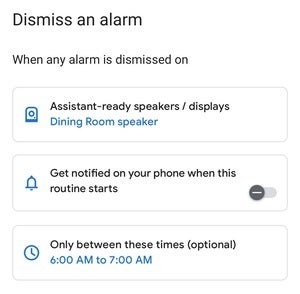
Sie können ein Zeitfenster festlegen, innerhalb dessen Ihre Routine zum Abweisen eines Alarms aktiv ist.
Es gibt eine praktische Alexa-Einstellung, die Google Assistant fehlt: die Option, durch Alarme ausgelöste Routinen für einen bestimmten Zeitraum direkt nach ihrer Auslösung zu „unterdrücken“.
Das heißt, wenn Sie einen Alarm schließen und dann, sagen wir, ein anderes Haushaltsmitglied einige Minuten später einen Alarm schließt, führt Google Assistant die Routine erneut aus, es sei denn (wie ich gerade beschrieben habe), der Auslöser tritt außerhalb eines von Ihnen festgelegten Zeitfensters auf einstellen.
So lösen Sie eine Google Assistant-Routine aus, indem Sie einen Alarm schließen
- Öffnen Sie die Google Home-App, tippen Sie auf die Schaltfläche „ Routinen “ und dann auf die Schaltfläche „+“ in der unteren rechten Ecke des Bildschirms.
- Tippen Sie auf die Schaltfläche „ Starter hinzufügen“ und dann auf „Alarm schließen“.
- Tippen Sie auf die Schaltfläche Lautsprecher/Displays, die für den Assistenten bereit sind, und wählen Sie dann aus, welches Ihrer Nest-Geräte Ihre Routine auslösen soll, wenn Sie einen Alarm schließen. Sie können nur eine, einige oder alle auswählen. Wenn Sie mit dem Aktivieren der Kontrollkästchen fertig sind, tippen Sie auf die Schaltfläche Fertig .
- Möchten Sie eine Benachrichtigung auf Ihrem Telefon erhalten, wenn diese Routine ausgeführt wird? Tippen Sie in diesem Fall auf den Umschalter neben dem Alarmglockensymbol.
- Um ein Zeitfenster festzulegen, in dem die Routine aktiv sein soll, tippen Sie auf die Schaltfläche Nur zwischen diesen Zeiten und legen Sie dann eine Start- und Endzeit fest. Leider können Sie keine Wochentage angeben, daher gilt das Fenster jeden Tag.
- Tippen Sie auf die blaue Schaltfläche Starter hinzufügen und dann (auf dem nächsten Bildschirm) auf Sprachstarter hinzufügen. Warum brauchen Sie eine Stimme, die für diese Routine gestartet wird? Denn (aus welchen Gründen auch immer) benötigt die Google Home App für jede Routine eine. Geben Sie einfach einen beliebigen Satz („Hey there!“) ein und tippen Sie erneut auf die Schaltfläche Starter hinzufügen. Sie brauchen den Sprachstarter nicht wirklich, um die Routine zu starten, daher spielt es keine Rolle, welche Phrase Sie eingeben.
- Wenn Sie wieder auf dem Bildschirm Neue Routine sind, tippen Sie auf Aktion hinzufügen, um auszuwählen, was passiert, wenn Sie einen Alarm schließen. Sie können beispielsweise eine Wettervorhersage abrufen, einige Schlagzeilen hören, intelligente Lichter einschalten, den Thermostat einstellen oder Musik abspielen. Sie können auch einen benutzerdefinierten Google Assistant-Befehl eingeben, wenn die anderen Optionen nicht gut passen. Denken Sie auch daran, dass Sie eine Reihe von Aktionen hinzufügen können, nicht nur eine.
- Nachdem Sie die Aktionen für Ihre Routine ausgewählt haben, tippen Sie auf Speichern. Sie sind bereit!
Denken Sie daran, dass Ihre neue Google Assistant-Routine nur ausgelöst wird, wenn Sie einen Alarm schließen. Wie bei ähnlichen Alexa-Routinen zählt das bloße Schlummern eines Alarms nicht.