
C’è un nuovo modo per attivare le routine dell’Assistente Google
Rispetto ad Alexa, l’Assistente Google è piuttosto limitato quando si tratta di attivare le routine, ma ne ha appena acquisita una nuova: la capacità di eseguire una routine quando si disattiva un allarme.
Gli utenti di Alexa sono stati a lungo in grado di attivare le routine ignorando un allarme su uno dei loro dispositivi Echo, ma l’Assistente Google ha imparato il trucco solo nelle ultime settimane.
Il nuovo trigger è incredibilmente utile per iniziare le routine mattutine, come accendere le luci, ottenere un bollettino meteorologico, ascoltare il tuo programma e riprodurre una vivace playlist musicale per iniziare la giornata.
Puoi anche impostare l’Assistente Google in modo che esegua tali routine solo in determinati momenti della giornata; in questo modo, non attiverai la tua routine mattutina ogni volta che disattivi una sveglia su uno dei tuoi smart speaker o display Nest.
 Ben Patterson/IDG
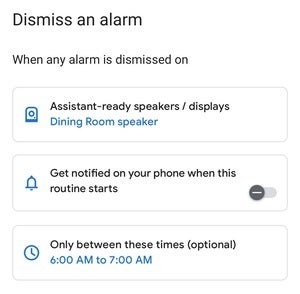
È possibile designare una finestra temporizzata all’interno della quale sarà attiva la routine di chiusura di un allarme.
C’è una comoda impostazione di Alexa che manca all’Assistente Google: l’opzione per "sopprimere" le routine attivate dagli allarmi per un periodo designato subito dopo che sono state attivate.
Ciò significa che se chiudi una sveglia e poi, ad esempio, un altro membro della famiglia chiude una sveglia pochi minuti dopo, l’Assistente Google eseguirà di nuovo la routine, a meno che (come ho appena descritto) l’attivazione si verifichi al di fuori di una finestra temporale che hai impostare.
Come attivare una routine dell’Assistente Google ignorando un allarme
- Apri l’app Google Home, tocca il pulsante Routine, quindi tocca il pulsante "+" nell’angolo in basso a destra dello schermo.
- Tocca il pulsante Aggiungi starter, quindi tocca Ignora una sveglia.
- Tocca il pulsante Altoparlanti/display compatibili con l’assistente, quindi scegli quale dei tuoi dispositivi Nest attiverà la tua routine quando ignori un allarme. Puoi sceglierne solo uno, alcuni o tutti. Una volta che hai finito di selezionare le caselle, tocca il pulsante Fine.
- Vuoi ricevere un avviso sul telefono quando viene eseguita questa routine? In tal caso, tocca l’interruttore accanto all’icona della campana di allarme.
- Per impostare una finestra temporizzata in cui la routine sarà attiva, tocca il pulsante Solo tra questi orari, quindi imposta un’ora di inizio e di fine. Sfortunatamente, non puoi designare i giorni della settimana, quindi la finestra si applicherà ogni giorno.
- Tocca il pulsante blu Aggiungi dispositivo di avviamento, quindi (nella schermata successiva) tocca Aggiungi dispositivo di avviamento vocale. Perché hai bisogno di una voce avviata per questa routine? Perché (per qualsiasi motivo), l’app Google Home ne richiede uno per ogni routine. Basta inserire una frase qualsiasi ("Ciao!") e toccare nuovamente il pulsante Aggiungi starter . In realtà non avrai bisogno dell’avviatore vocale per iniziare la routine, quindi la frase che digiti non ha molta importanza.
- Una volta tornato alla schermata Nuova routine, tocca Aggiungi azione per scegliere cosa succede quando chiudi una sveglia. Ad esempio, potresti ricevere le previsioni del tempo, ascoltare alcuni titoli di notizie, accendere luci intelligenti, regolare il termostato o riprodurre musica. Puoi anche digitare un comando personalizzato dell’Assistente Google se le altre opzioni non sono adatte. Inoltre, ricorda che puoi aggiungere una serie di azioni, non solo una.
- Dopo aver scelto le azioni per la tua routine, tocca Salva. È tutto pronto!
Tieni presente che la tua nuova routine dell’Assistente Google verrà attivata solo quando chiudi una sveglia; come con simili routine di Alexa, semplicemente posticipare una sveglia non conta.