
Cómo conectar tu iPhone o iPad a tu televisor de pantalla grande
Cuando intenta mostrar videos, fotos y otro contenido visual desde su iPhone o iPad, hay demasiadas ocasiones en las que la pantalla pequeña simplemente no funciona. Afortunadamente, puede conectar esos dispositivos a su televisor de pantalla grande a través de varios métodos diferentes.
Ni siquiera necesita un elegante televisor inteligente para hacerlo. Le mostraremos varios métodos sencillos para la duplicación de pantalla, que van desde el uso de un adaptador HDMI básico hasta la transmisión inalámbrica sofisticada.
Tenga en cuenta que si su objetivo es ver servicios de transmisión como Apple TV +, Netflix o Hulu en su televisor, la duplicación de su iPhone o iPad no es necesaria ni la solución más práctica. En su lugar, puede comprar un reproductor multimedia de transmisión de bajo costo, como Roku Streaming Stick+ o Amazon Fire TV Stick 4K, conéctelos a su televisor y opere con un control remoto adecuado. Aquí hay un enlace a nuestra guía de los mejores dispositivos de transmisión.
Aún así, la duplicación puede ser útil si desea reproducir videos que ha grabado en el dispositivo, mostrar su biblioteca de fotos, presentar una presentación de diapositivas, navegar en comunidad en las redes sociales o mostrar sus habilidades de juego iOS en la pantalla del televisor. Siga leyendo para obtener instrucciones sobre cómo hacerlo.
[Lectura adicional: ¿Necesita un cable HDMI especial para televisores 4K y 8K? ]
Duplicación inalámbrica con AirPlay
La forma más fácil de reflejar su iPhone o iPad en su televisor es a través del protocolo inalámbrico AirPlay de Apple. Esto le permite transmitir todo el contenido de su pantalla directamente al televisor o transmitir solo el video y el audio desde las aplicaciones compatibles.
Si bien AirPlay solía requerir una caja de transmisión de Apple TV, ahora funciona en la mayoría de los dispositivos Roku modernos, televisores LG seleccionados a partir de 2018, televisores Samsung seleccionados a partir de 2018, televisores Sony seleccionados, todos los televisores Vizio SmartCast y televisores Fire TV Edition 2020 de Toshiba e Insignia.
A continuación, le mostramos cómo reflejar lo que está en la pantalla de su iPhone o iPad:
- Asegúrese de que tanto el dispositivo de TV como el dispositivo iOS estén en la misma red Wi-Fi. (Para televisores compatibles con AirPlay, asegúrese de haber configurado su software de TV inteligente).
- Si tiene un iPhone X o posterior o un iPad con iOS 12 o posterior, deslícese hacia abajo desde la esquina superior derecha para revelar el Centro de control. De lo contrario, deslice hacia arriba para el Centro de control.
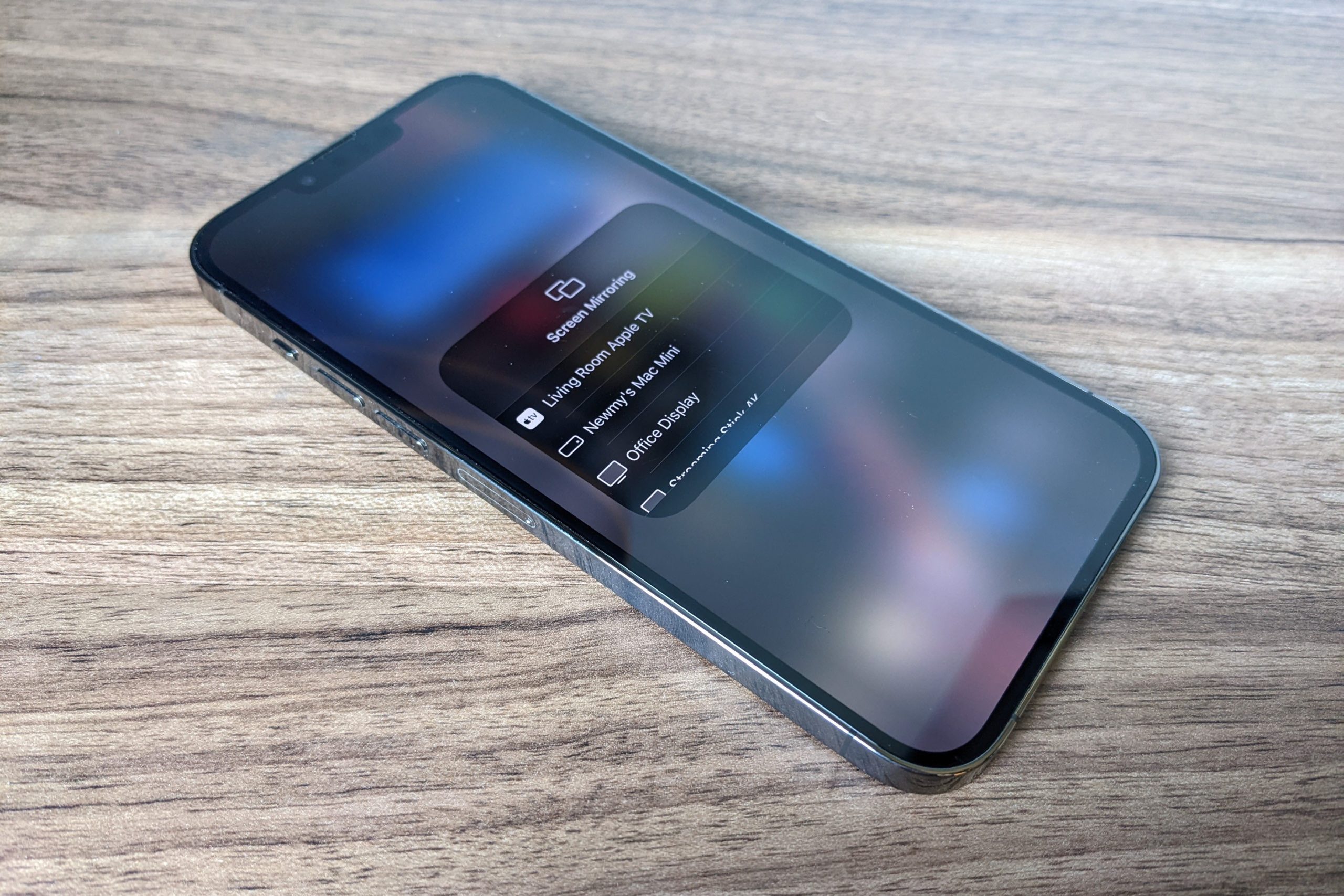
- Toque el botón de duplicación de pantalla, que parece dos cuadros superpuestos.
- Seleccione su televisor de la lista. (Si tiene varios dispositivos compatibles con AirPlay, considere etiquetar cada uno según la habitación en la que se encuentre).
- En su dispositivo iOS, ingrese el código de cuatro dígitos que aparece en la pantalla de su televisor. (De forma predeterminada, solo deberá hacer esto una vez para cada dispositivo).
- Para desconectarse del televisor, siga los pasos 1 a 3 y luego seleccione "Dejar de duplicar" de la lista.

Para comenzar a duplicar su pantalla de forma inalámbrica en un Apple TV, simplemente abra el Centro de control y seleccione "Duplicación de pantalla".
Jared Newman / IDG
Tenga en cuenta que con muchas aplicaciones de video y audio, la duplicación no es necesaria. En su lugar, puede tocar el ícono de AirPlay durante la reproducción de audio o video (parece un televisor con un triángulo en la parte inferior) y luego seleccione su Apple TV de la lista de dispositivos. Alternativamente, abra el Centro de control y toque el icono de AirPlay (parece un círculo concéntrico con un triángulo en la parte inferior). El uso de AirPlay con estos métodos consume menos batería que la duplicación y le permite usar el dispositivo iOS para otras tareas mientras reproduce música y videos en el televisor.
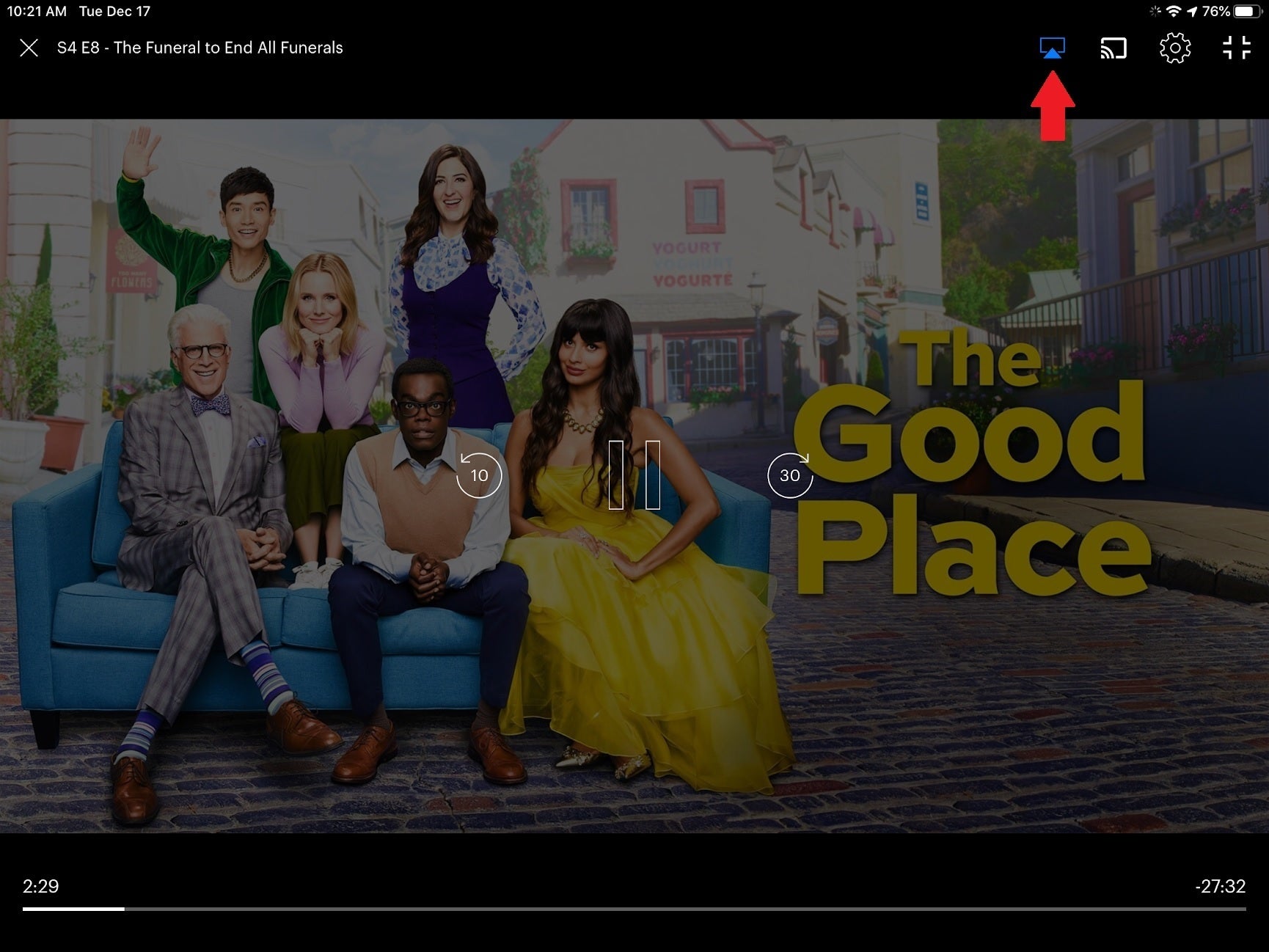
Con la mayoría de las aplicaciones de video, puede presionar el botón AirPlay para enviar video al televisor en lugar de reflejar su pantalla directamente.
Jared Newman / IDG
Conecte un iPhone o iPad con un cable HDMI
Si bien un adaptador HDMI con cable no es tan conveniente como AirPlay para la duplicación de pantalla, es una forma más sencilla de conectarse, especialmente si el Wi-Fi es inestable o no está disponible.
Para un iPhone, iPad o iPod touch con un conector Lightning, puede usar el adaptador Lightning Digital AV de Apple, que cuesta alrededor de $40. También hay disponibles adaptadores de terceros más baratos, pero tenga en cuenta que estos no admitirán aplicaciones de transmisión de video que usan protección contra copias, como Netflix. (También deberá proporcionar su propio cable, así que considere obtener un cable HDMI de al menos 15 pies de largo si desea sentarse a una distancia cómoda del televisor).
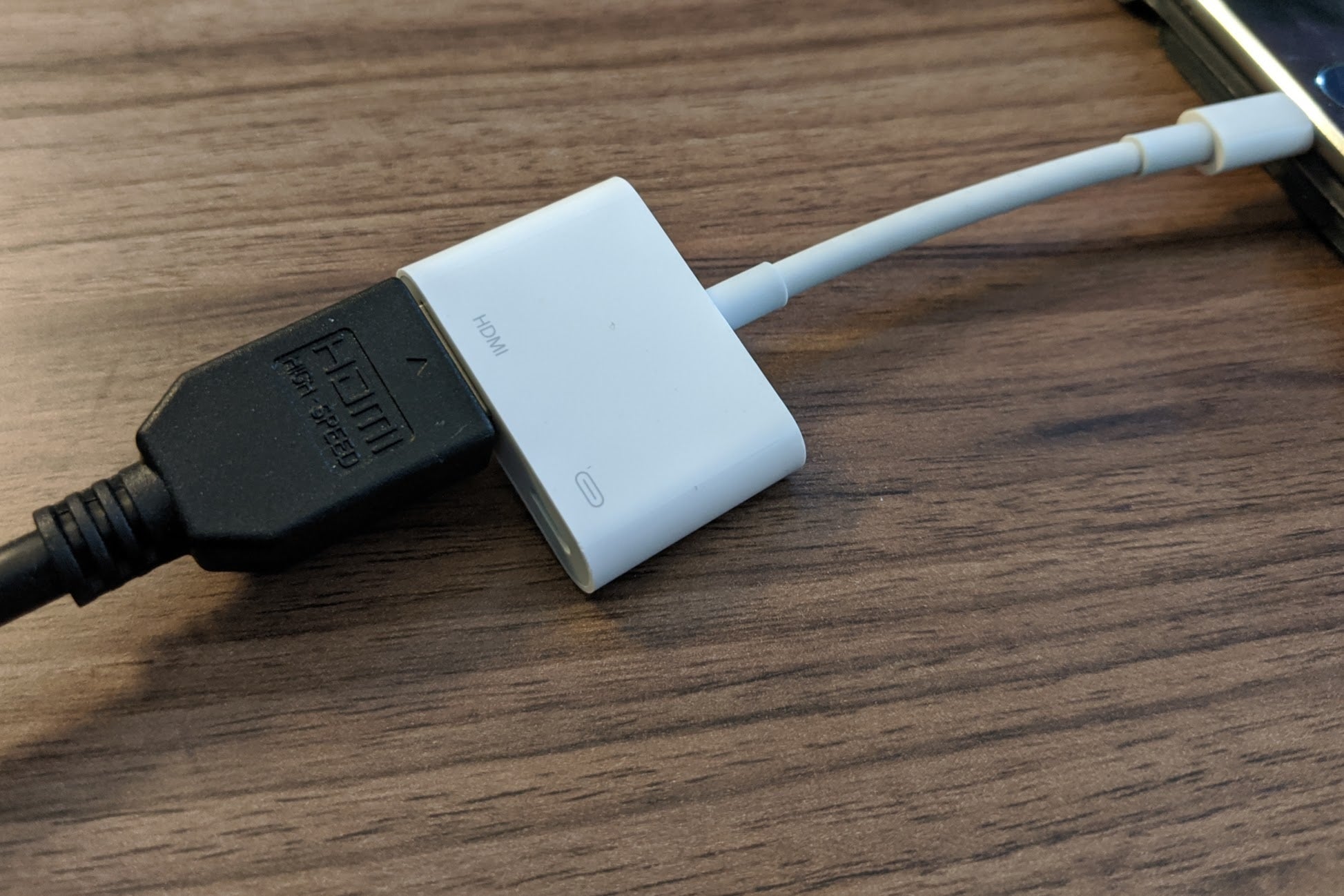
El adaptador Lightning Digital AV oficial de Apple es caro, pero te permitirá duplicar un iPhone o iPad en tu televisor sin problemas.
Jared Newman / IDG
La configuración es fácil: simplemente conecte el cable HDMI a su televisor en un extremo y el adaptador en el otro, conecte el cable Lightning a su dispositivo iOS y configure el televisor en la entrada adecuada. También puede enchufar un cargador en el segundo puerto Lightning del adaptador para evitar que se agote la batería de su dispositivo iOS.
La mayoría de las aplicaciones simplemente reflejarán la pantalla del dispositivo iOS en el televisor, pero las aplicaciones de video como Amazon Prime y Netflix pueden ofrecer controles de reproducción persistentes mientras el video se reproduce en el televisor.
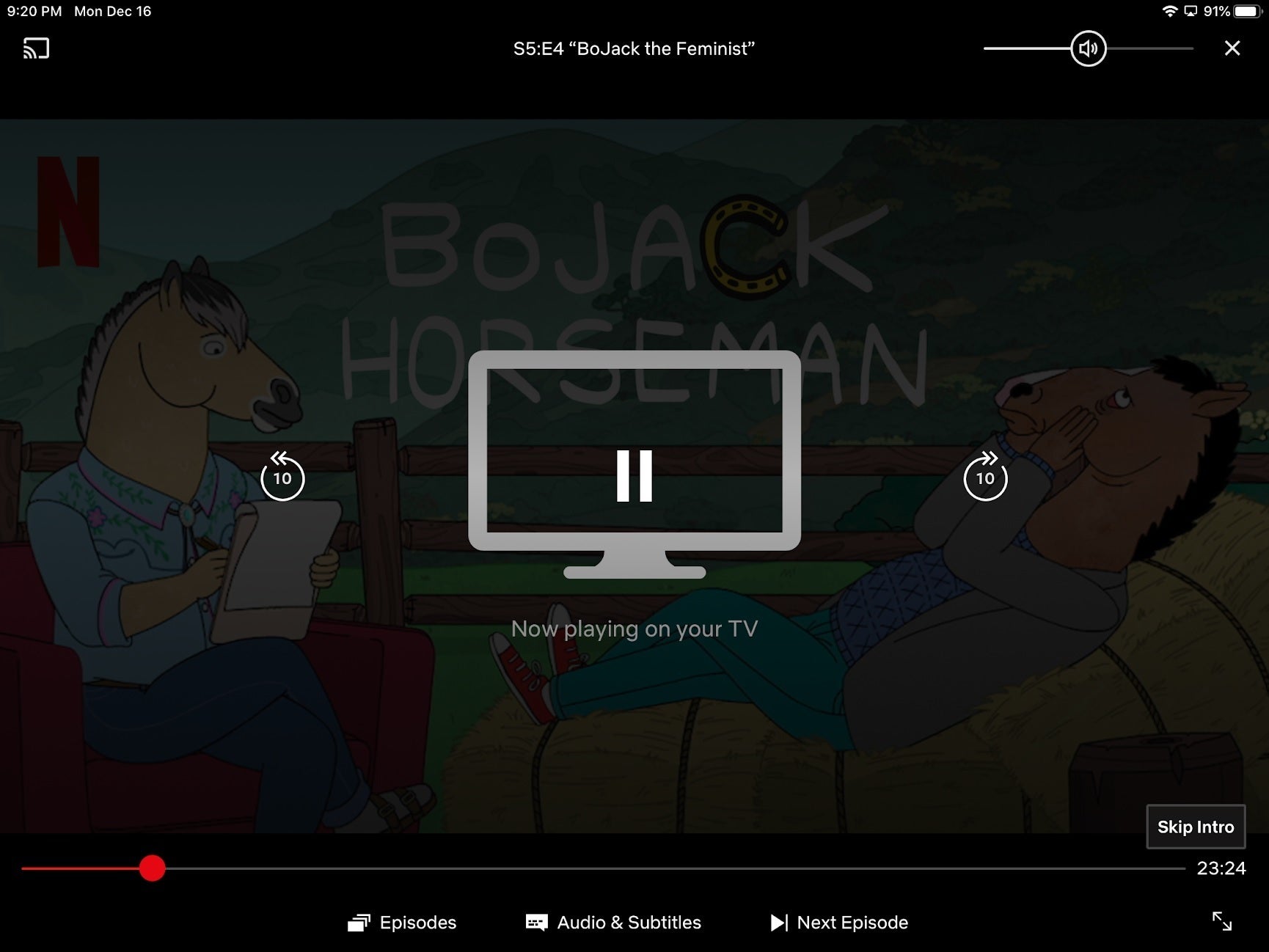
Algunas aplicaciones de video, como Netflix, brindan prácticos controles de medios cuando el adaptador está conectado a un televisor.
Jared Newman / IDG
En cuanto a los dispositivos iOS más antiguos con puertos de carga de 30 pines, Apple ya no vende su propio adaptador de 30 pines a HDMI, pero puede encontrar opciones de terceros, como el modelo JIMAT que se muestra a continuación, en Amazon. (Sin embargo, es importante tener en cuenta que es posible que estos no funcionen con aplicaciones de transmisión de video debido a la protección contra copias. Lo mismo se aplica a los adaptadores Lightning de terceros).
Apple ya no vende su cable A/V compuesto que le permitía conectar dispositivos iOS a televisores de tubo más antiguos.
Duplicación a Fire TV y Chromecast
Si no desea comprar un dispositivo AirPlay compatible o un adaptador HDMI, puede usar aplicaciones de duplicación para compartir la pantalla de su iPhone o iPad en dispositivos Fire TV y Chromecast.
Varias aplicaciones ofrecen esto con diversos grados de éxito, pero obtuve buenos resultados con las aplicaciones Screen Mirroring de 2kit Consulting para Fire TV y Chromecast. Estas aplicaciones utilizan la función de grabación de pantalla de iOS para capturar video desde su dispositivo iOS y enviarlo al reproductor de transmisión. (Con la aplicación Fire TV, también deberá descargar una aplicación separada en el reproductor, pero la aplicación iOS lo guiará a través del proceso).
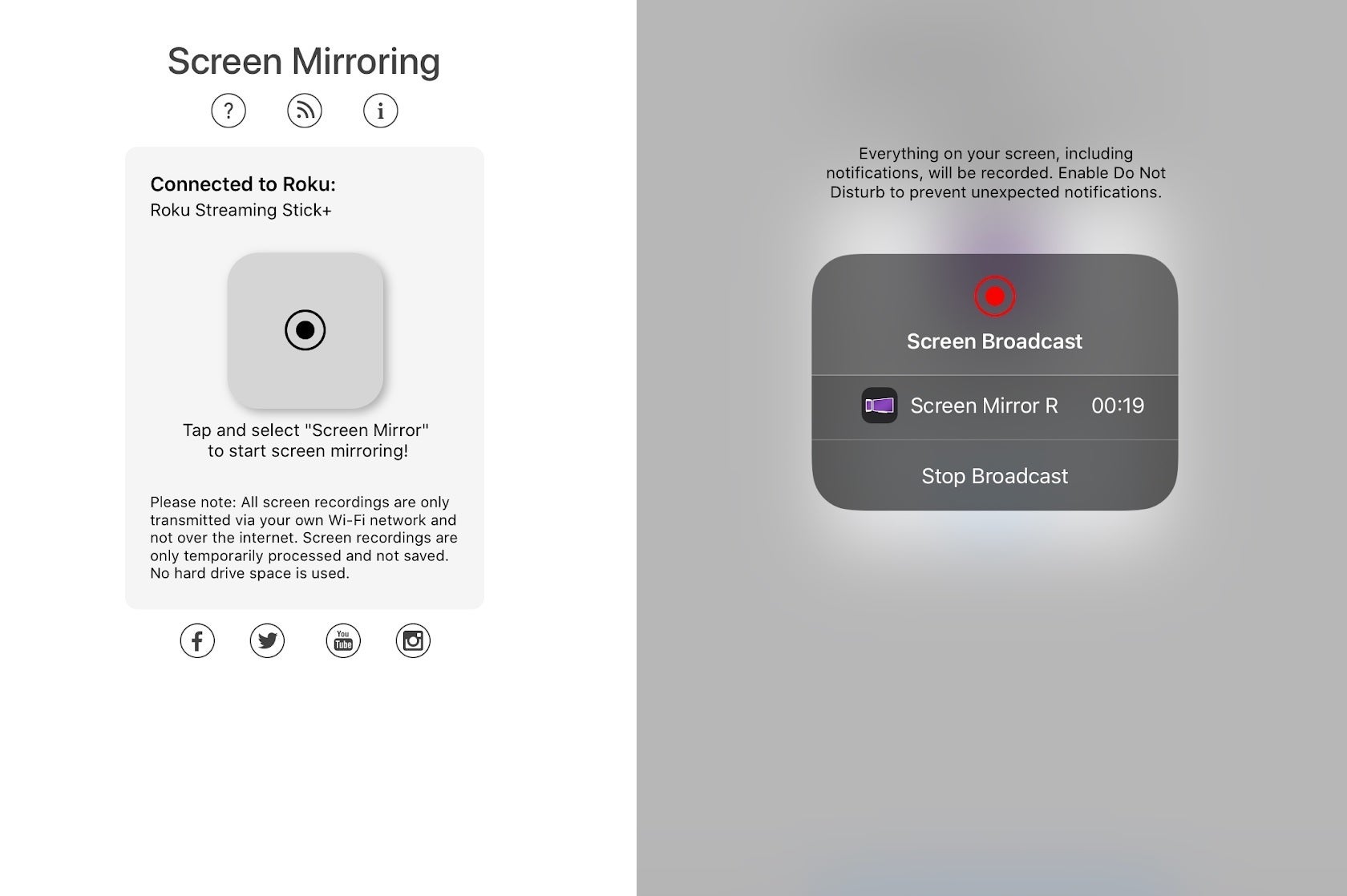
Las aplicaciones de duplicación de pantalla de 2kit Consulting no son tan nítidas ni receptivas como la duplicación de AirPlay, pero son una alternativa lo suficientemente buena para los dispositivos Fire TV y Chromecast.
Jared Newman / IDG
Se aplican algunas advertencias: experimentará algún retraso, la calidad del video no es perfecta y, por lo general, tendrá que ver un anuncio antes de poder duplicar, a menos que actualice a las versiones pagas de estas aplicaciones. Aún así, estas aplicaciones son lo suficientemente buenas para duplicar fotos, sitios web, presentaciones y fuentes de redes sociales.
Con Chromecast, tenga en cuenta que también puede enviar videos, audio, imágenes e información a su televisor desde miles de aplicaciones compatibles. Estas aplicaciones le permitirán reproducir contenido directamente en el televisor, por lo que no necesita duplicar la pantalla de su iPhone o iPad.
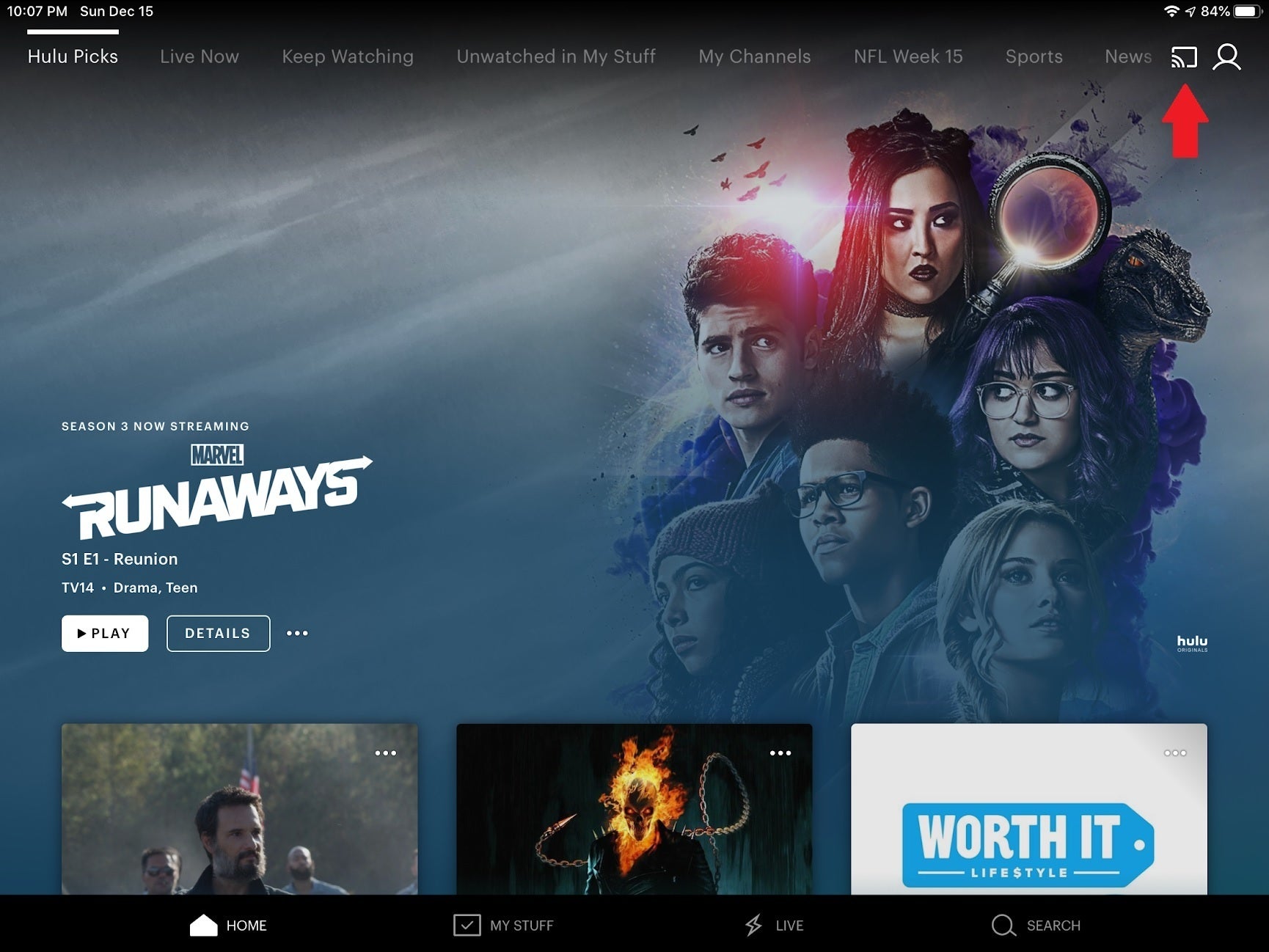
Para transmitir medios directamente a través de Chromecast en lugar de duplicar su pantalla, solo busque el botón Transmitir en las aplicaciones compatibles.
Jared Newman / IDG
Después de conectar el Chromecast a su televisor, use la aplicación complementaria Google Home para conectar el dispositivo con su red inalámbrica. A continuación, debería ver aparecer el icono de Chromecast en las aplicaciones compatibles. Tóquelo y luego seleccione su Chromecast de la lista de dispositivos. Una vez que comience la reproducción multimedia, aparecerá en la televisión en lugar de en su iPhone o iPad.
Con los reproductores Roku, también puede compartir fotos, videos y música desde un dispositivo iOS usando la aplicación móvil Roku. Después de la instalación, simplemente diríjase a la pestaña "medios" para comenzar.