
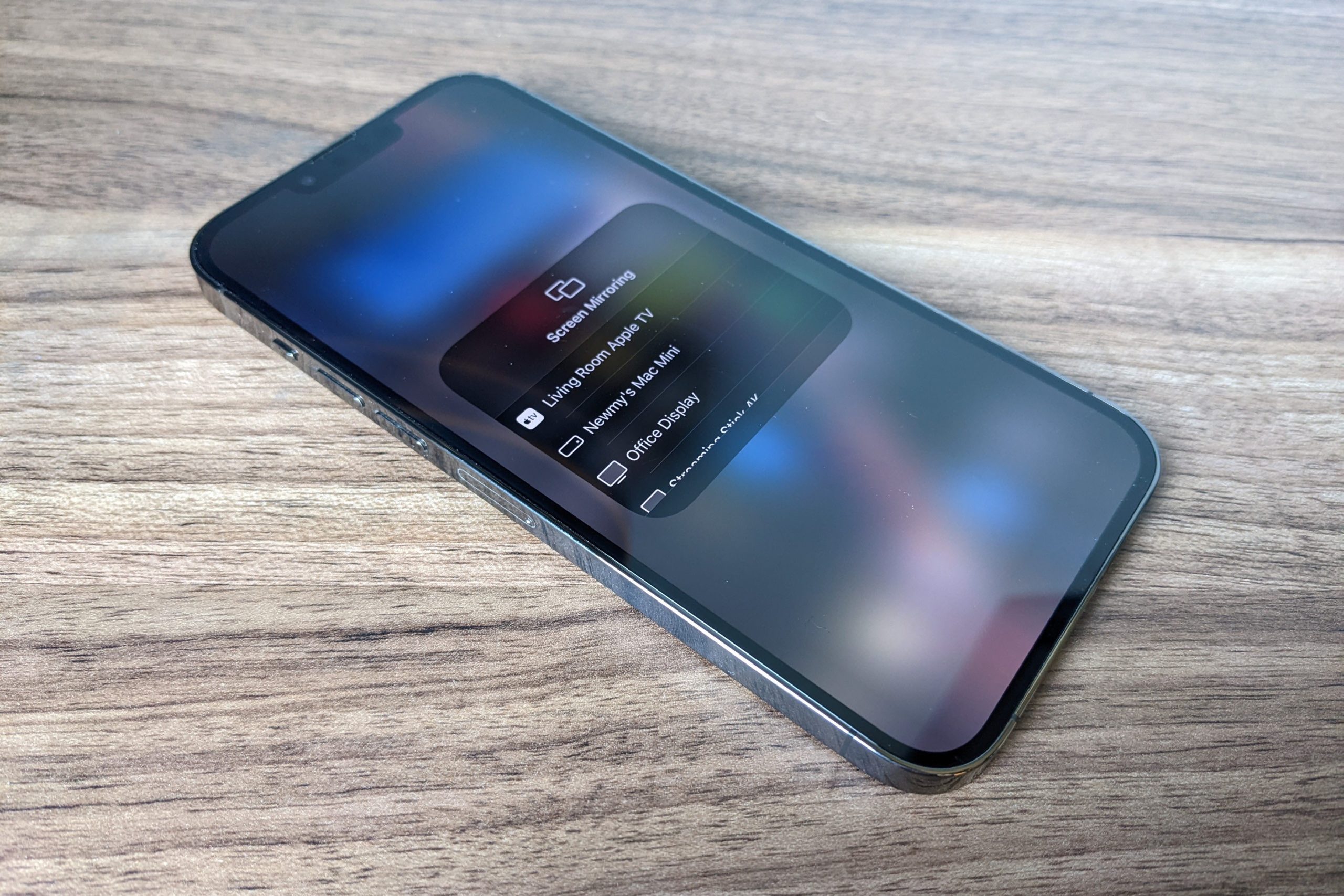
Så här ansluter du din iPhone eller iPad till din storbilds-TV
När du försöker visa upp videor, foton och annat visuellt innehåll från din iPhone eller iPad, finns det för många tillfällen då den lilla skärmen helt enkelt inte fungerar. Lyckligtvis kan du ansluta dessa enheter till din storbilds-TV genom flera olika metoder.
Du behöver inte ens en snygg smart-TV för att göra det. Vi visar dig flera enkla metoder för skärmspegling, allt från att använda en grundläggande HDMI-adapter till sofistikerad trådlös streaming.
Tänk på att om ditt mål är att titta på streamingtjänster som Apple TV+, Netflix eller Hulu på din tv, är det varken nödvändigt eller den mest praktiska lösningen att spegla din iPhone eller iPad. Istället kan du köpa en billig strömmande mediaspelare som en Roku Streaming Stick+ eller Amazon Fire TV Stick 4K, koppla in dem till din TV och styra dem med en lämplig fjärrkontroll. Här är en länk till vår guide till de bästa streamingenheterna.
Ändå kan spegling vara användbart om du vill spela upp videor som du har spelat in på enheten, visa ditt fotobibliotek, presentera ett bildspel, surfa gemensamt i sociala medier eller visa upp dina iOS-spelfärdigheter på TV-skärmen. Läs vidare för instruktioner om hur du gör det.
[Ytterligare läsning: Behöver du en speciell HDMI-kabel för 4K och 8K TV? ]
Trådlös spegling med AirPlay
Det enklaste sättet att spegla din iPhone eller iPad till din TV är genom Apples trådlösa AirPlay-protokoll. Detta gör att du antingen kan strömma hela skärmens innehåll direkt till TV:n eller bara överföra video och ljud från appar som stöds.
Medan AirPlay tidigare krävde en Apple TV-strömningsbox, fungerar den nu på de flesta moderna Roku-enheter, utvalda LG-TV-apparater från 2018 och framåt, utvalda Samsung-TV-apparater från 2018 och framåt, utvalda Sony-TV-apparater, alla Vizio SmartCast-TV-apparater och 2020 Fire TV Edition-TV-apparater från Toshiba och Insignia.
Så här speglar du vad som finns på din iPhone- eller iPad-skärm:
- Se till att både TV-enheten och iOS-enheten är på samma Wi-Fi-nätverk. (För TV-apparater med AirPlay-stöd, se till att du har konfigurerat deras smarta TV-programvara.)
- Om du har en iPhone X eller nyare eller en iPad som kör iOS 12 eller senare sveper du nedåt från det övre högra hörnet för att visa kontrollcentret. Annars sveper du uppåt för Control Center istället.
- Tryck på knappen för skärmspegling, som ser ut som två överlappande rutor.
- Välj din TV från listan. (Om du har flera AirPlay-kompatibla enheter, överväg att märka var och en baserat på rummet den är i.)
- På din iOS-enhet anger du den fyrsiffriga koden som visas på din TV-skärm. (Som standard behöver du bara göra detta en gång för varje enhet.)
- För att koppla från TV:n, följ steg 1 till 3 och välj sedan "Stoppa spegling" från listan.

För att börja spegla din skärm trådlöst till en Apple TV, öppna bara Kontrollcenter och välj "Skärmspegling".
Jared Newman / IDG
Tänk på att med många video- och ljudappar är spegling inte nödvändigt. Istället kan du bara trycka på AirPlay-ikonen under ljud- eller videouppspelning – det ser ut som en TV med en triangel längst ner – och sedan välja din Apple TV från enhetslistan. Alternativt, ta fram Kontrollcenter och tryck på AirPlay-ikonen (det ser ut som en koncentrisk cirkel med en triangel längst ner). Att använda AirPlay med dessa metoder förbrukar mindre batteri än spegling, och det låter dig använda iOS-enheten för andra uppgifter medan musik och video spelas upp på TV:n.
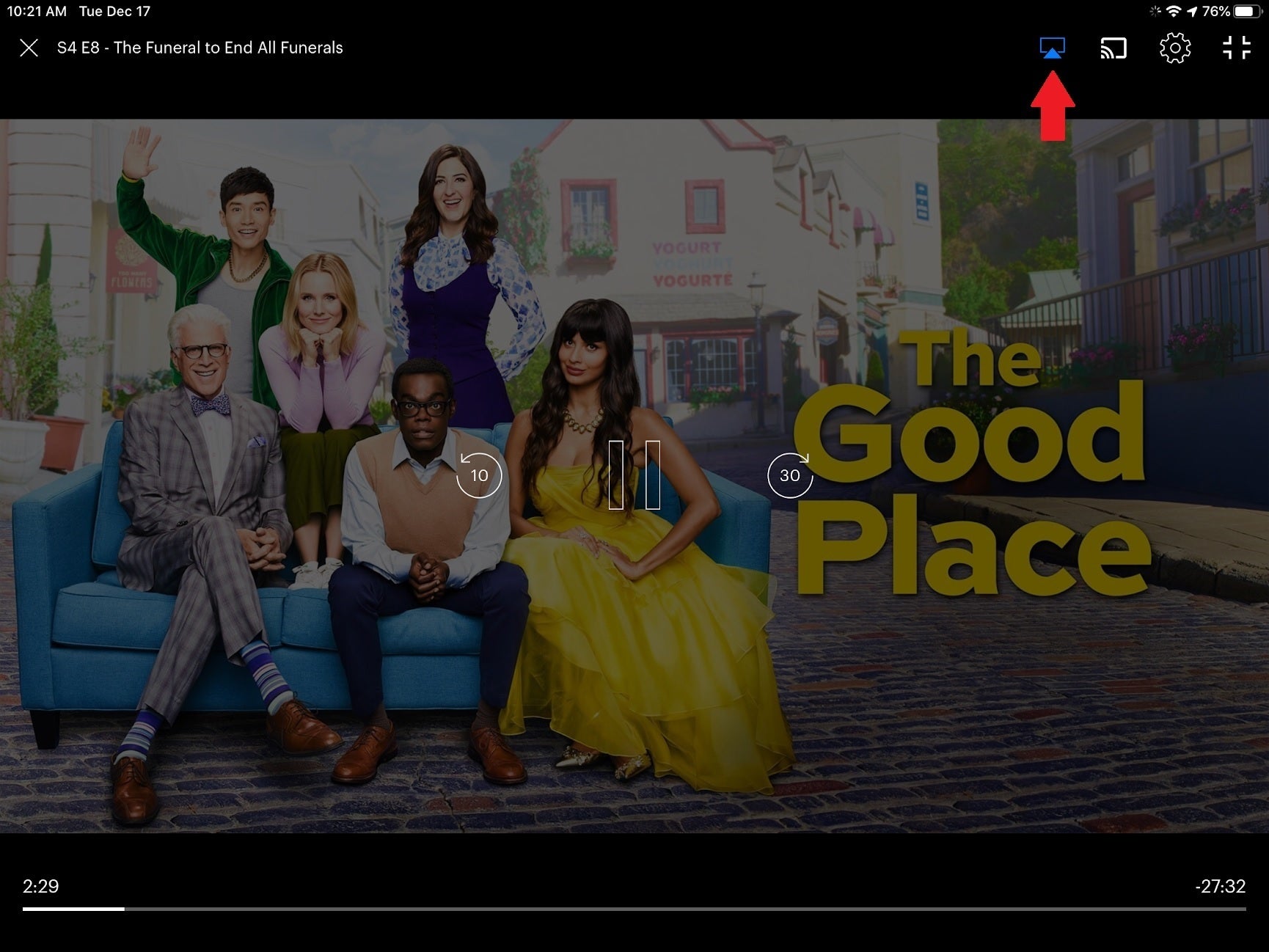
Med de flesta videoappar kan du trycka på AirPlay-knappen för att skicka video till TV:n istället för att spegla din skärm direkt.
Jared Newman / IDG
Anslut en iPhone eller iPad med en HDMI-kabel
Även om en kabelansluten HDMI-adapter inte är lika bekväm som AirPlay för skärmspegling, är det ett enklare sätt att ansluta, särskilt om Wi-Fi är flagnande eller otillgängligt.
För en iPhone, iPad eller iPod touch med en Lightning-kontakt kan du använda Apples Lightning Digital AV-adapter, som kostar cirka 40 USD. Billigare adaptrar från tredje part finns också tillgängliga, men tänk på att dessa inte stöder strömmande videoappar som använder kopieringsskydd, som Netflix. (Du måste också tillhandahålla din egen kabel, så överväg att skaffa en HDMI-kabel som är minst 15 fot lång om du vill sitta på bekvämt avstånd från TV:n.)
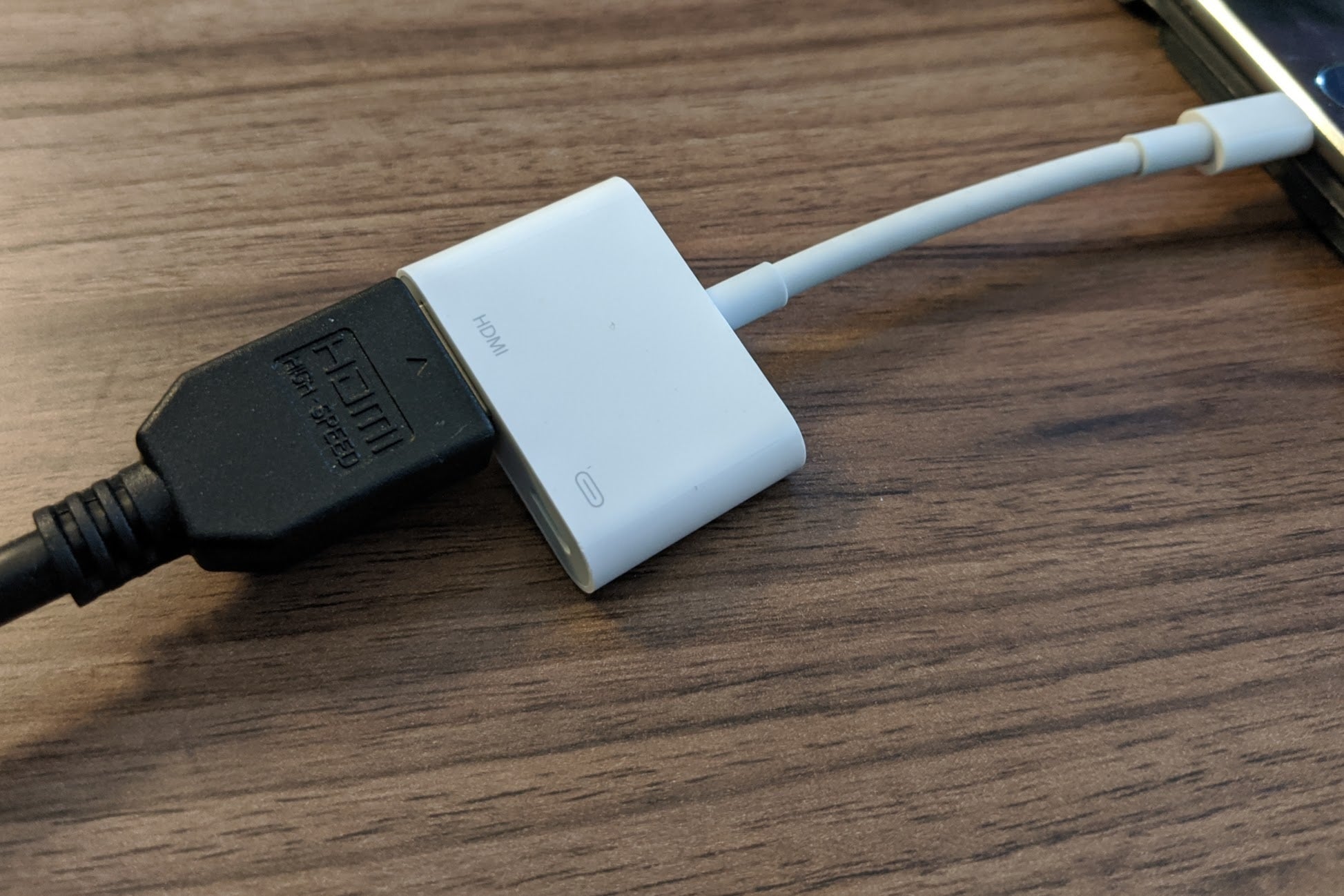
Apples officiella Lightning Digital AV-adapter är dyr, men den låter dig spegla en iPhone eller iPad på din TV utan krångel.
Jared Newman / IDG
Installationen är enkel: Anslut bara HDMI-kabeln till din TV i ena änden och adaptern i den andra, anslut Lightning-kabeln till din iOS-enhet och ställ in TV:n på lämplig ingång. Du kan också ansluta en laddare till adapterns andra Lightning-port för att förhindra att din iOS-enhets batteri laddas ur.
De flesta appar kommer helt enkelt att spegla iOS-enhetens skärm på TV:n, men videoappar som Amazon Prime och Netflix kan erbjuda beständiga uppspelningskontroller medan videon spelas upp på TV:n.
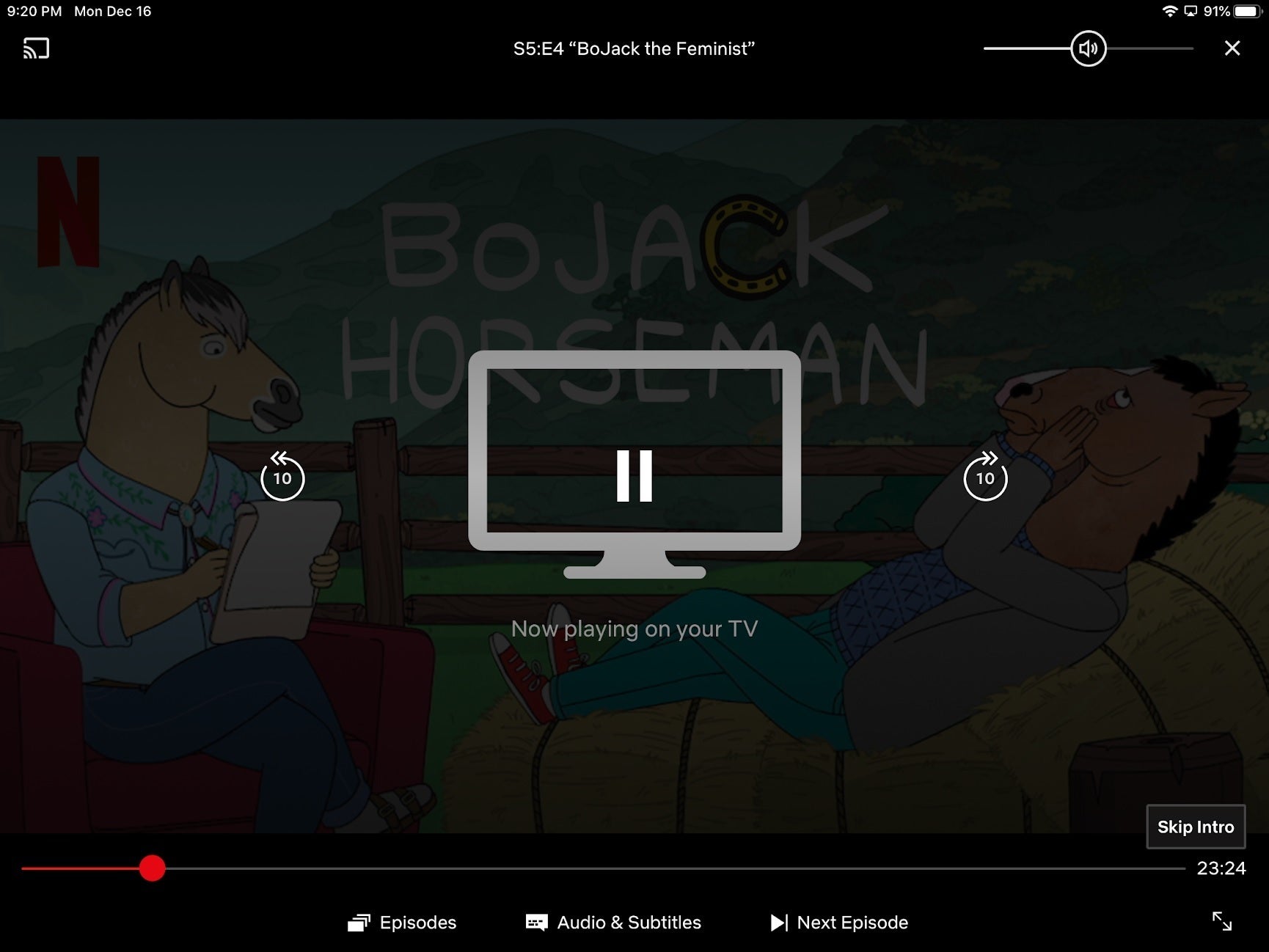
Vissa videoappar, som Netflix, tillhandahåller praktiska mediakontroller när adaptern är ansluten till en tv.
Jared Newman / IDG
När det gäller äldre iOS-enheter med 30-stifts laddningsportar säljer Apple inte längre sin egen 30-stifts-till-HDMI-adapter, men du kan hitta alternativ från tredje part, som JIMAT-modellen som visas nedan, på Amazon. (Det är dock viktigt att notera att dessa kanske inte fungerar med strömmande videoappar, på grund av kopieringsskydd. Detsamma gäller för Lightning-adaptrar från tredje part.)
Apple säljer inte längre sin Composite A/V-kabel som gjorde det möjligt för dig att ansluta iOS-enheter till äldre rör-TV.
Spegling till Fire TV och Chromecast
Om du inte vill köpa en kompatibel AirPlay-enhet eller HDMI-adapter kan du använda speglingsappar för att dela din iPhone- eller iPad-skärm på Fire TV- och Chromecast-enheter istället.
Flera appar erbjuder detta med varierande framgång, men jag har fått bra resultat från 2kit Consultings appar för skärmspegling för Fire TV och Chromecast. Dessa appar använder iOSs skärminspelningsfunktion för att spela in video från din iOS-enhet och skicka den till streamingspelaren. (Med Fire TV-appen måste du också ladda ner en separat app på själva spelaren, men iOS-appen guidar dig genom processen.)
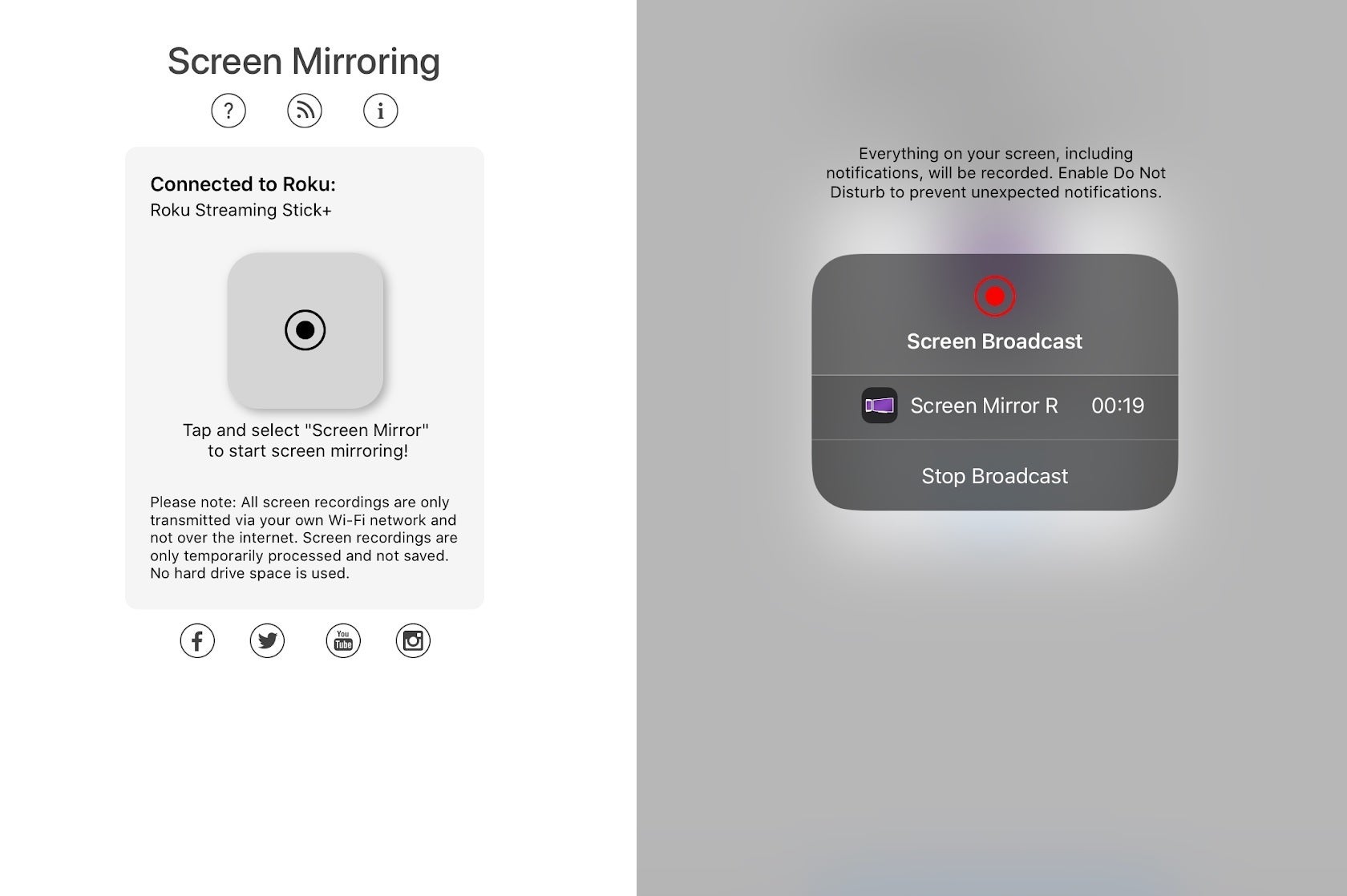
2kit Consultings Screen Mirroring-appar är inte lika skarpa eller lyhörda som AirPlay-spegling, men de är ett tillräckligt bra alternativ för Fire TV- och Chromecast-enheter.
Jared Newman / IDG
Vissa varningar gäller: Du kommer att uppleva en viss fördröjning, videokvaliteten är inte perfekt och du måste vanligtvis gå igenom en annons innan du kan spegla om du inte uppgraderar till betalversionerna av dessa appar. Ändå är dessa appar tillräckligt bra för att spegla bilder, webbplatser, presentationer och sociala medier.
Med Chromecast ska du vara medveten om att du också kan skicka video, ljud, bilder och information till din TV från tusentals appar som stöds. Dessa appar låter dig spela upp innehåll direkt på TV:n, så du behöver inte spegla din iPhone- eller iPad-skärm.
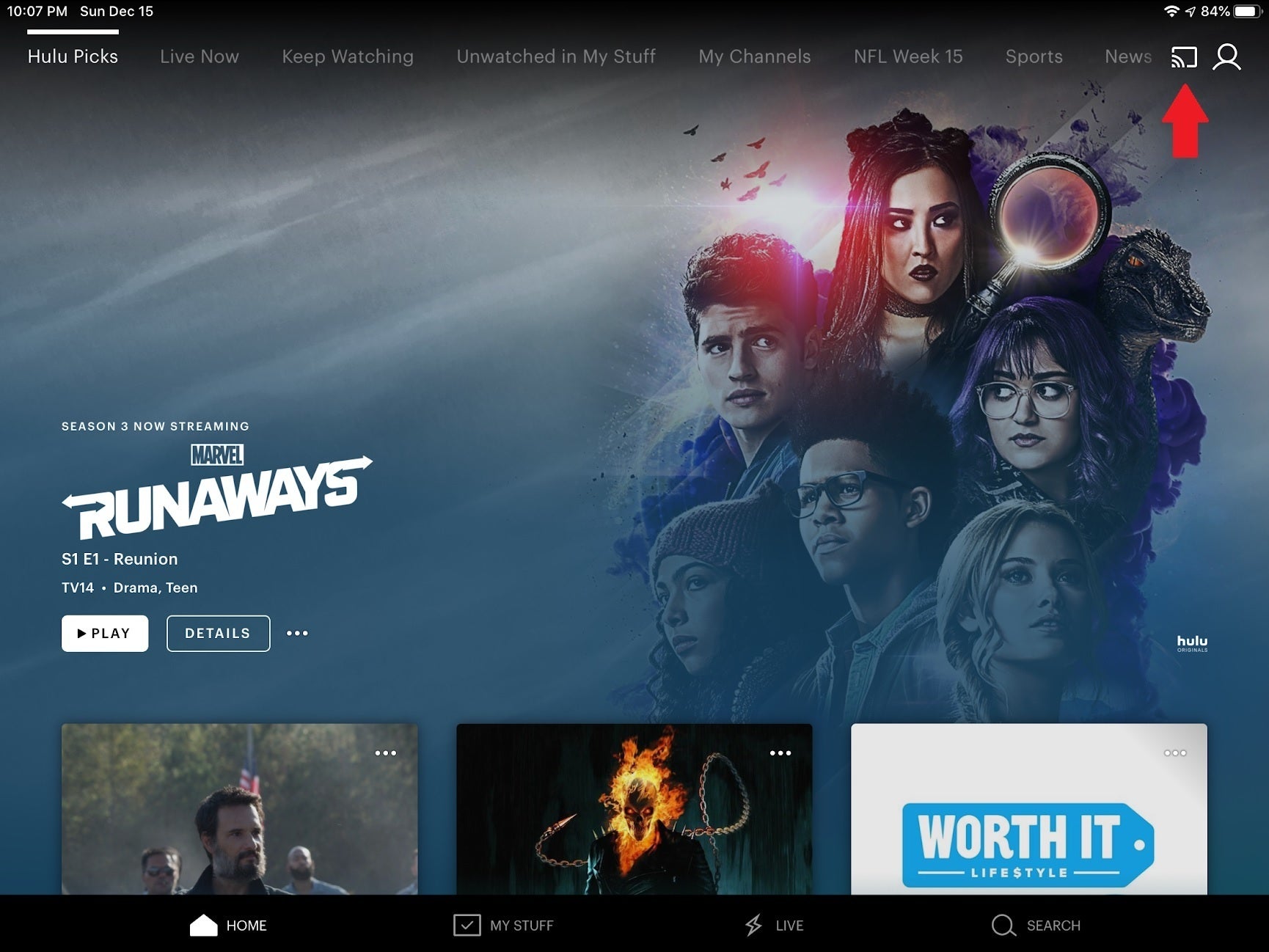
Om du vill strömma media direkt via Chromecast istället för att spegla din skärm, leta bara efter Cast-knappen i appar som stöds.
Jared Newman / IDG
När du har anslutit Chromecast till din tv använder du Google Home-appen för att ansluta enheten till ditt trådlösa nätverk. Du bör då se Chromecast-ikonen visas i appar som stöds. Tryck på den och välj sedan din Chromecast från enhetslistan. När du har börjat spela upp media visas den på TV:n istället för din iPhone eller iPad.
Med Roku-spelare kan du också dela foton, videor och musik från en iOS-enhet med hjälp av Roku-mobilappen. Efter installationen går du bara över till "media"-fliken för att komma igång.