
Come collegare il tuo iPhone o iPad alla tua TV a grande schermo
Quando stai cercando di mostrare video, foto e altri contenuti visivi dal tuo iPhone o iPad, ci sono troppe volte in cui il piccolo schermo non funziona. Fortunatamente, puoi collegare questi dispositivi alla tua TV a grande schermo attraverso diversi metodi.
Non hai nemmeno bisogno di una smart TV elegante per farlo. Ti mostreremo diversi metodi semplici per il mirroring dello schermo, che vanno dall’utilizzo di un adattatore HDMI di base allo streaming wireless sofisticato.
Tieni presente che se il tuo obiettivo è guardare servizi di streaming come Apple TV+, Netflix o Hulu sul tuo televisore, il mirroring del tuo iPhone o iPad non è né necessario né la soluzione più pratica. Invece, puoi acquistare un lettore multimediale in streaming a basso costo come Roku Streaming Stick + o Amazon Fire TV Stick 4K, collegarli alla TV e utilizzarli con un telecomando adeguato. Ecco un link alla nostra guida ai migliori dispositivi di streaming.
Tuttavia, il mirroring può essere utile se desideri riprodurre i video che hai registrato sul dispositivo, visualizzare la tua libreria di foto, presentare una presentazione, navigare in comune sui social media o mostrare le tue abilità di gioco iOS sullo schermo della TV. Continua a leggere per le istruzioni su come farlo.
[Ulteriori letture: hai bisogno di un cavo HDMI speciale per TV 4K e 8K? ]
Mirroring wireless con AirPlay
Il modo più semplice per eseguire il mirroring del tuo iPhone o iPad sulla TV è tramite il protocollo AirPlay wireless di Apple. Ciò ti consente di trasmettere in streaming i contenuti dell’intero schermo direttamente alla TV o di trasmettere solo il video e l’audio dalle app supportate.
Mentre AirPlay richiedeva una scatola di streaming Apple TV, ora funziona sulla maggior parte dei dispositivi Roku moderni, TV LG selezionate dal 2018 in poi, TV Samsung selezionate dal 2018 in poi, TV Sony selezionate, tutte le TV Vizio SmartCast e TV Fire TV Edition 2020 da Toshiba e insegne.
Ecco come eseguire il mirroring di ciò che è visualizzato sul display del tuo iPhone o iPad:
- Assicurati che sia il dispositivo TV sia il dispositivo iOS siano sulla stessa rete Wi-Fi. (Per i televisori con supporto AirPlay, assicurati di aver configurato il loro software per smart TV.)
- Se hai un iPhone X o più recente o un iPad con iOS 12 o successivo, scorri verso il basso dall’angolo in alto a destra per visualizzare il Centro di controllo. Altrimenti, scorri verso l’alto per il Centro di controllo.
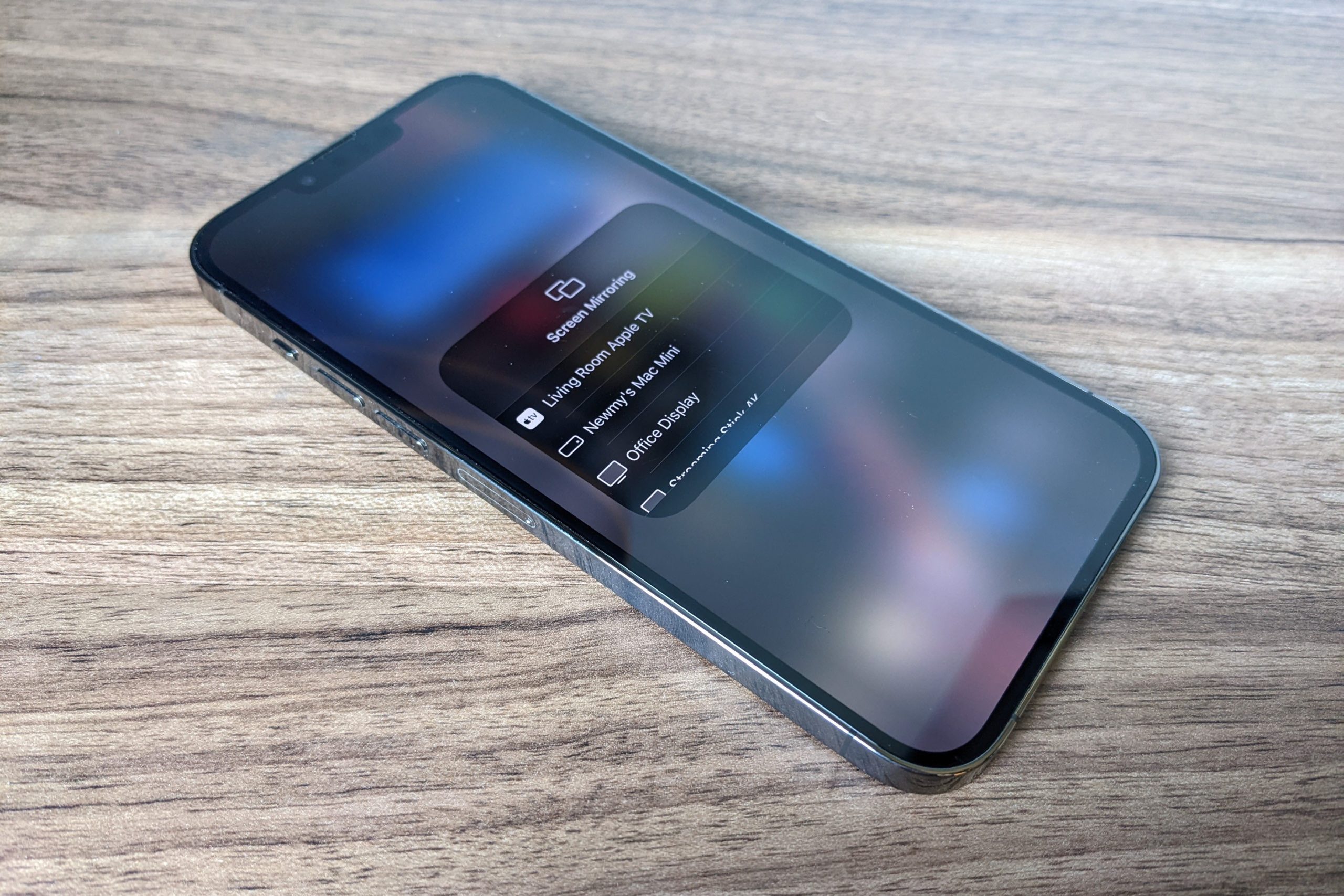
- Tocca il pulsante di mirroring dello schermo, che assomiglia a due caselle sovrapposte.
- Seleziona la tua TV dall’elenco. (Se disponi di più dispositivi compatibili con AirPlay, prendi in considerazione l’etichettatura di ognuno in base alla stanza in cui si trova.)
- Sul tuo dispositivo iOS, inserisci il codice a quattro cifre che appare sullo schermo della tua TV. (Per impostazione predefinita, dovrai eseguire questa operazione solo una volta per ogni dispositivo.)
- Per disconnettersi dalla TV, seguire i passaggi da 1 a 3, quindi selezionare "Arresta mirroring" dall’elenco.

Per avviare il mirroring dello schermo in modalità wireless su Apple TV, apri il Centro di controllo e seleziona "Screen Mirroring".
Jared Newman / IDG
Tieni presente che con molte app video e audio, il mirroring non è necessario. Invece, puoi semplicemente toccare l’icona AirPlay durante la riproduzione audio o video (sembra una TV con un triangolo in basso) e quindi selezionare la tua Apple TV dall’elenco dei dispositivi. In alternativa, apri Control Center e tocca l’icona AirPlay (sembra un cerchio concentrico con un triangolo in basso). L’utilizzo di AirPlay con questi metodi consuma meno batteria rispetto al mirroring e consente di utilizzare il dispositivo iOS per altre attività mentre la musica e i video vengono riprodotti sul televisore.
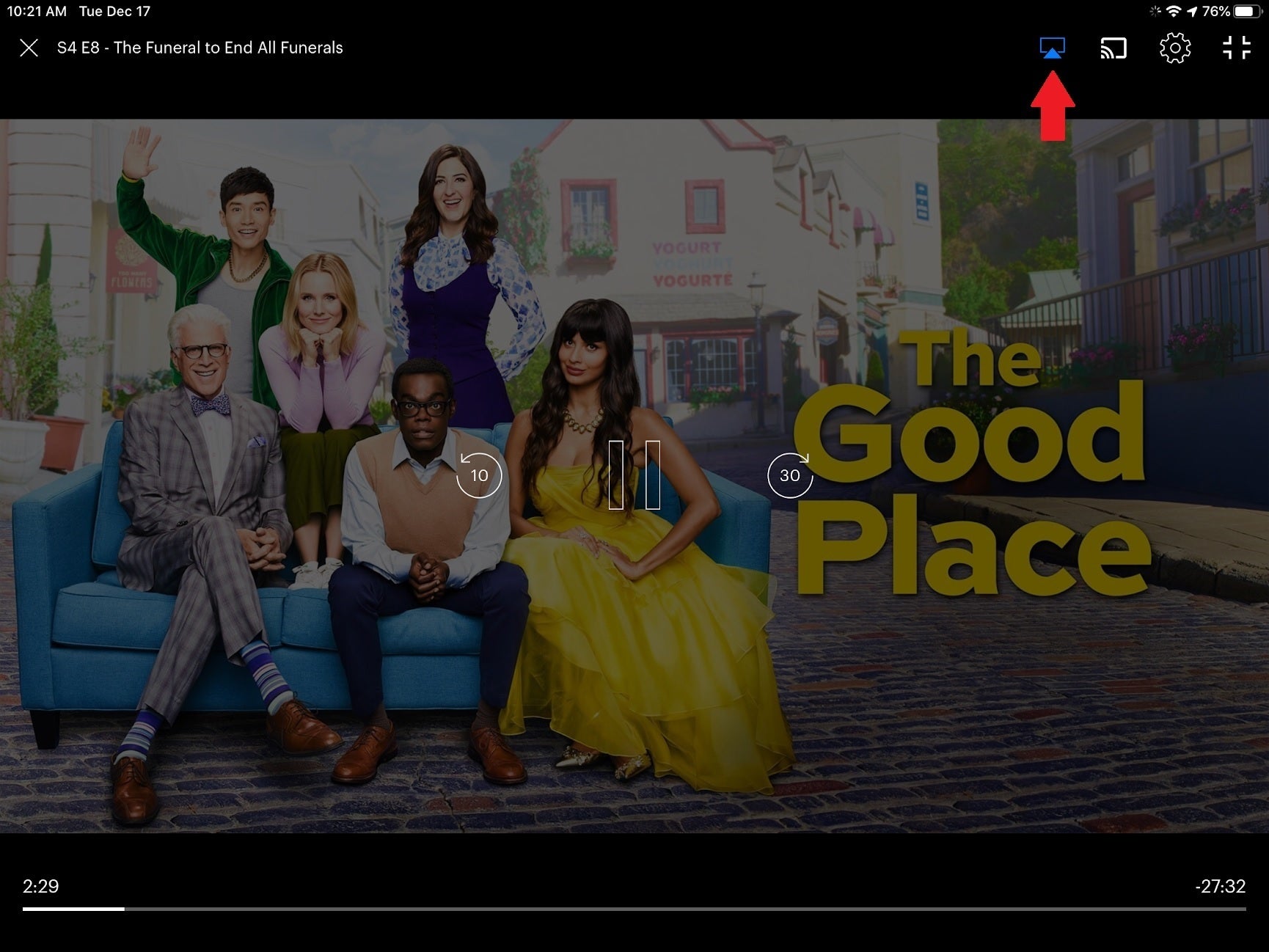
Con la maggior parte delle app video, puoi premere il pulsante AirPlay per inviare video alla TV invece di eseguire il mirroring diretto del display.
Jared Newman / IDG
Collega un iPhone o un iPad con un cavo HDMI
Sebbene un adattatore HDMI cablato non sia conveniente come AirPlay per il mirroring dello schermo, è un modo più semplice di connettersi, soprattutto se il Wi-Fi è instabile o non disponibile.
Per un iPhone, iPad o iPod touch con connettore Lightning, puoi utilizzare l’adattatore Lightning Digital AV di Apple, che costa circa $ 40. Sono disponibili anche adattatori di terze parti più economici, ma tieni presente che questi non supporteranno le app di video in streaming che utilizzano la protezione dalla copia, come Netflix. (Dovrai anche fornire il tuo cavo, quindi prendi in considerazione l’idea di procurarti un cavo HDMI lungo almeno 15 piedi se vuoi sederti a una distanza comoda dalla TV.)
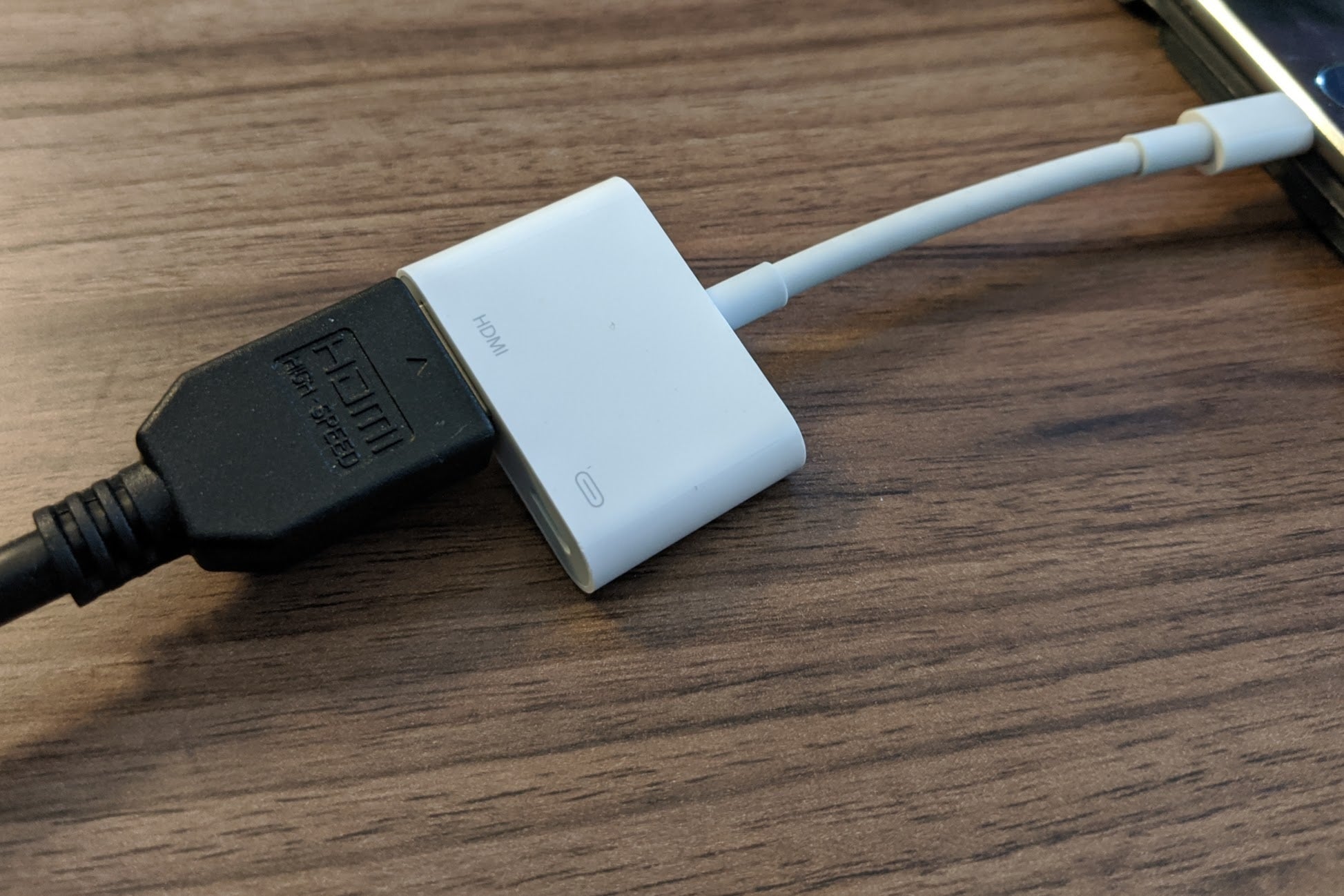
L’adattatore AV digitale Lightning ufficiale di Apple è costoso, ma ti consente di eseguire il mirroring di un iPhone o iPad sulla TV senza problemi.
Jared Newman / IDG
La configurazione è semplice: basta collegare il cavo HDMI alla TV da un lato e l’adattatore dall’altra, collegare il cavo Lightning al dispositivo iOS e impostare la TV sull’ingresso appropriato. Puoi anche collegare un caricabatterie alla seconda porta Lightning dell’adattatore per evitare che la batteria del tuo dispositivo iOS si scarichi.
La maggior parte delle app rispecchierà semplicemente il display del dispositivo iOS sul televisore, ma le app video come Amazon Prime e Netflix potrebbero offrire controlli di riproduzione persistenti mentre il video viene riprodotto sulla TV.
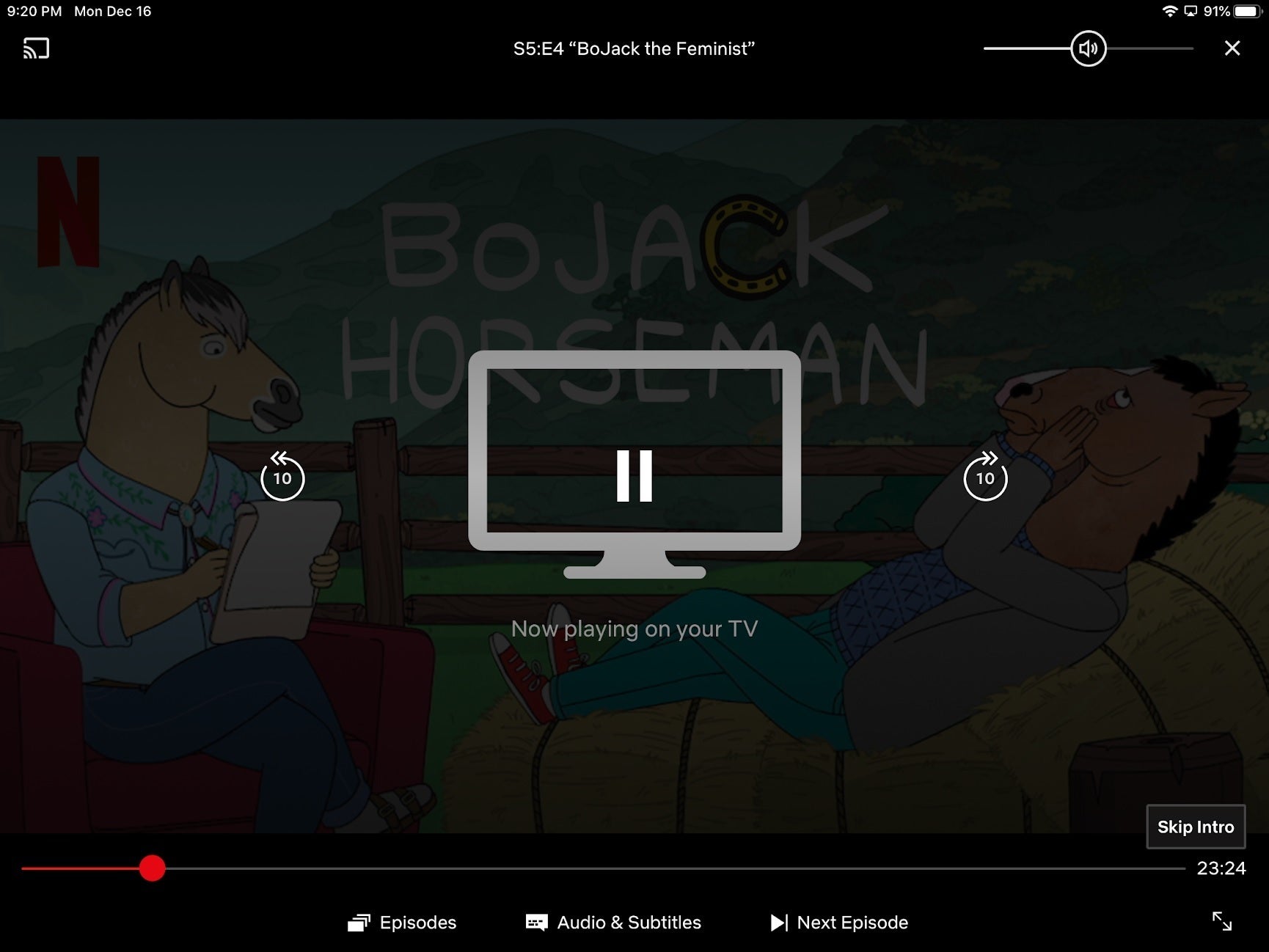
Alcune app video, come Netflix, forniscono comodi controlli multimediali quando l’adattatore è collegato a un televisore.
Jared Newman / IDG
Per quanto riguarda i vecchi dispositivi iOS con porte di ricarica a 30 pin, Apple non vende più il proprio adattatore da 30 pin a HDMI, ma puoi trovare opzioni di terze parti, come il modello JIMAT mostrato di seguito, su Amazon. (È importante notare, tuttavia, che questi potrebbero non funzionare con le app di streaming video, a causa della protezione dalla copia. Lo stesso vale per gli adattatori Lightning di terze parti.)
Apple non vende più il suo cavo A/V composito che ti permetteva di collegare i dispositivi iOS ai vecchi televisori a tubo.
Mirroring su Fire TV e Chromecast
Se non desideri acquistare un dispositivo AirPlay compatibile o un adattatore HDMI, puoi invece utilizzare le app di mirroring per condividere lo schermo del tuo iPhone o iPad su dispositivi Fire TV e Chromecast.
Diverse app lo offrono con vari gradi di successo, ma ho ottenuto buoni risultati dalle app Screen Mirroring di 2kit Consulting per Fire TV e Chromecast. Queste app utilizzano la funzione di registrazione dello schermo di iOS per acquisire video dal tuo dispositivo iOS e inviarlo al lettore di streaming. (Con l’app Fire TV, dovrai anche scaricare un’app separata sul lettore stesso, ma l’app iOS ti guiderà attraverso il processo.)
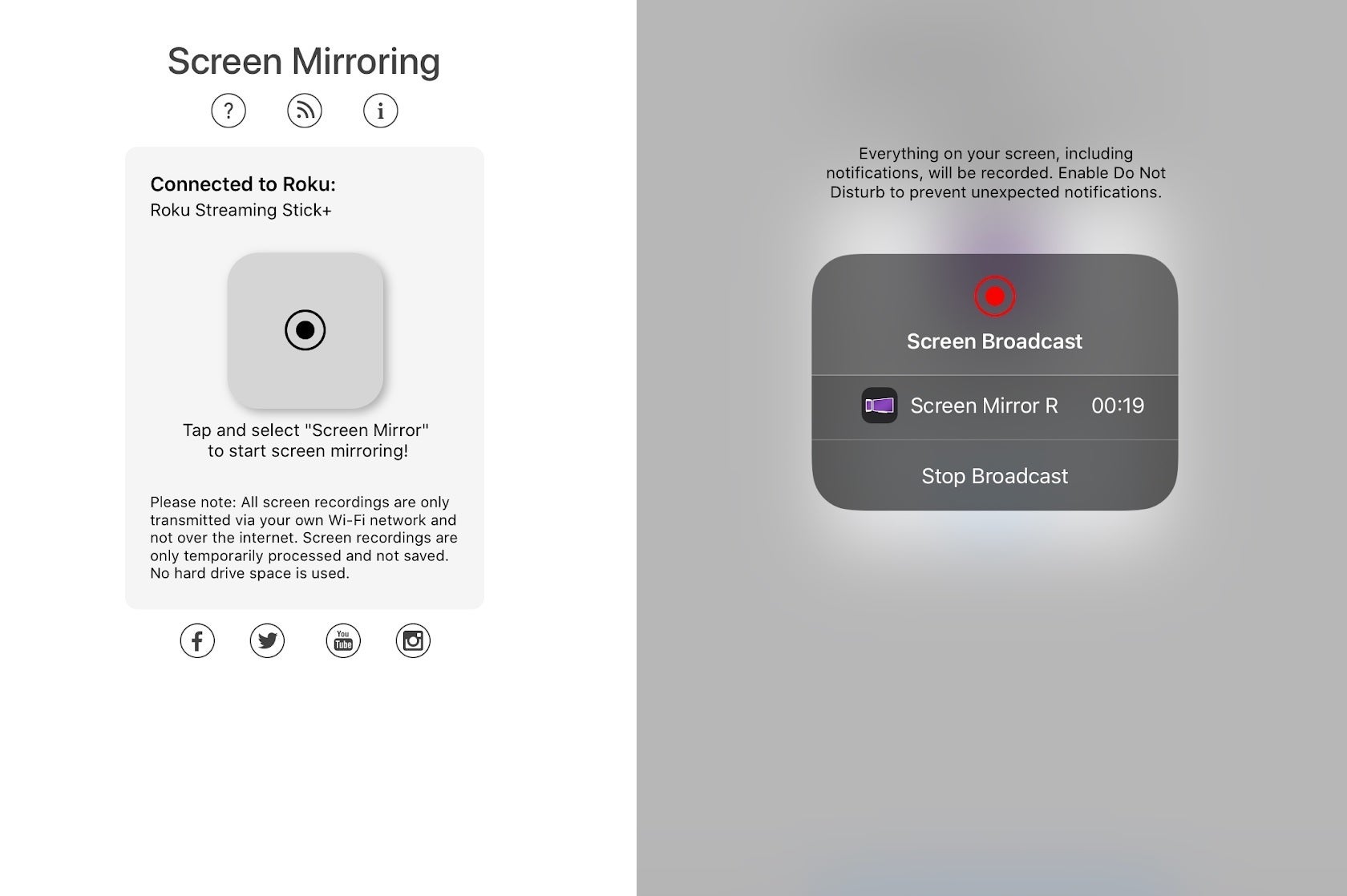
Le app Screen Mirroring di 2kit Consulting non sono così nitide o reattive come il mirroring AirPlay, ma sono un’alternativa abbastanza buona per i dispositivi Fire TV e Chromecast.
Jared Newman / IDG
Si applicano alcuni avvertimenti: riscontrerai un certo ritardo, la qualità del video non è perfetta e di solito dovrai guardare un annuncio prima di poter eseguire il mirroring a meno che non esegui l’upgrade alle versioni a pagamento di queste app. Tuttavia, queste app sono abbastanza buone per il mirroring di foto, siti Web, presentazioni e feed di social media.
Con Chromecast, tieni presente che puoi anche inviare video, audio, immagini e informazioni alla tua TV da migliaia di app supportate. Queste app ti permetteranno di riprodurre i contenuti direttamente sul televisore, quindi non è necessario eseguire il mirroring del display dell’iPhone o dell’iPad.
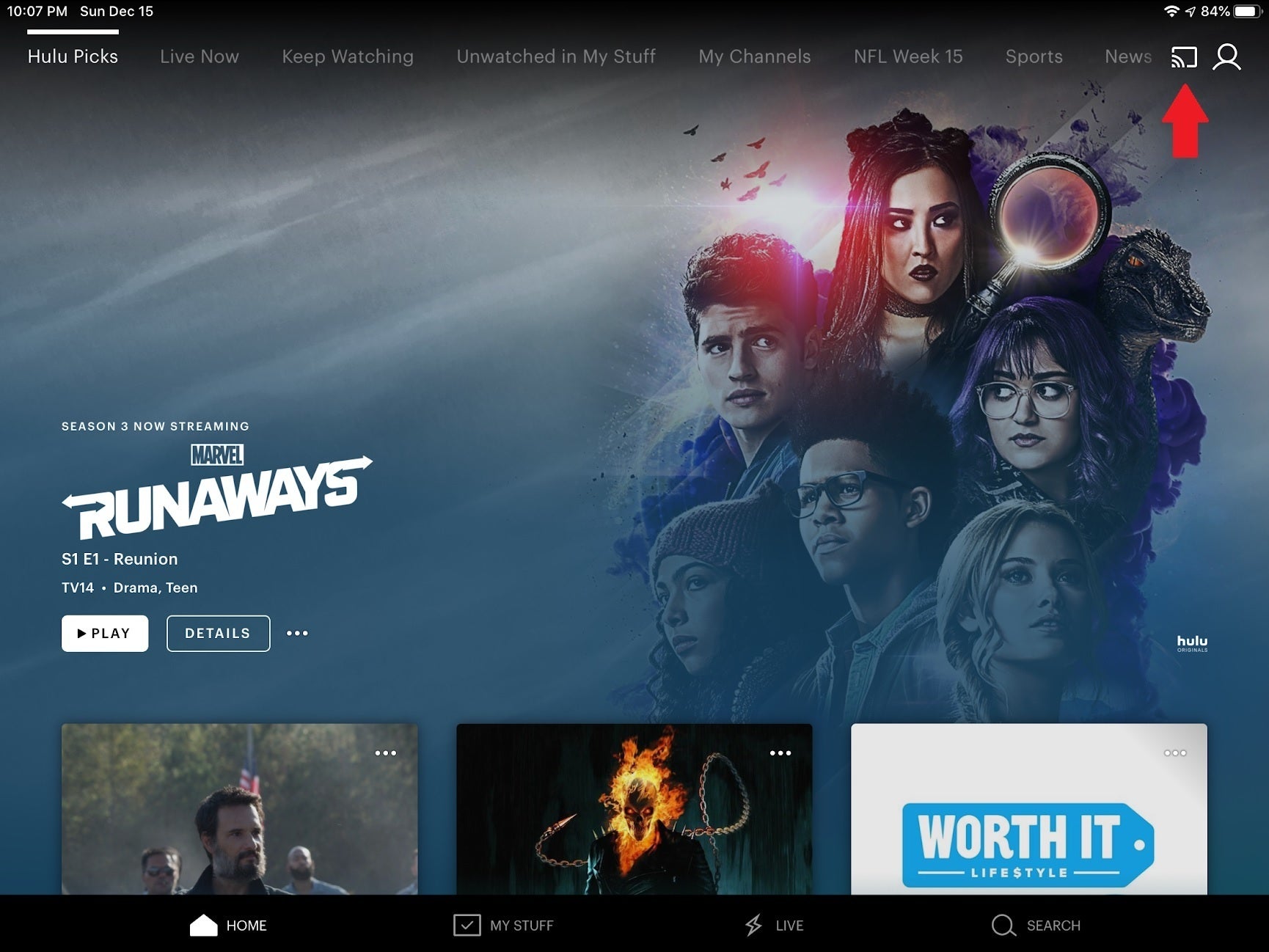
Per eseguire lo streaming di contenuti multimediali direttamente tramite Chromecast invece di eseguire il mirroring del display, cerca il pulsante Trasmetti nelle app supportate.
Jared Newman / IDG
Dopo aver collegato il Chromecast al televisore, utilizza l’app complementare Google Home per connettere il dispositivo alla tua rete wireless. Dovresti quindi vedere l’icona di Chromecast apparire nelle app supportate. Toccalo, quindi seleziona il tuo Chromecast dall’elenco dei dispositivi. Una volta avviata la riproduzione multimediale, apparirà sul televisore anziché sul tuo iPhone o iPad.
Con i lettori Roku, puoi anche condividere foto, video e musica da un dispositivo iOS utilizzando l’ app mobile Roku. Dopo l’installazione, vai alla scheda "media" per iniziare.