
Як підключити iPhone або iPad до телевізора з великим екраном
Коли ви намагаєтеся продемонструвати відео, фотографії та інший візуальний вміст зі свого iPhone або iPad, дуже часто маленький екран просто не підходить. На щастя, ви можете підключити ці пристрої до телевізора з великим екраном кількома різними способами.
Для цього вам навіть не потрібен шикарний смарт-телевізор. Ми покажемо вам кілька простих методів дзеркального відображення екрана, починаючи від використання базового адаптера HDMI і закінчуючи складним бездротовим потоковим передаванням.
Майте на увазі, що якщо ваша мета — переглядати на телевізорі сервіси потокового передавання, як-от Apple TV+, Netflix або Hulu, дзеркальне відображення вашого iPhone або iPad не є ні потрібним, ні найпрактичнішим рішенням. Натомість ви можете придбати недорогий потоковий медіаплеєр, наприклад Roku Streaming Stick+ або Amazon Fire TV Stick 4K, підключити їх до телевізора та керувати ними за допомогою належного пульта дистанційного керування. Ось посилання на наш посібник із найкращих потокових пристроїв.
Тим не менш, дзеркальне відображення може бути корисним, якщо ви хочете відтворити відеозаписи, записані на пристрої, відобразити бібліотеку фотографій, показати слайд-шоу, спільно переглядати соціальні мережі або продемонструвати свої навички гри на iOS на екрані телевізора. Читайте далі, щоб дізнатися, як це зробити.
[Додаткова інформація: Вам потрібен спеціальний кабель HDMI для телевізорів 4K і 8K? ]
Бездротове віддзеркалення з AirPlay
Найпростіший спосіб віддзеркалити ваш iPhone або iPad на телевізор через бездротовий протокол AirPlay від Apple. Це дає змогу передавати весь вміст екрана прямо на телевізор або передавати лише відео й аудіо з підтримуваних програм.
Хоча для AirPlay раніше потрібен був потоковий блок Apple TV, тепер він працює на більшості сучасних пристроїв Roku, вибраних телевізорах LG з 2018 року, деяких телевізорах Samsung з 2018 року, деяких телевізорах Sony, усіх телевізорах Vizio SmartCast і телевізорах Fire TV Edition 2020 з Toshiba та Insignia.
Ось як відобразити те, що відображається на дисплеї iPhone або iPad:
- Переконайтеся, що телевізор і пристрій iOS підключені до однієї мережі Wi-Fi. (Для телевізорів із підтримкою AirPlay переконайтеся, що ви налаштували програмне забезпечення Smart TV.)
- Якщо у вас iPhone X або новішої версії або iPad з iOS 12 або новішої версії, проведіть пальцем униз від верхнього правого кута, щоб відкрити Центр керування. В іншому випадку проведіть пальцем угору, щоб відкрити Центр керування.
- Торкніться кнопки дзеркального відображення екрана, яка виглядає як дві прямокутники, що перекриваються.
- Виберіть свій телевізор зі списку. (Якщо у вас є кілька AirPlay-сумісних пристроїв, спробуйте позначити кожен із них відповідно до кімнати, у якій він знаходиться.)
- На пристрої iOS введіть чотиризначний код, який з’явиться на екрані телевізора. (За замовчуванням вам потрібно буде зробити це лише один раз для кожного пристрою.)
- Щоб від’єднатися від телевізора, виконайте кроки з 1 по 3, а потім виберіть «Зупинити віддзеркалення» зі списку.

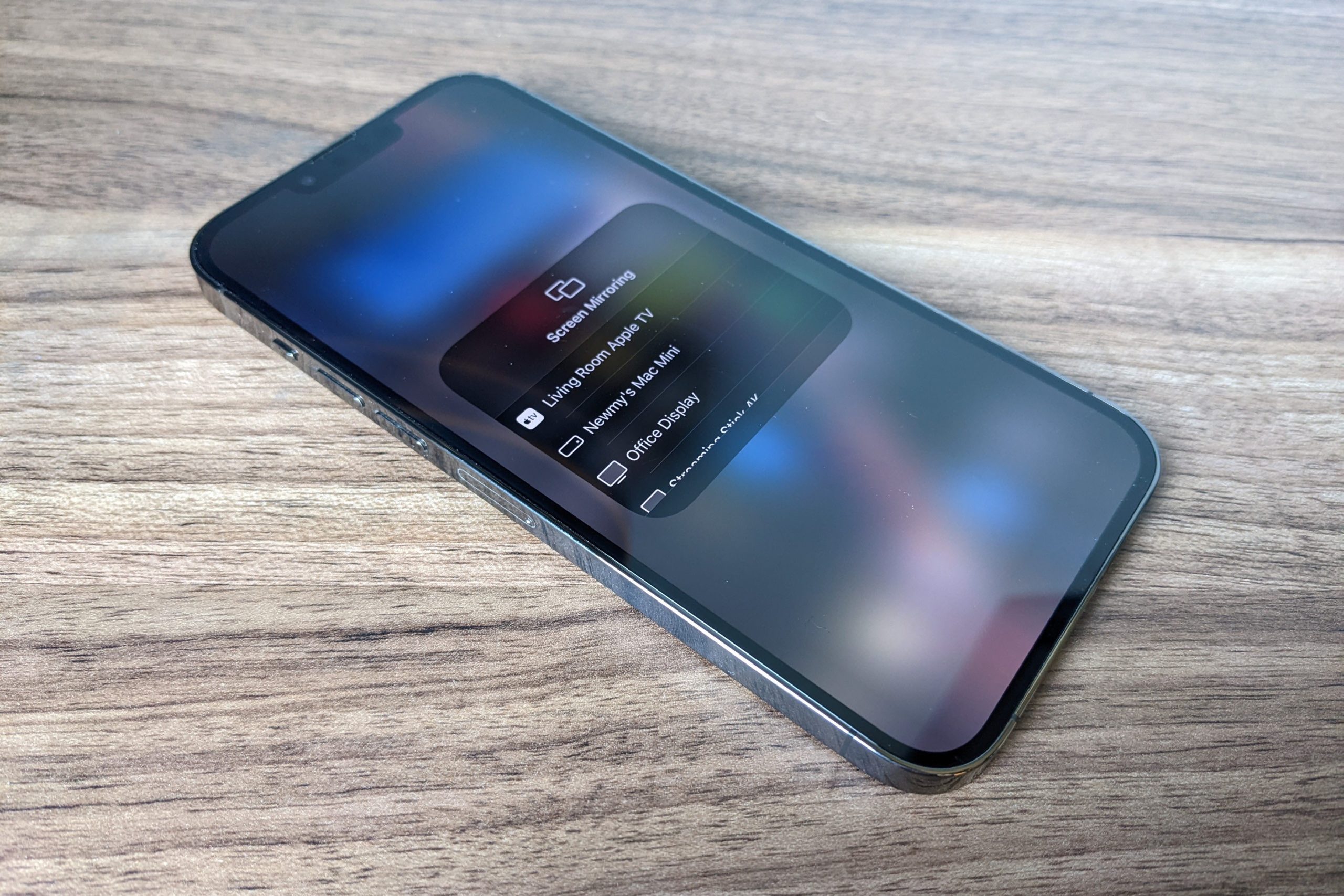
Щоб розпочати бездротове віддзеркалення екрана на Apple TV, просто відкрийте Центр керування та виберіть «Дзеркальне відображення екрана».
Джаред Ньюман / IDG
Майте на увазі, що для багатьох програм для відео та аудіо віддзеркалення не є обов’язковим. Замість цього ви можете просто торкнутися піктограми AirPlay під час відтворення аудіо чи відео (це виглядає як телевізор із трикутником унизу), а потім вибрати свій Apple TV зі списку пристроїв. Або відкрийте Центр керування та торкніться значка AirPlay (він виглядає як концентричне коло з трикутником унизу). Використання AirPlay за допомогою цих методів споживає менше заряду батареї, ніж дзеркальне відображення, і це дозволяє використовувати пристрій iOS для інших завдань під час відтворення музики та відео на телевізорі.
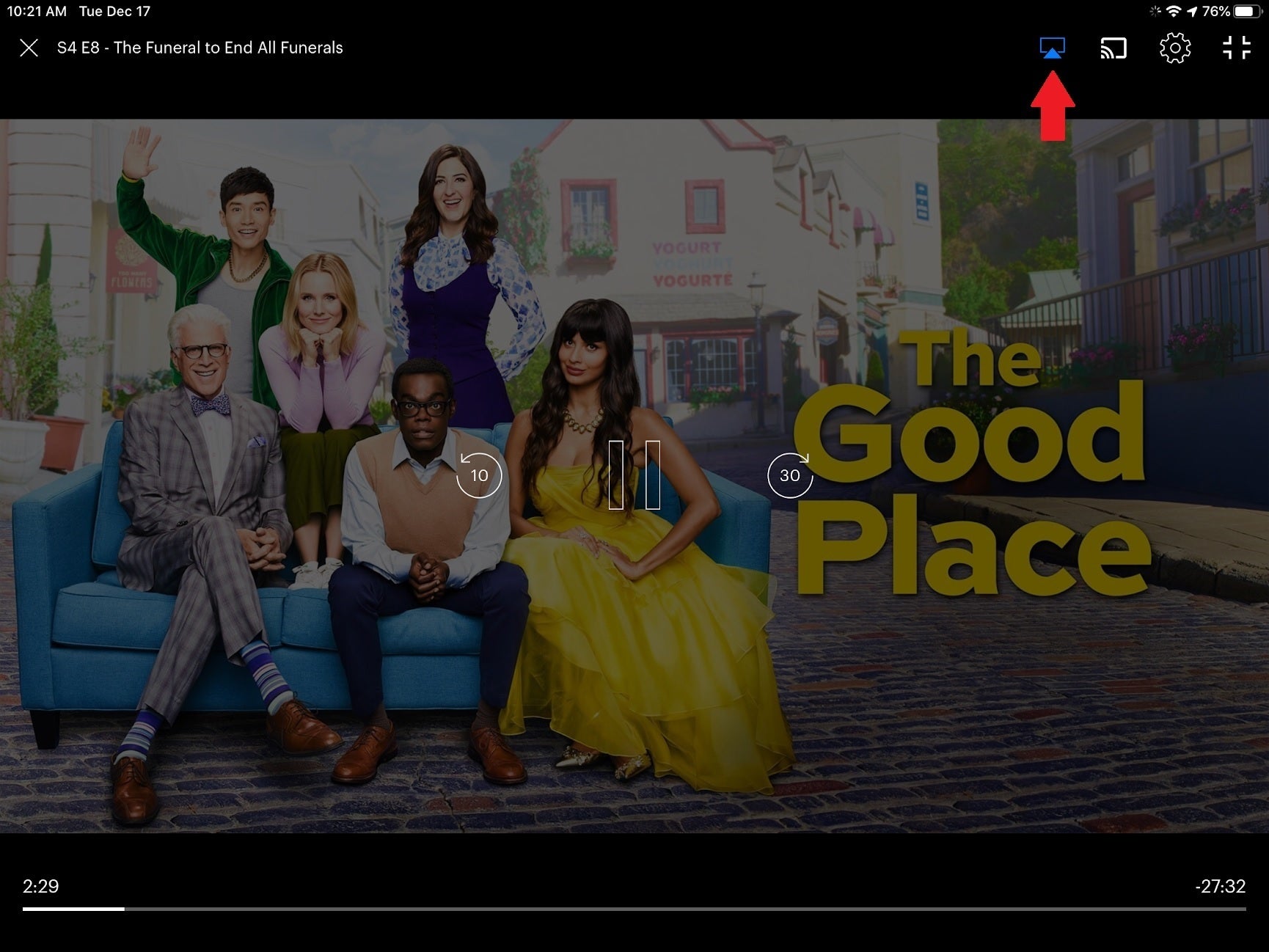
У більшості відеопрограм можна натиснути кнопку AirPlay, щоб надіслати відео на телевізор, а не віддзеркалювати безпосередньо дисплей.
Джаред Ньюман / IDG
Підключіть iPhone або iPad за допомогою кабелю HDMI
Хоча дротовий адаптер HDMI не такий зручний, як AirPlay для дзеркального відображення екрана, це більш простий спосіб підключення, особливо якщо Wi-Fi нестабільний або недоступний.
Для iPhone, iPad або iPod touch із роз’ємом Lightning можна використовувати адаптер Apple Lightning Digital AV, який коштує приблизно 40 доларів. Також доступні дешевші адаптери сторонніх виробників, але майте на увазі, що вони не підтримуватимуть програми потокового відео, які використовують захист від копіювання, наприклад Netflix. (Вам також знадобиться надати власний кабель, тому подумайте про те, щоб придбати кабель HDMI довжиною принаймні 15 футів, якщо ви хочете сидіти на комфортній відстані від телевізора.)
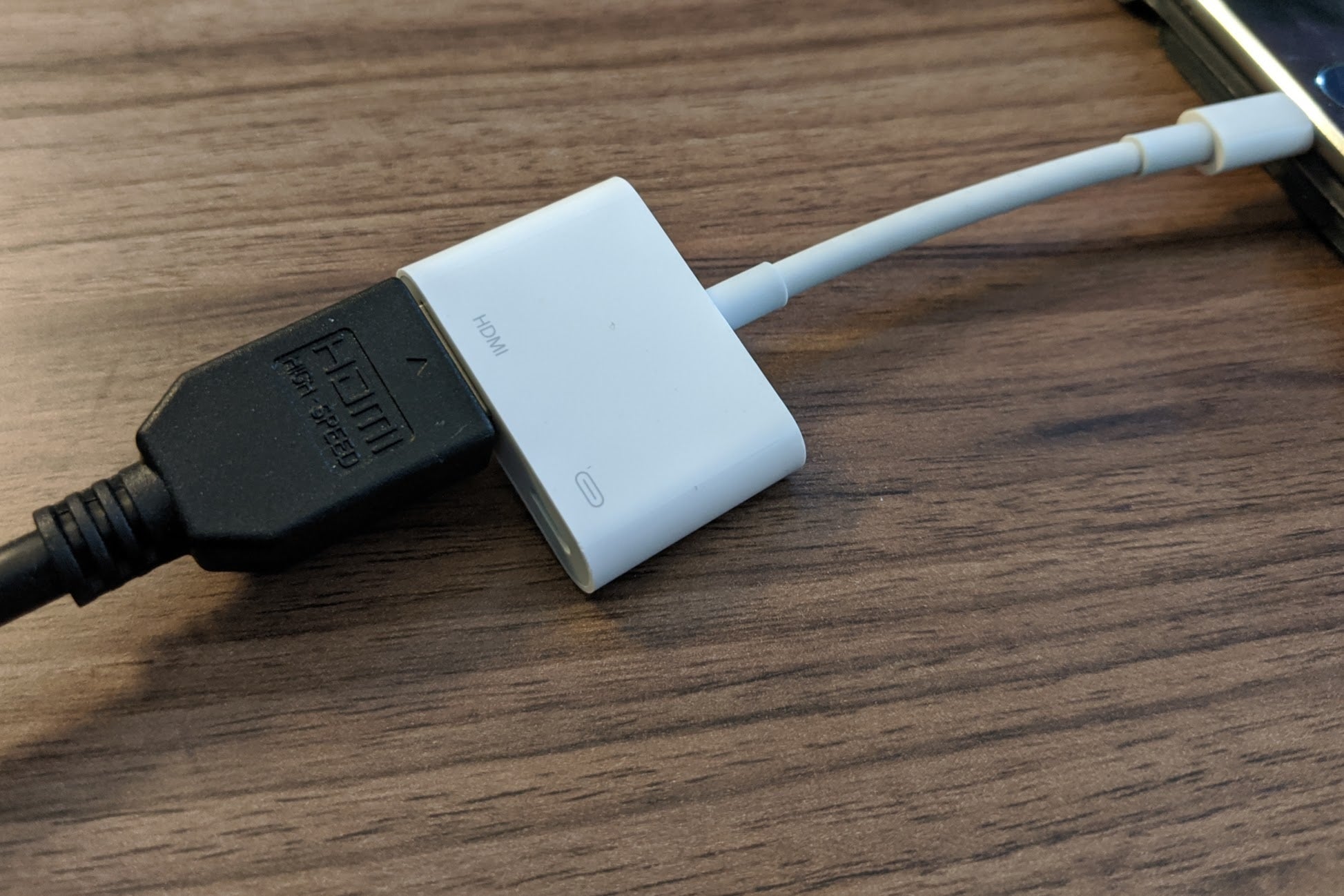
Офіційний цифровий аудіо-відеоадаптер Lightning від Apple коштує дорого, але він дозволить вам без проблем віддзеркалювати iPhone або iPad на телевізорі.
Джаред Ньюман / IDG
Налаштування просте: просто підключіть кабель HDMI до телевізора на одному кінці та адаптер на іншому, підключіть кабель Lightning до пристрою iOS і встановіть на телевізорі відповідний вхід. Ви також можете підключити зарядний пристрій до другого порту Lightning адаптера, щоб запобігти розрядженню акумулятора пристрою iOS.
Більшість програм просто віддзеркалюють дисплей пристрою iOS на телевізорі, але відеопрограми, такі як Amazon Prime і Netflix, можуть запропонувати постійні елементи керування відтворенням, коли відео відтворюється на телевізорі.
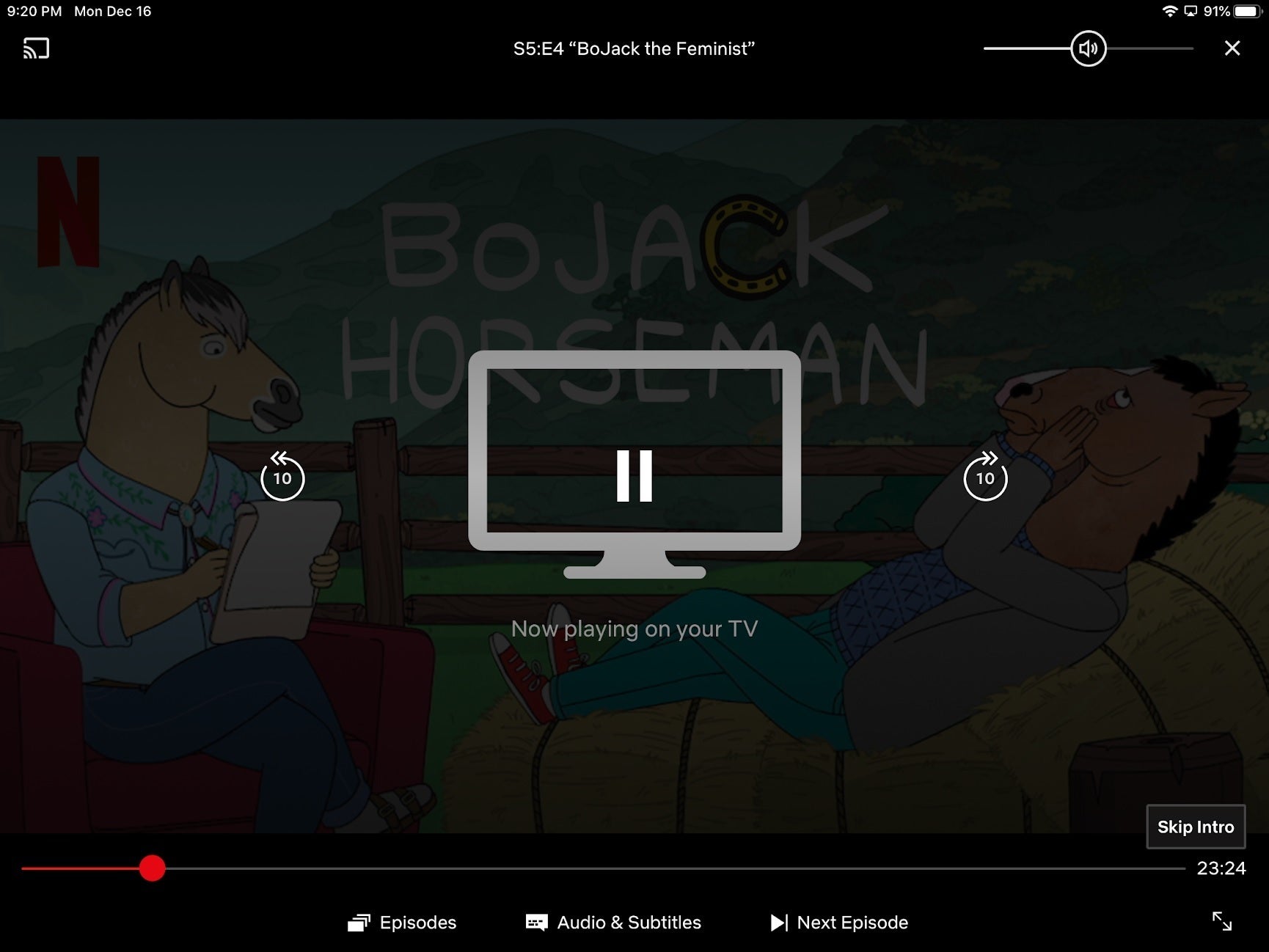
Деякі відеопрограми, як-от Netflix, надають зручні засоби керування медіафайлами, коли адаптер підключено до телевізора.
Джаред Ньюман / IDG
Що стосується старіших пристроїв iOS із 30-контактним зарядним портом, Apple більше не продає свій власний адаптер 30-контактний HDMI, але ви можете знайти сторонні варіанти, такі як модель JIMAT, показану нижче, на Amazon. (Важливо зауважити, однак, що вони можуть не працювати з програмами потокового відео через захист від копіювання. Те саме стосується адаптерів Lightning сторонніх виробників.)
Apple більше не продає свій композитний аудіо/відеокабель, який дозволяв підключати пристрої iOS до старих лампових телевізорів.
Дзеркалювання на Fire TV і Chromecast
Якщо ви не хочете купувати сумісний пристрій AirPlay або адаптер HDMI, замість цього ви можете використовувати програми для віддзеркалення, щоб поділитися екраном свого iPhone або iPad на пристроях Fire TV і Chromecast.
Кілька програм пропонують це з різним ступенем успіху, але я отримав хороші результати від 2kit Consulting із програмами Screen Mirroring для Fire TV і Chromecast. Ці програми використовують функцію запису екрана iOS, щоб записувати відео з вашого пристрою iOS і надсилати його на потоковий програвач. (З програмою Fire TV вам також потрібно буде завантажити окрему програму на сам плеєр, але програма для iOS допоможе вам у цьому.)
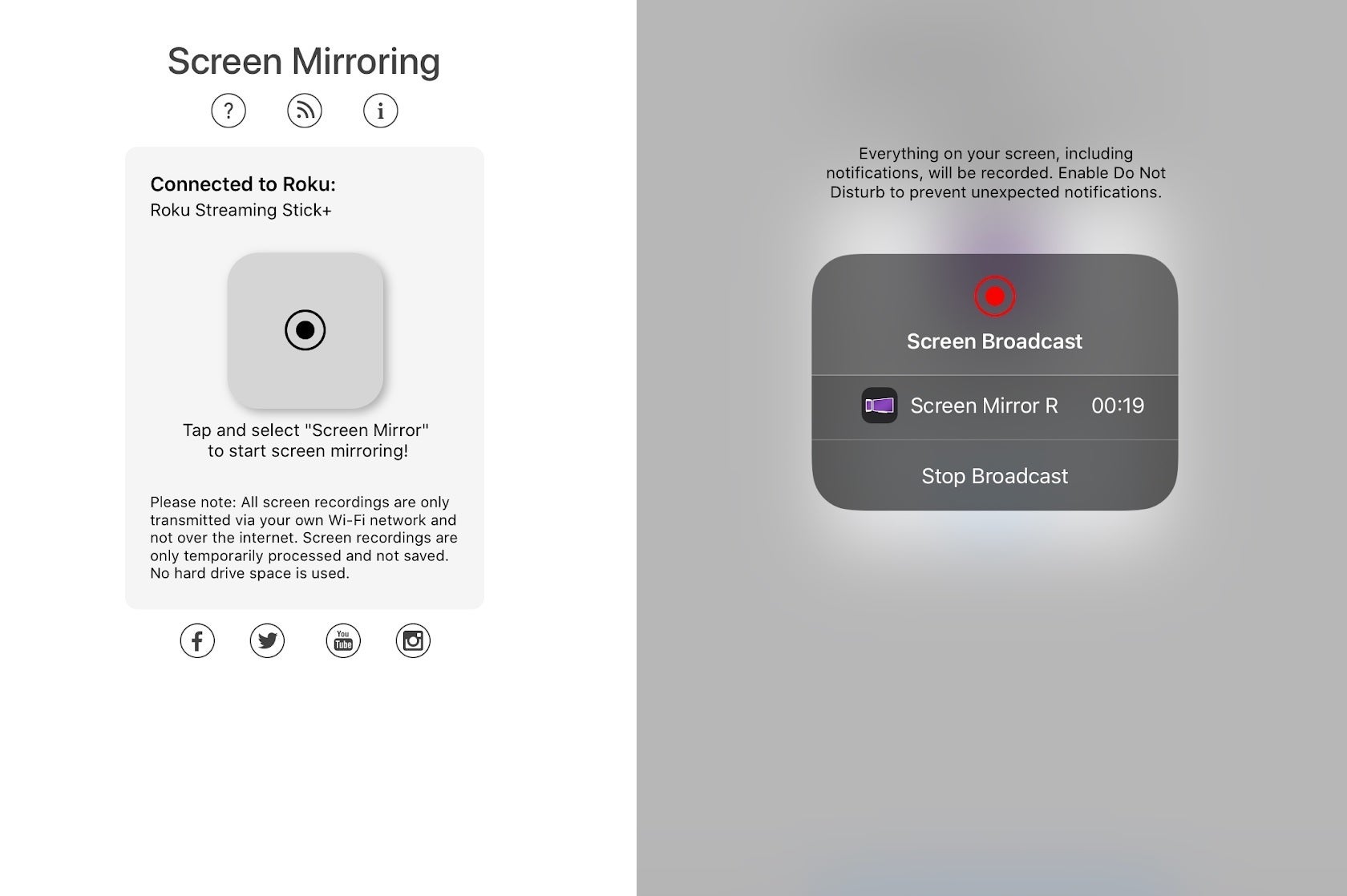
Програми Screen Mirroring від 2kit Consulting не такі чіткі та чуйні, як дзеркальне відображення AirPlay, але вони є достатньо хорошою альтернативою для пристроїв Fire TV і Chromecast.
Джаред Ньюман / IDG
Застосовуються деякі застереження: у вас виникне певна затримка, якість відео не ідеальна, і зазвичай вам доводиться переглядати рекламу, перш ніж відобразити зображення, якщо ви не оновите до платних версій цих програм. Тим не менш, ці програми достатньо хороші для віддзеркалення фотографій, веб-сайтів, презентацій і каналів соціальних мереж.
Майте на увазі, що за допомогою Chromecast ви також можете надсилати відео, аудіо, зображення та інформацію на свій телевізор із тисяч підтримуваних програм. Ці програми дозволять вам відтворювати вміст безпосередньо на телевізорі, тож вам не потрібно віддзеркалювати дисплей iPhone або iPad.
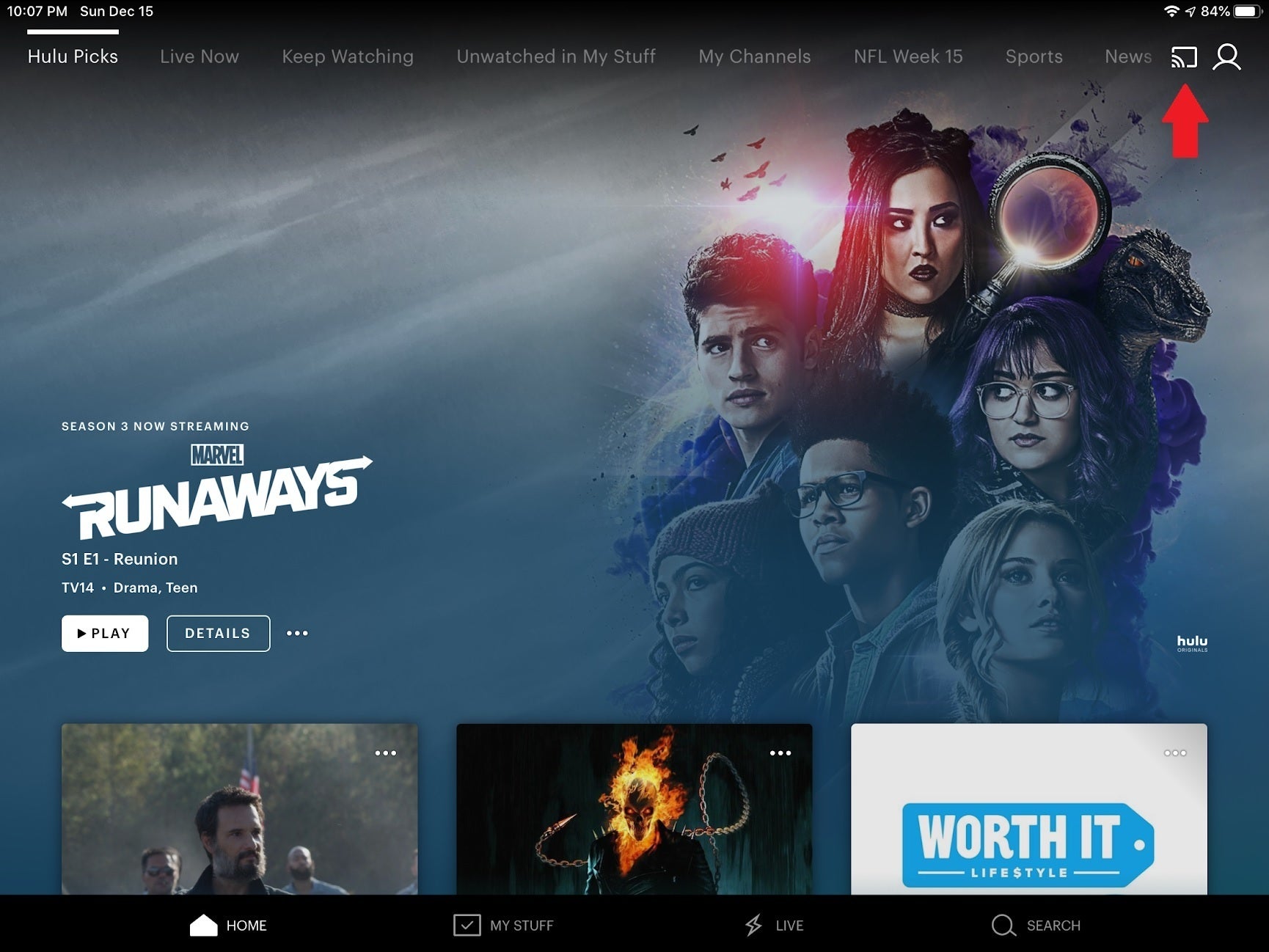
Щоб транслювати медіа безпосередньо через Chromecast, а не віддзеркалювати дисплей, просто знайдіть кнопку Cast у підтримуваних програмах.
Джаред Ньюман / IDG
Підключивши Chromecast до телевізора, скористайтеся супутньою програмою Google Home, щоб підключити пристрій до бездротової мережі. Потім ви побачите піктограму Chromecast у підтримуваних програмах. Торкніться його, а потім виберіть Chromecast зі списку пристроїв. Щойно ви почнете відтворювати мультимедійний файл, він з’явиться на екрані телевізора, а не на вашому iPhone або iPad.
За допомогою програвачів Roku ви також можете ділитися фотографіями, відео та музикою з пристрою iOS за допомогою мобільної програми Roku. Після встановлення просто перейдіть на вкладку «медіа», щоб почати.