
So schließen Sie Ihr iPhone oder iPad an Ihren Großbildfernseher an
Wenn Sie versuchen, Videos, Fotos und andere visuelle Inhalte von Ihrem iPhone oder iPad zu zeigen, kommt es zu oft vor, dass der kleine Bildschirm einfach nicht ausreicht. Glücklicherweise können Sie diese Geräte auf verschiedene Weise an Ihren Großbildfernseher anschließen.
Sie brauchen dafür nicht einmal einen schicken Smart-TV. Wir zeigen Ihnen mehrere einfache Methoden für die Bildschirmspiegelung, die von der Verwendung eines einfachen HDMI-Adapters bis hin zu anspruchsvollem drahtlosem Streaming reichen.
Denken Sie daran, dass das Spiegeln Ihres iPhone oder iPad weder notwendig noch die praktischste Lösung ist, wenn Sie Streaming-Dienste wie Apple TV+, Netflix oder Hulu auf Ihrem Fernseher ansehen möchten. Stattdessen können Sie einen kostengünstigen Streaming Media Player wie einen Roku Streaming Stick+ oder einen Amazon Fire TV Stick 4K kaufen, an Ihren Fernseher anschließen und mit einer geeigneten Fernbedienung bedienen. Hier ist ein Link zu unserem Leitfaden für die besten Streaming-Geräte.
Dennoch kann das Spiegeln nützlich sein, wenn Sie Videos, die Sie auf dem Gerät aufgenommen haben, wiedergeben, Ihre Fotobibliothek anzeigen, eine Diashow präsentieren, soziale Medien gemeinsam durchsuchen oder Ihre iOS-Gaming-Fähigkeiten auf dem Fernsehbildschirm zeigen möchten. Lesen Sie weiter für Anweisungen, wie das geht.
[Weiterführende Literatur: Benötigen Sie ein spezielles HDMI-Kabel für 4K- und 8K-Fernseher? ]
Drahtlose Spiegelung mit AirPlay
Der einfachste Weg, Ihr iPhone oder iPad auf Ihren Fernseher zu spiegeln, ist das drahtlose AirPlay-Protokoll von Apple. Auf diese Weise können Sie entweder den gesamten Bildschirminhalt direkt auf den Fernseher streamen oder nur das Video und Audio aus unterstützten Apps übertragen.
Während für AirPlay früher eine Apple TV-Streaming-Box erforderlich war, funktioniert es jetzt auf den meisten modernen Roku-Geräten, ausgewählten LG-Fernsehern ab 2018, ausgewählten Samsung-Fernsehern ab 2018, ausgewählten Sony-Fernsehern, allen Vizio SmartCast-Fernsehern und 2020 Fire TV Edition-Fernsehern von Toshiba und Abzeichen.
So spiegeln Sie, was auf Ihrem iPhone- oder iPad-Display angezeigt wird:
- Stellen Sie sicher, dass sich sowohl das TV-Gerät als auch das iOS-Gerät im selben Wi-Fi-Netzwerk befinden. (Stellen Sie bei Fernsehern mit AirPlay-Unterstützung sicher, dass Sie deren Smart-TV-Software eingerichtet haben.)
- Wenn Sie ein iPhone X oder neuer oder ein iPad mit iOS 12 oder höher haben, wischen Sie von der oberen rechten Ecke nach unten, um das Kontrollzentrum anzuzeigen. Wischen Sie andernfalls stattdessen nach oben, um zum Kontrollzentrum zu gelangen.
- Tippen Sie auf die Schaltfläche für die Bildschirmspiegelung, die wie zwei überlappende Kästchen aussieht.
- Wählen Sie Ihren Fernseher aus der Liste aus. (Wenn Sie mehrere AirPlay-kompatible Geräte haben, ziehen Sie in Betracht, jedes basierend auf dem Raum zu kennzeichnen, in dem es sich befindet.)
- Geben Sie auf Ihrem iOS-Gerät den vierstelligen Code ein, der auf Ihrem Fernsehbildschirm angezeigt wird. (Standardmäßig müssen Sie dies nur einmal für jedes Gerät tun.)
- Um die Verbindung zum Fernseher zu trennen, befolgen Sie die Schritte 1 bis 3 und wählen Sie dann „Spiegelung beenden“ aus der Liste aus.

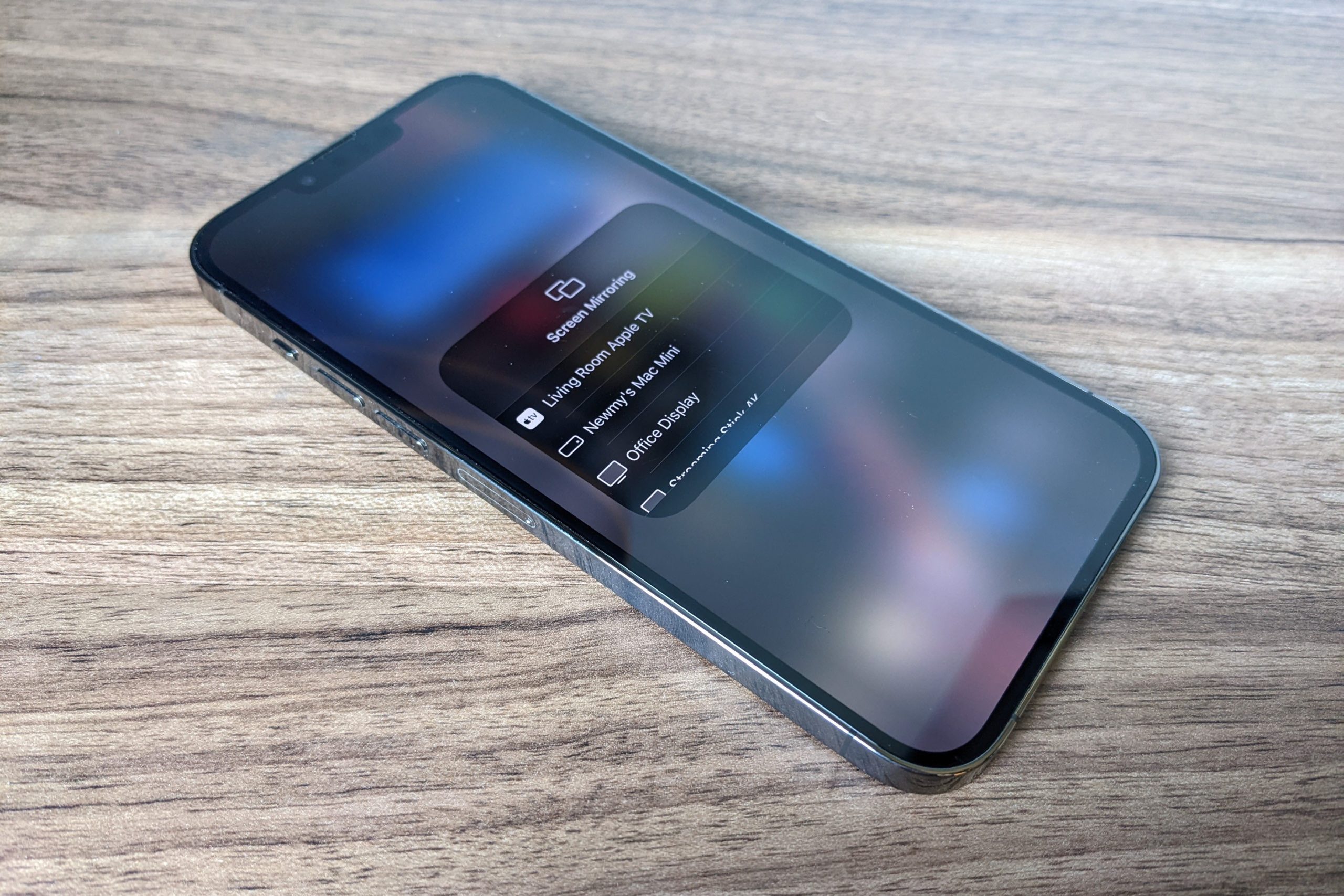
Um Ihren Bildschirm drahtlos auf ein Apple TV zu spiegeln, öffnen Sie einfach das Kontrollzentrum und wählen Sie „Bildschirmspiegelung“.
Jared Newman/IDG
Denken Sie daran, dass bei vielen Video- und Audio-Apps keine Spiegelung erforderlich ist. Stattdessen können Sie während der Audio- oder Videowiedergabe einfach auf das AirPlay-Symbol tippen – es sieht aus wie ein Fernseher mit einem Dreieck unten – und dann Ihr Apple TV aus der Geräteliste auswählen. Rufen Sie alternativ das Control Center auf und tippen Sie auf das AirPlay-Symbol (es sieht aus wie ein konzentrischer Kreis mit einem Dreieck unten). Die Verwendung von AirPlay mit diesen Methoden verbraucht weniger Akku als die Spiegelung und ermöglicht es Ihnen, das iOS-Gerät für andere Aufgaben zu verwenden, während Musik und Videos auf dem Fernseher abgespielt werden.
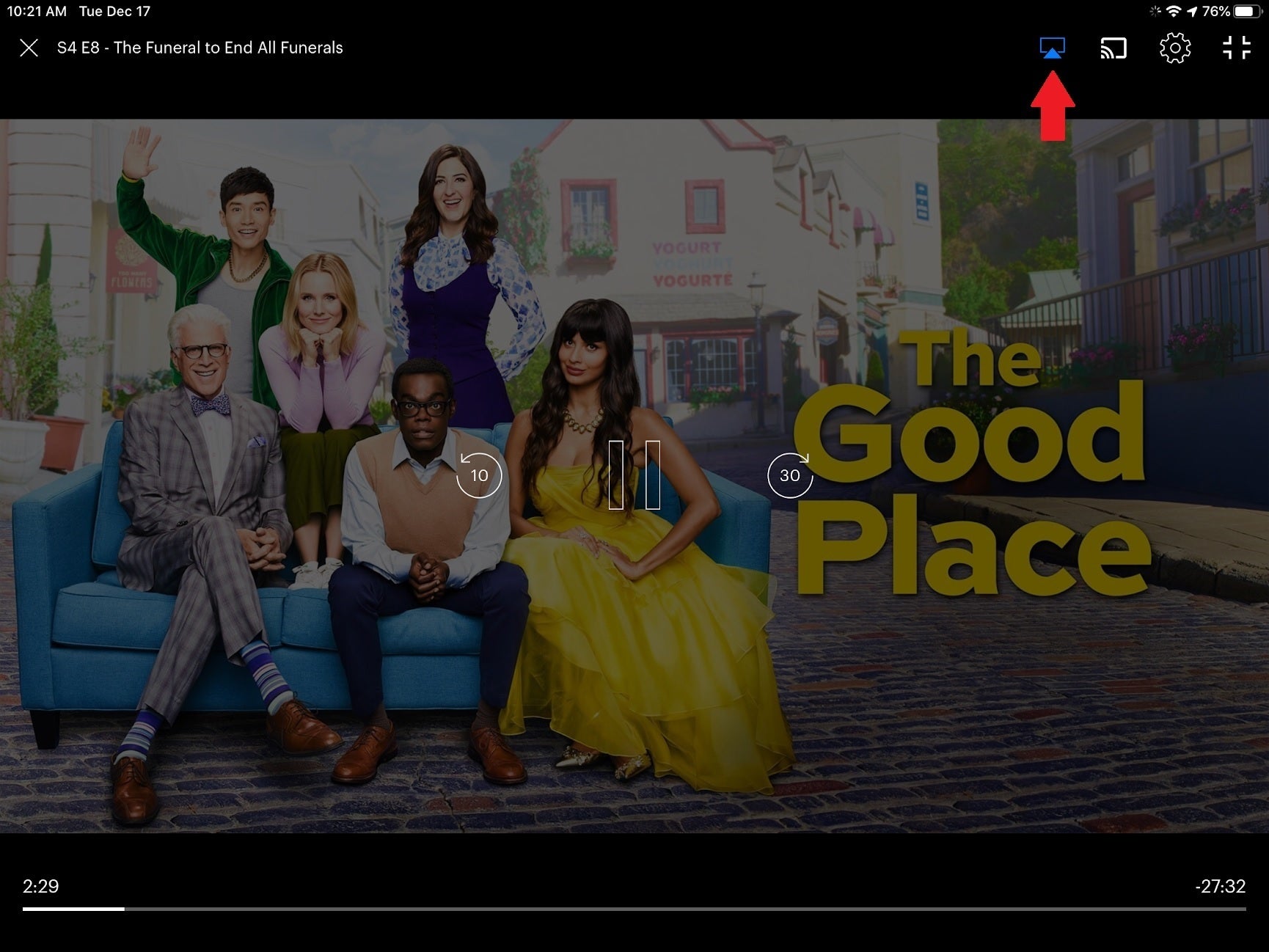
Bei den meisten Video-Apps können Sie die AirPlay-Taste drücken, um Videos an den Fernseher zu senden, anstatt Ihr Display direkt zu spiegeln.
Jared Newman/IDG
Schließen Sie ein iPhone oder iPad mit einem HDMI-Kabel an
Während ein kabelgebundener HDMI-Adapter für die Bildschirmspiegelung nicht so praktisch ist wie AirPlay, ist es eine einfachere Art der Verbindung, insbesondere wenn das WLAN schwach oder nicht verfügbar ist.
Für ein iPhone, iPad oder iPod touch mit Lightning-Anschluss können Sie Apples Lightning Digital AV-Adapter verwenden, der etwa 40 US-Dollar kostet. Billigere Adapter von Drittanbietern sind ebenfalls erhältlich, aber beachten Sie, dass diese keine Streaming-Video-Apps unterstützen, die einen Kopierschutz verwenden, wie z. B. Netflix. (Sie müssen auch Ihr eigenes Kabel bereitstellen, also ziehen Sie in Betracht, ein HDMI-Kabel zu besorgen, das mindestens 15 Fuß lang ist, wenn Sie in bequemer Entfernung zum Fernseher sitzen möchten.)
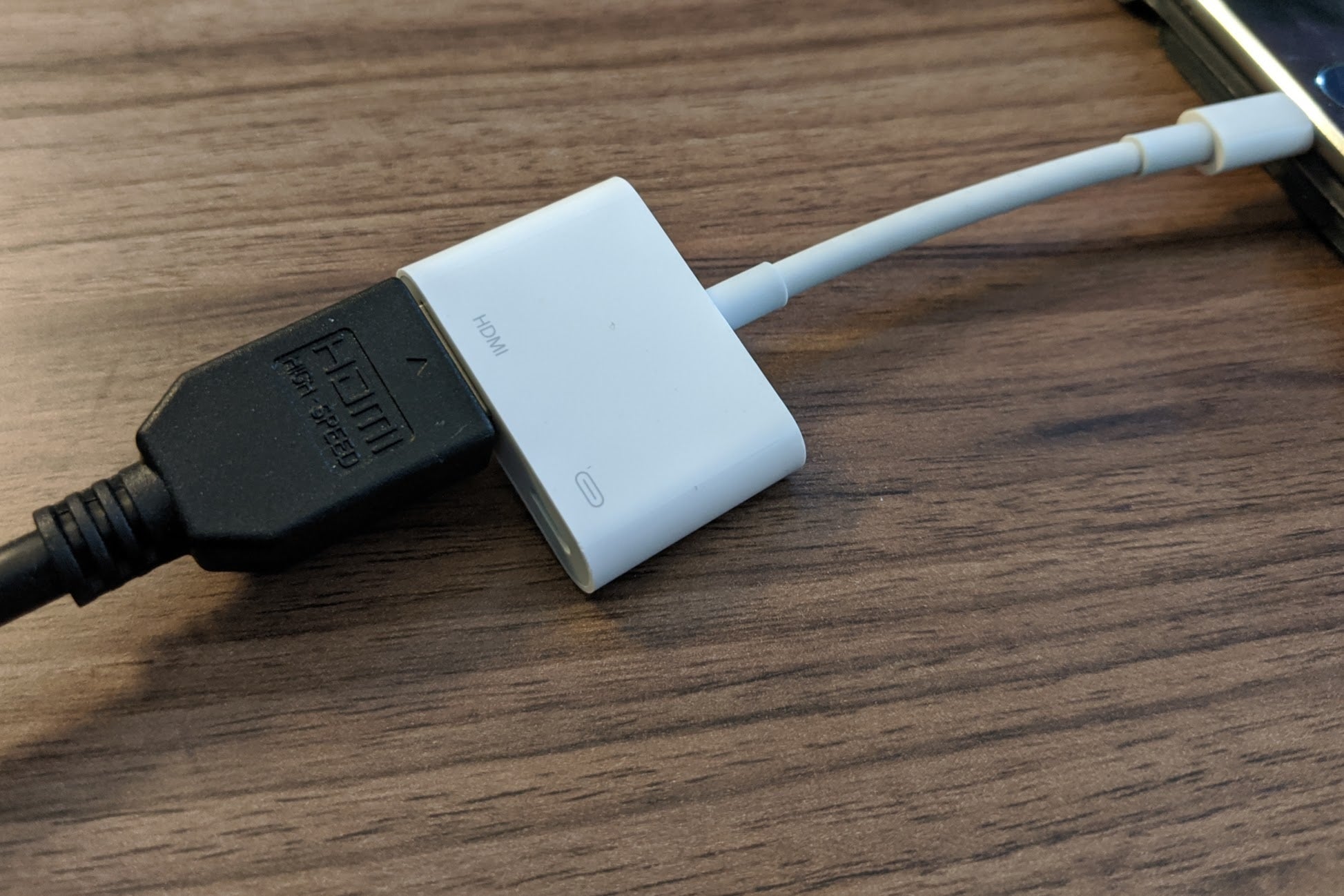
Apples offizieller Lightning Digital AV Adapter ist teuer, aber damit können Sie problemlos ein iPhone oder iPad auf Ihrem Fernseher spiegeln.
Jared Newman/IDG
Die Einrichtung ist einfach: Schließen Sie einfach das HDMI-Kabel an einem Ende an Ihren Fernseher und am anderen Ende an den Adapter an, schließen Sie das Lightning-Kabel an Ihr iOS-Gerät an und stellen Sie den Fernseher auf den entsprechenden Eingang ein. Sie können auch ein Ladegerät an den zweiten Lightning-Anschluss des Adapters anschließen, um zu verhindern, dass der Akku Ihres iOS-Geräts entladen wird.
Die meisten Apps spiegeln einfach das Display des iOS-Geräts auf dem Fernseher, aber Video-Apps wie Amazon Prime und Netflix bieten möglicherweise dauerhafte Wiedergabesteuerungen, während das Video auf dem Fernseher abgespielt wird.
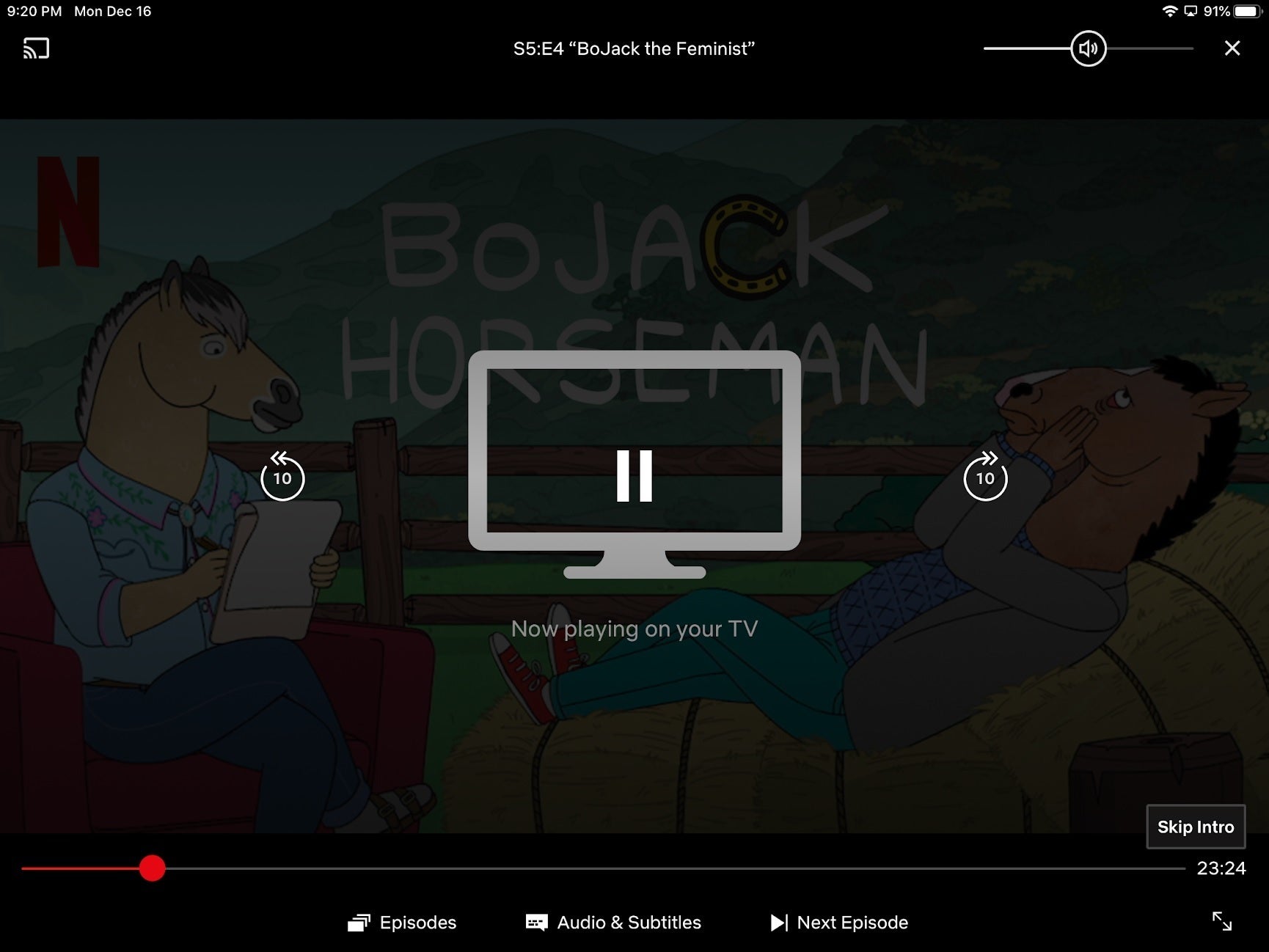
Einige Video-Apps wie Netflix bieten praktische Mediensteuerungen, wenn der Adapter an einen Fernseher angeschlossen ist.
Jared Newman/IDG
Für ältere iOS-Geräte mit 30-Pin-Ladeanschlüssen verkauft Apple keinen eigenen 30-Pin-zu-HDMI-Adapter mehr, aber Sie können bei Amazon Optionen von Drittanbietern finden, wie das unten gezeigte JIMAT-Modell. (Es ist jedoch wichtig zu beachten, dass diese aufgrund des Kopierschutzes möglicherweise nicht mit Streaming-Video-Apps funktionieren. Dasselbe gilt für Lightning-Adapter von Drittanbietern.)
Apple verkauft sein Composite-A/V-Kabel nicht mehr, mit dem Sie iOS-Geräte an ältere Röhrenfernseher anschließen konnten.
Spiegeln auf Fire TV und Chromecast
Wenn Sie kein kompatibles AirPlay-Gerät oder keinen HDMI-Adapter kaufen möchten, können Sie stattdessen Spiegelungs-Apps verwenden, um Ihren iPhone- oder iPad-Bildschirm auf Fire TV- und Chromecast-Geräten freizugeben.
Mehrere Apps bieten dies mit unterschiedlichem Erfolg an, aber ich habe gute Ergebnisse mit den Screen Mirroring-Apps von 2kit Consulting für Fire TV und Chromecast erzielt. Diese Apps verwenden die Bildschirmaufzeichnungsfunktion von iOS, um Videos von Ihrem iOS-Gerät aufzunehmen und an den Streaming-Player zu senden. (Mit der Fire TV-App müssen Sie auch eine separate App auf den Player selbst herunterladen, aber die iOS-App führt Sie durch den Vorgang.)
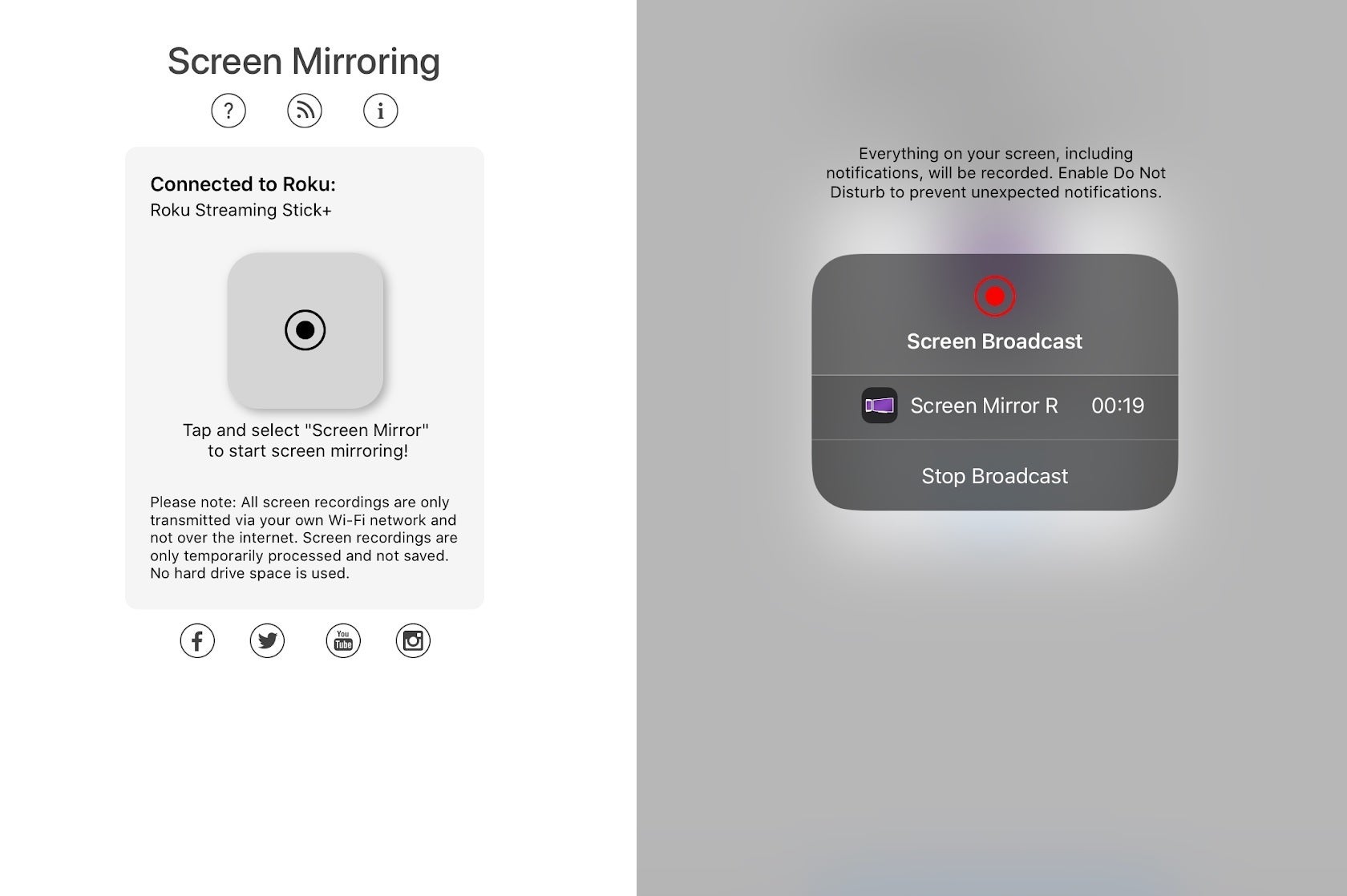
Die Bildschirmspiegelungs-Apps von 2kit Consulting sind nicht so scharf oder reaktionsschnell wie die AirPlay-Spiegelung, aber sie sind eine ausreichend gute Alternative für Fire TV- und Chromecast-Geräte.
Jared Newman/IDG
Es gelten einige Vorbehalte: Sie werden eine gewisse Verzögerung erleben, die Videoqualität ist nicht perfekt und Sie müssen normalerweise eine Anzeige durchstehen, bevor Sie spiegeln können, es sei denn, Sie aktualisieren auf die kostenpflichtigen Versionen dieser Apps. Dennoch sind diese Apps gut genug, um Fotos, Websites, Präsentationen und Social-Media-Feeds zu spiegeln.
Beachten Sie, dass Sie mit Chromecast auch Videos, Audio, Bilder und Informationen von Tausenden von unterstützten Apps an Ihren Fernseher senden können. Mit diesen Apps können Sie Inhalte direkt auf dem Fernseher abspielen, sodass Sie Ihr iPhone- oder iPad-Display nicht spiegeln müssen.
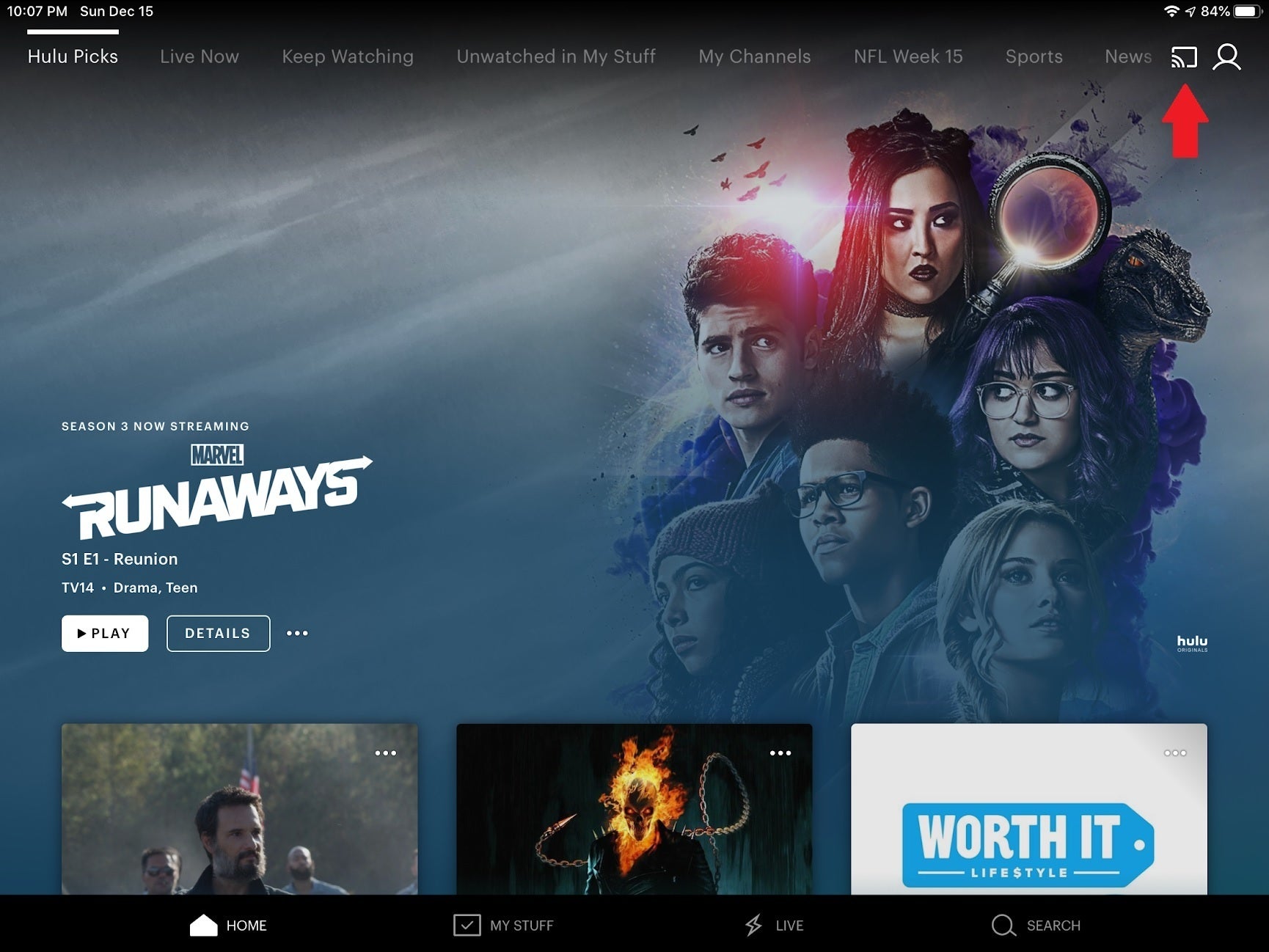
Um Medien direkt über Chromecast zu streamen, anstatt Ihr Display zu spiegeln, suchen Sie einfach nach der Cast-Schaltfläche in unterstützten Apps.
Jared Newman/IDG
Nachdem Sie den Chromecast an Ihren Fernseher angeschlossen haben, verwenden Sie die Google Home-Begleit-App, um das Gerät mit Ihrem drahtlosen Netzwerk zu verbinden. Sie sollten dann das Chromecast-Symbol in unterstützten Apps sehen. Tippen Sie darauf und wählen Sie dann Ihren Chromecast aus der Geräteliste aus. Sobald Sie mit der Medienwiedergabe beginnen, wird sie auf dem Fernseher statt auf Ihrem iPhone oder iPad angezeigt.
Mit Roku-Playern können Sie auch Fotos, Videos und Musik von einem iOS-Gerät mit der mobilen Roku-App teilen. Gehen Sie nach der Installation einfach zur Registerkarte „Medien“, um loszulegen.