
Как подключить iPhone или iPad к телевизору с большим экраном
Когда вы пытаетесь продемонстрировать видео, фотографии и другой визуальный контент со своего iPhone или iPad, слишком часто маленький экран просто не подходит. К счастью, вы можете подключить эти устройства к телевизору с большим экраном несколькими различными способами.
Для этого даже не нужен модный смарт-телевизор. Мы покажем вам несколько простых способов зеркального отображения экрана, начиная с использования простого адаптера HDMI и заканчивая сложной беспроводной потоковой передачей.
Имейте в виду, что если ваша цель — смотреть потоковые сервисы, такие как Apple TV+, Netflix или Hulu, на телевизоре, зеркалирование вашего iPhone или iPad не является ни необходимым, ни наиболее практичным решением. Вместо этого вы можете купить недорогой проигрыватель потокового мультимедиа, такой как Roku Streaming Stick+ или Amazon Fire TV Stick 4K, подключить их к телевизору и управлять ими с помощью соответствующего пульта дистанционного управления. Вот ссылка на наш путеводитель по лучшим потоковым устройствам.
Тем не менее, зеркалирование может быть полезно, если вы хотите воспроизвести видео, которые вы записали на устройстве, отобразить свою библиотеку фотографий, представить слайд-шоу, совместно просматривать социальные сети или продемонстрировать свои игровые навыки iOS на экране телевизора. Читайте инструкции о том, как это сделать.
[Дополнительная информация: нужен ли вам специальный кабель HDMI для телевизоров 4K и 8K? ]
Беспроводное зеркалирование с AirPlay
Самый простой способ отразить ваш iPhone или iPad на телевизоре — использовать беспроводной протокол Apple AirPlay. Это позволяет вам либо транслировать все содержимое экрана прямо на телевизор, либо передавать только видео и аудио из поддерживаемых приложений.
Хотя раньше для AirPlay требовался потоковый блок Apple TV, теперь он работает на большинстве современных устройств Roku, некоторых телевизорах LG, начиная с 2018 г., некоторых телевизорах Samsung, начиная с 2018 г., некоторых телевизорах Sony, всех телевизорах Vizio SmartCast и телевизорах Fire TV Edition 2020 г. Тошиба и Инсигния.
Вот как отразить то, что отображается на дисплее вашего iPhone или iPad:
- Убедитесь, что и ТВ-устройство, и iOS-устройство находятся в одной сети Wi-Fi. (Для телевизоров с поддержкой AirPlay убедитесь, что вы настроили программное обеспечение Smart TV.)
- Если у вас iPhone X или новее или iPad с iOS 12 или новее, проведите вниз от правого верхнего угла, чтобы открыть Центр управления. В противном случае проведите пальцем вверх, чтобы открыть Центр управления.
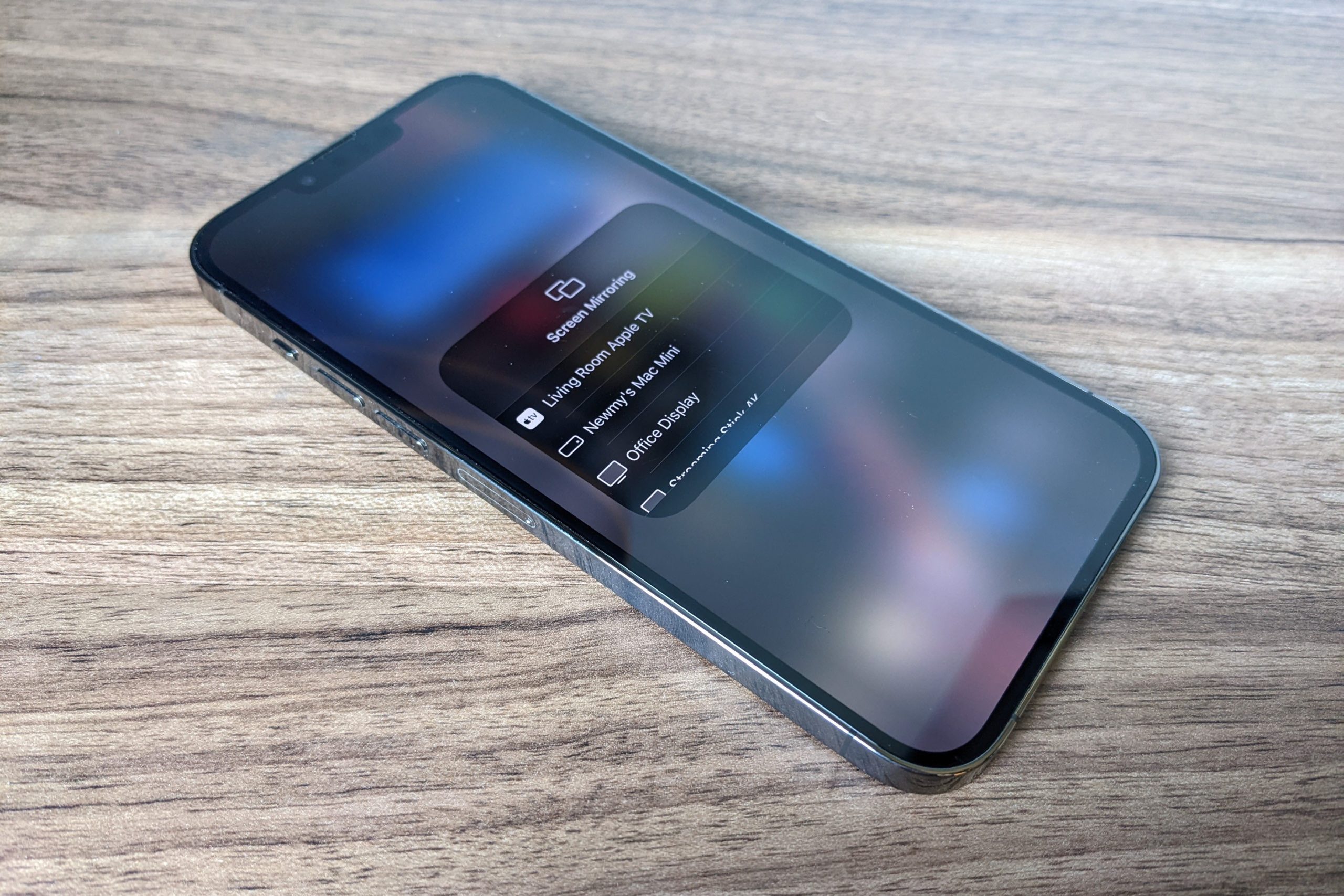
- Нажмите кнопку зеркального отображения экрана, которая выглядит как два перекрывающихся прямоугольника.
- Выберите свой телевизор из списка. (Если у вас есть несколько устройств, совместимых с AirPlay, рассмотрите возможность маркировки каждого из них в зависимости от комнаты, в которой оно находится.)
- На устройстве iOS введите четырехзначный код, который появится на экране телевизора. (По умолчанию вам нужно будет сделать это только один раз для каждого устройства.)
- Чтобы отключиться от телевизора, выполните шаги с 1 по 3, а затем выберите «Остановить зеркалирование» из списка.

Чтобы начать беспроводное зеркальное отображение экрана на Apple TV, просто откройте Центр управления и выберите «Screen Mirroring».
Джаред Ньюман / IDG
Имейте в виду, что во многих видео- и аудиоприложениях зеркалирование не требуется. Вместо этого вы можете просто коснуться значка AirPlay во время воспроизведения аудио или видео — он выглядит как телевизор с треугольником внизу — а затем выбрать свой Apple TV из списка устройств. Либо откройте Центр управления и коснитесь значка AirPlay (он выглядит как концентрический круг с треугольником внизу). Использование AirPlay с этими методами потребляет меньше энергии, чем зеркалирование, и позволяет использовать устройство iOS для других задач, пока на телевизоре воспроизводится музыка и видео.
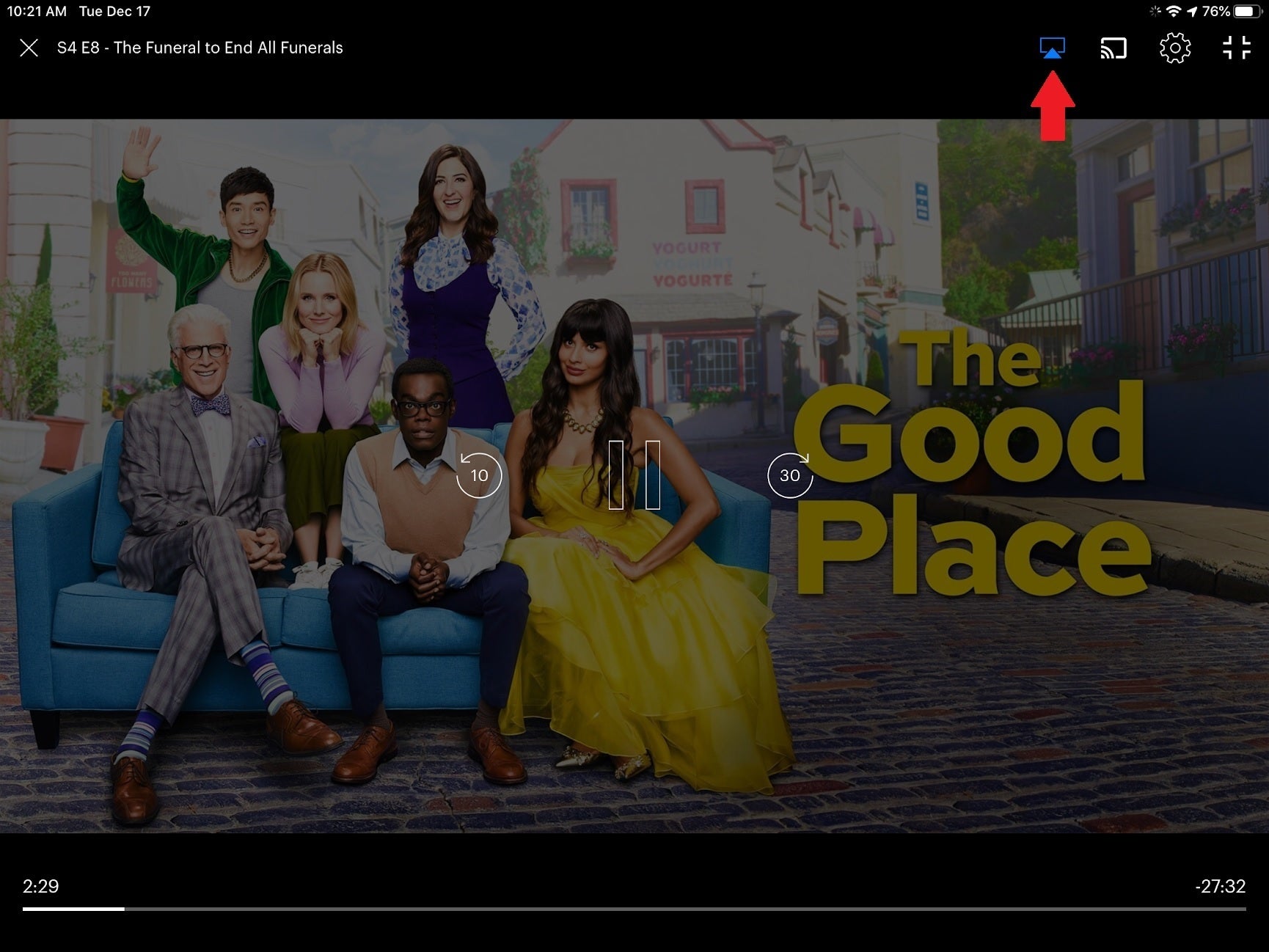
В большинстве видеоприложений вы можете нажать кнопку AirPlay, чтобы отправить видео на телевизор вместо прямого зеркального отображения вашего дисплея.
Джаред Ньюман / IDG
Подключите iPhone или iPad с помощью кабеля HDMI
Хотя проводной адаптер HDMI не так удобен для зеркального отображения экрана, как AirPlay, это более простой способ подключения, особенно если Wi-Fi ненадежный или недоступен.
Для iPhone, iPad или iPod touch с разъемом Lightning вы можете использовать адаптер Apple Lightning Digital AV, который стоит около 40 долларов. Также доступны более дешевые сторонние адаптеры, но имейте в виду, что они не будут поддерживать приложения потокового видео, использующие защиту от копирования, такие как Netflix. (Вам также потребуется собственный кабель, поэтому рассмотрите возможность приобретения кабеля HDMI длиной не менее 15 футов, если вы хотите сидеть на удобном расстоянии от телевизора.)
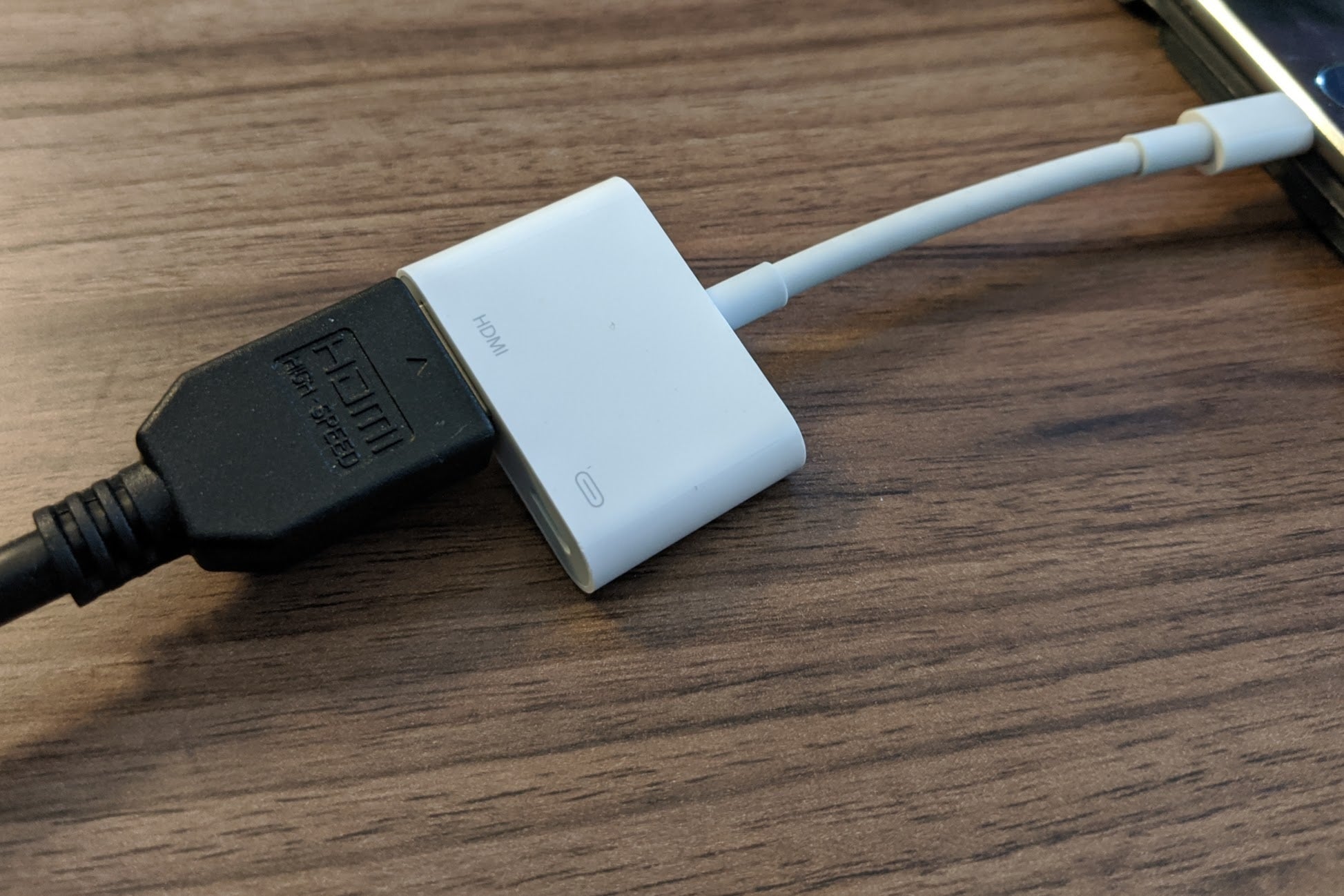
Официальный цифровой AV-адаптер Lightning от Apple стоит дорого, но он позволит без проблем отразить iPhone или iPad на телевизоре.
Джаред Ньюман / IDG
Настройка проста: просто подключите кабель HDMI к телевизору с одной стороны и адаптер с другой, подключите кабель Lightning к устройству iOS и настройте телевизор на соответствующий вход. Вы также можете подключить зарядное устройство ко второму порту Lightning адаптера, чтобы предотвратить разрядку аккумулятора вашего устройства iOS.
Большинство приложений просто отражают изображение с устройства iOS на экране телевизора, но видеоприложения, такие как Amazon Prime и Netflix, могут предлагать постоянные элементы управления воспроизведением во время воспроизведения видео на телевизоре.
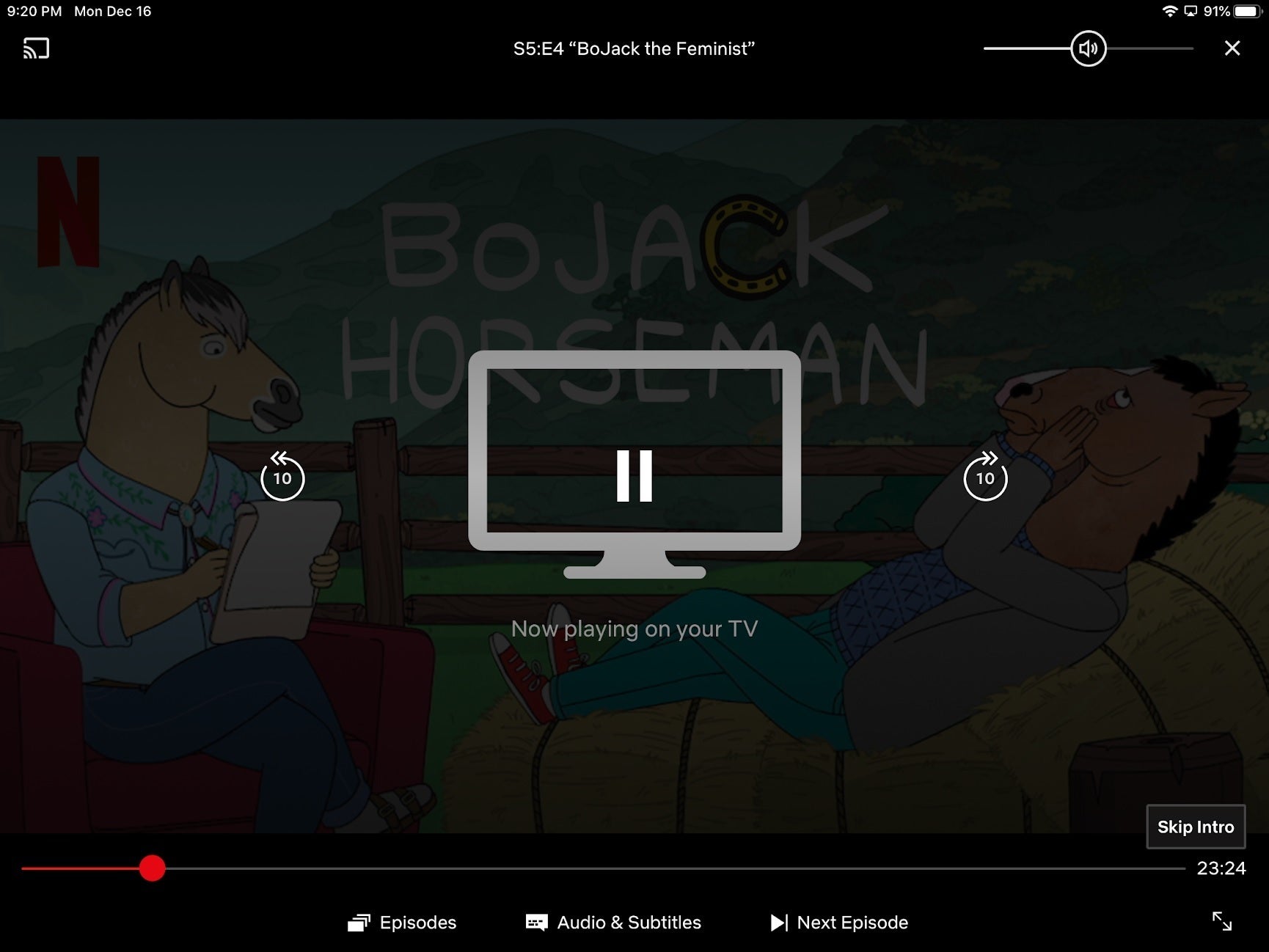
Некоторые видеоприложения, такие как Netflix, предоставляют удобные элементы управления мультимедиа, когда адаптер подключен к телевизору.
Джаред Ньюман / IDG
Что касается более старых устройств iOS с 30-контактными портами для зарядки, Apple больше не продает собственный адаптер 30-контактный-HDMI, но вы можете найти сторонние варианты, такие как показанная ниже модель JIMAT, на Amazon. (Однако важно отметить, что они могут не работать с приложениями потокового видео из-за защиты от копирования. То же самое относится и к адаптерам Lightning сторонних производителей.)
Apple больше не продает композитный A/V-кабель, который позволял подключать устройства iOS к старым ламповым телевизорам.
Зеркальное отображение на Fire TV и Chromecast
Если вы не хотите покупать совместимое устройство AirPlay или адаптер HDMI, вы можете использовать приложения для зеркалирования, чтобы вместо этого поделиться экраном iPhone или iPad на устройствах Fire TV и Chromecast.
Несколько приложений предлагают это с разной степенью успеха, но я получил хорошие результаты от приложений Screen Mirroring от 2kit Consulting для Fire TV и Chromecast. Эти приложения используют функцию записи экрана iOS для захвата видео с вашего устройства iOS и отправки его на потоковый проигрыватель. (С приложением Fire TV вам также потребуется загрузить отдельное приложение на сам плеер, но приложение для iOS поможет вам в этом процессе.)
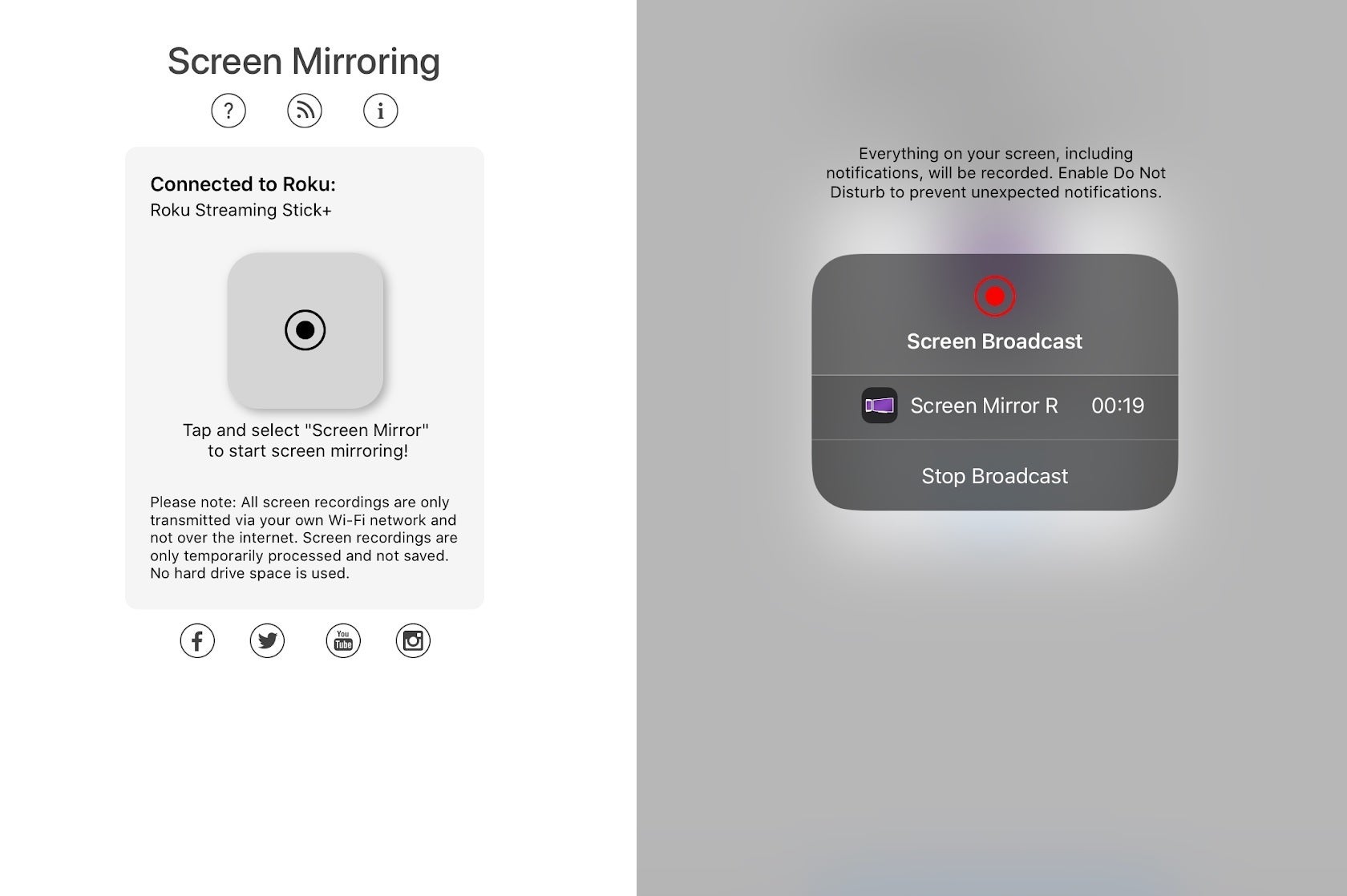
Приложения Screen Mirroring от 2kit Consulting не такие четкие и отзывчивые, как зеркалирование AirPlay, но они являются достаточно хорошей альтернативой для устройств Fire TV и Chromecast.
Джаред Ньюман / IDG
Применяются некоторые предостережения: вы столкнетесь с некоторой задержкой, качество видео не идеально, и вам, как правило, придется просматривать рекламу, прежде чем вы сможете отразить, если вы не обновитесь до платных версий этих приложений. Тем не менее, эти приложения достаточно хороши для зеркалирования фотографий, веб-сайтов, презентаций и каналов социальных сетей.
Имейте в виду, что с помощью Chromecast вы также можете отправлять на телевизор видео, аудио, изображения и информацию из тысяч поддерживаемых приложений. Эти приложения позволят вам воспроизводить контент прямо на телевизоре, поэтому вам не нужно дублировать дисплей вашего iPhone или iPad.
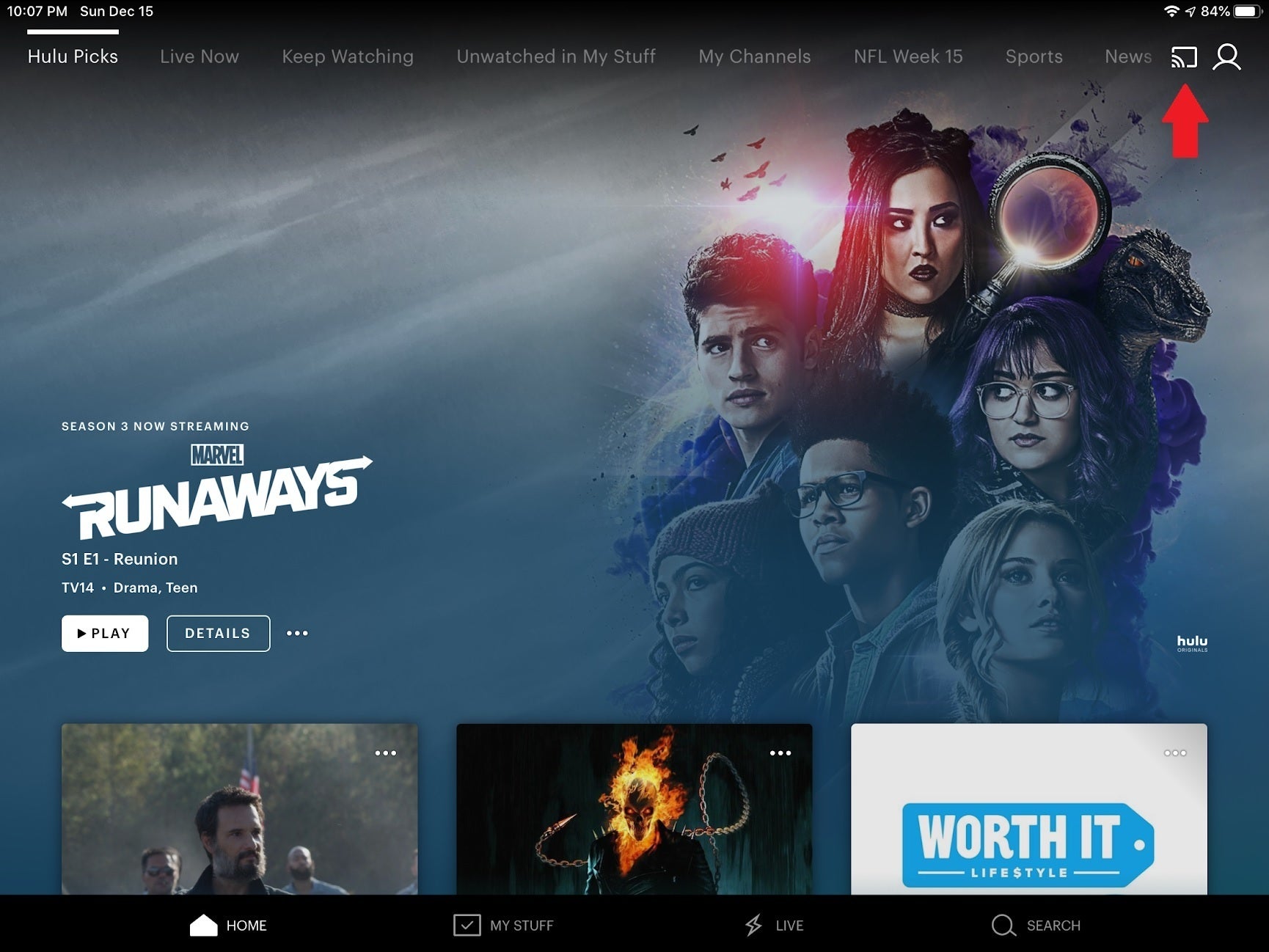
Для потоковой передачи мультимедиа напрямую через Chromecast вместо зеркального отображения экрана просто найдите кнопку Cast в поддерживаемых приложениях.
Джаред Ньюман / IDG
После подключения Chromecast к телевизору используйте сопутствующее приложение Google Home, чтобы подключить устройство к беспроводной сети. Затем вы должны увидеть значок Chromecast в поддерживаемых приложениях. Нажмите на него, а затем выберите свой Chromecast из списка устройств. Как только вы начнете воспроизведение мультимедиа, оно появится на телевизоре, а не на вашем iPhone или iPad.
С плеерами Roku вы также можете обмениваться фотографиями, видео и музыкой с устройства iOS с помощью мобильного приложения Roku. После установки просто перейдите на вкладку «Медиа», чтобы начать.