
Jak podłączyć iPhone’a lub iPada do telewizora z dużym ekranem
Kiedy próbujesz pochwalić się filmami, zdjęciami i innymi treściami wizualnymi ze swojego iPhone’a lub iPada, zbyt wiele razy mały ekran po prostu nie wystarcza. Na szczęście możesz podłączyć te urządzenia do telewizora z dużym ekranem na kilka różnych sposobów.
Nie potrzebujesz nawet wymyślnego inteligentnego telewizora, aby to zrobić. Pokażemy Ci kilka łatwych metod tworzenia kopii lustrzanych ekranu, od użycia podstawowego adaptera HDMI po wyrafinowane bezprzewodowe przesyłanie strumieniowe.
Pamiętaj, że jeśli Twoim celem jest oglądanie usług przesyłania strumieniowego, takich jak Apple TV+, Netflix lub Hulu na telewizorze, tworzenie kopii lustrzanej iPhone’a lub iPada nie jest ani konieczne, ani najbardziej praktycznym rozwiązaniem. Zamiast tego możesz kupić niedrogi odtwarzacz multimediów strumieniowych, taki jak Roku Streaming Stick+ lub Amazon Fire TV Stick 4K, podłączyć je do telewizora i obsługiwać za pomocą odpowiedniego pilota. Oto link do naszego przewodnika po najlepszych urządzeniach do przesyłania strumieniowego.
Mimo to dublowanie może być przydatne, jeśli chcesz odtworzyć filmy nagrane na urządzeniu, wyświetlić bibliotekę zdjęć, zaprezentować pokaz slajdów, wspólnie przeglądać media społecznościowe lub pochwalić się umiejętnościami grania w iOS na ekranie telewizora. Przeczytaj instrukcje, jak to zrobić.
[Dalsze czytanie: Czy potrzebujesz specjalnego kabla HDMI do telewizorów 4K i 8K? ]
Bezprzewodowe tworzenie kopii lustrzanych z AirPlay
Najłatwiejszym sposobem na skopiowanie iPhone’a lub iPada do telewizora jest bezprzewodowy protokół AirPlay firmy Apple. Dzięki temu możesz przesyłać strumieniowo całą zawartość ekranu bezpośrednio do telewizora lub przesyłać tylko wideo i dźwięk z obsługiwanych aplikacji.
Podczas gdy AirPlay wymagał urządzenia do przesyłania strumieniowego Apple TV, teraz działa na większości nowoczesnych urządzeń Roku, wybranych telewizorach LG od 2018 r., wybranych telewizorach Samsung od 2018 r., wybranych telewizorach Sony, wszystkich telewizorach Vizio SmartCast i telewizorach Fire TV Edition 2020 od Toshiby i Insigni.
Oto jak odzwierciedlić zawartość wyświetlacza iPhone’a lub iPada:
- Upewnij się, że zarówno telewizor, jak i urządzenie z systemem iOS są połączone z tą samą siecią Wi-Fi. (W przypadku telewizorów z obsługą AirPlay upewnij się, że skonfigurowałeś oprogramowanie Smart TV).
- Jeśli masz iPhone’a X lub nowszego albo iPada z systemem iOS 12 lub nowszym, przesuń palcem w dół od prawego górnego rogu, aby wyświetlić Centrum sterowania. W przeciwnym razie przesuń palcem w górę, aby zamiast tego wyświetlić Centrum sterowania.
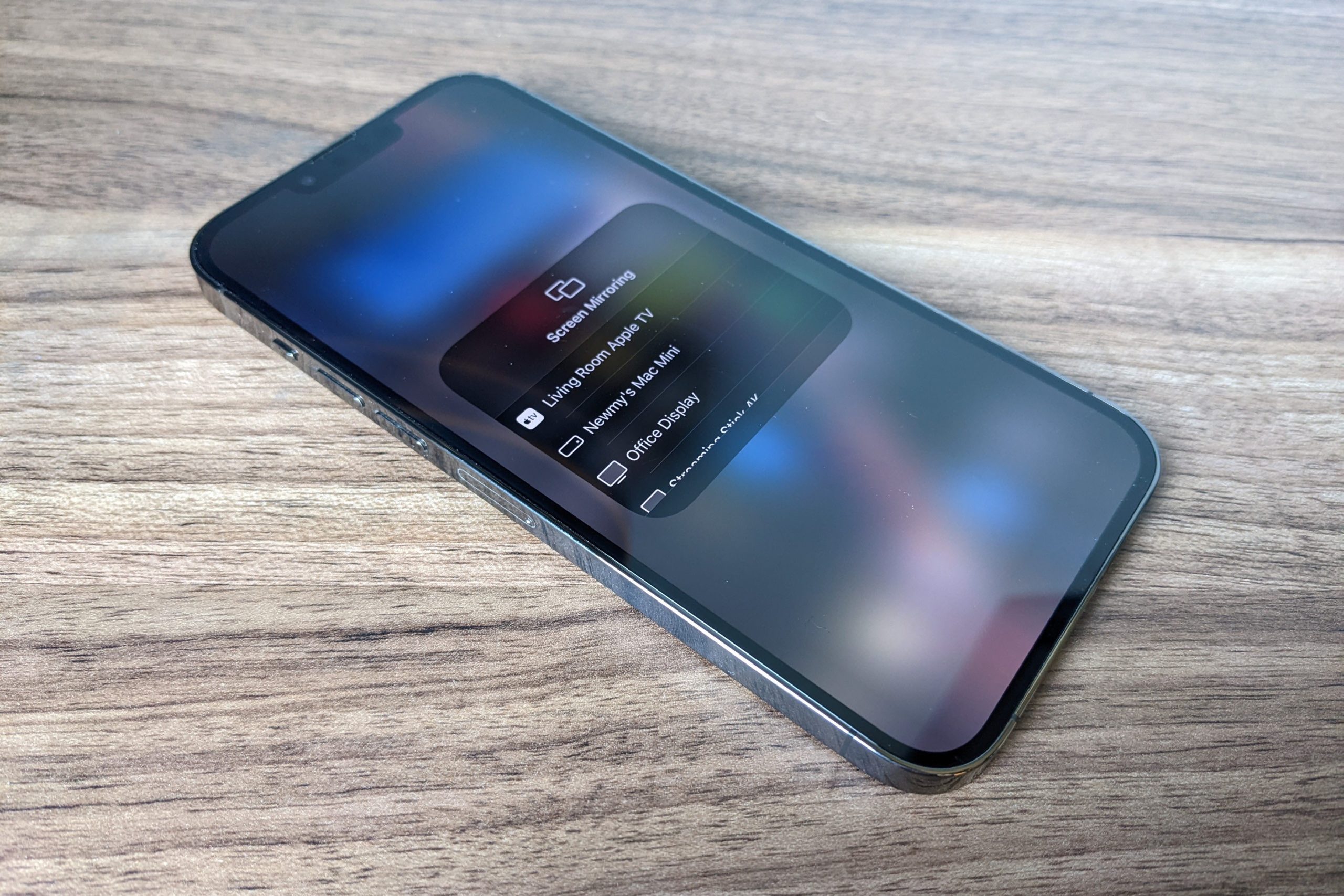
- Stuknij przycisk dublowania ekranu, który wygląda jak dwa nakładające się pola.
- Wybierz swój telewizor z listy. (Jeśli masz wiele urządzeń zgodnych z AirPlay, rozważ oznaczenie każdego z nich na podstawie pomieszczenia, w którym się znajduje).
- Na urządzeniu z systemem iOS wprowadź czterocyfrowy kod, który pojawi się na ekranie telewizora. (Domyślnie wystarczy to zrobić tylko raz dla każdego urządzenia).
- Aby odłączyć się od telewizora, wykonaj czynności od 1 do 3, a następnie wybierz z listy „Zatrzymaj dublowanie".

Aby rozpocząć bezprzewodowe tworzenie kopii lustrzanej ekranu na Apple TV, po prostu otwórz Control Center i wybierz „Screen Mirroring”.
Jareda Newmana / IDG
Pamiętaj, że w przypadku wielu aplikacji wideo i audio dublowanie nie jest konieczne. Zamiast tego możesz po prostu dotknąć ikony AirPlay podczas odtwarzania dźwięku lub wideo — wygląda jak telewizor z trójkątem u dołu — a następnie wybrać Apple TV z listy urządzeń. Alternatywnie, wywołaj Centrum sterowania i dotknij ikony AirPlay (wygląda jak koncentryczny okrąg z trójkątem na dole). Używanie AirPlay z tymi metodami zużywa mniej baterii niż dublowanie i pozwala używać urządzenia iOS do innych zadań podczas odtwarzania muzyki i wideo na telewizorze.
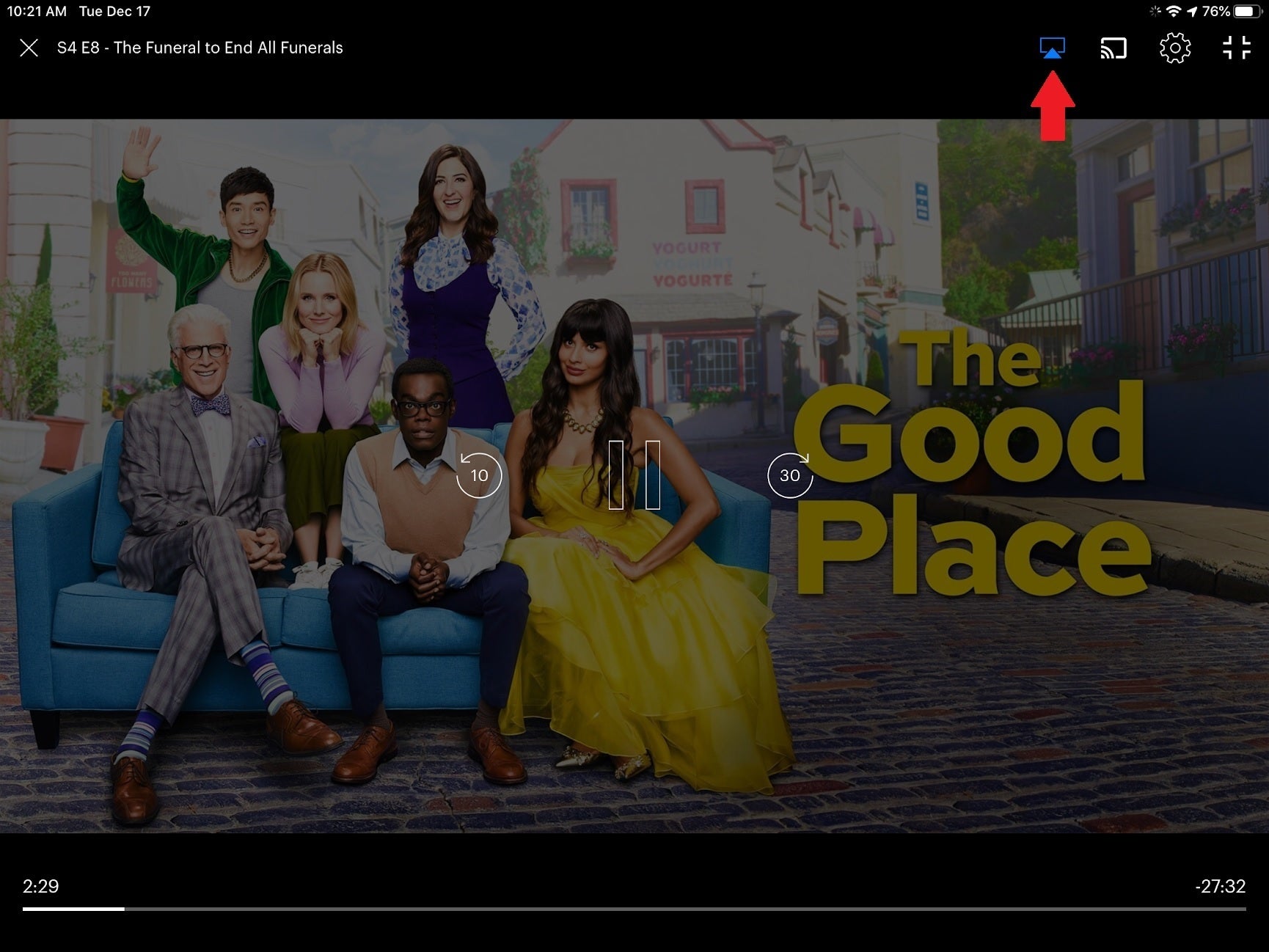
W przypadku większości aplikacji wideo możesz nacisnąć przycisk AirPlay, aby wysłać wideo do telewizora zamiast bezpośredniego tworzenia kopii lustrzanej ekranu.
Jareda Newmana / IDG
Podłącz iPhone’a lub iPada kablem HDMI
Chociaż przewodowy adapter HDMI nie jest tak wygodny jak AirPlay do tworzenia kopii lustrzanych ekranu, jest to prostszy sposób łączenia, zwłaszcza jeśli Wi-Fi jest niestabilne lub niedostępne.
W przypadku iPhone’a, iPada lub iPoda touch ze złączem Lightning można użyć adaptera Lightning Digital AV firmy Apple, który kosztuje około 40 USD. Dostępne są również tańsze adaptery innych firm, ale należy pamiętać, że nie będą one obsługiwać aplikacji do strumieniowego przesyłania wideo, które korzystają z ochrony przed kopiowaniem, takich jak Netflix. (Będziesz także musiał dostarczyć własny kabel, więc rozważ zakup kabla HDMI o długości co najmniej 15 stóp, jeśli chcesz usiąść w wygodnej odległości od telewizora).
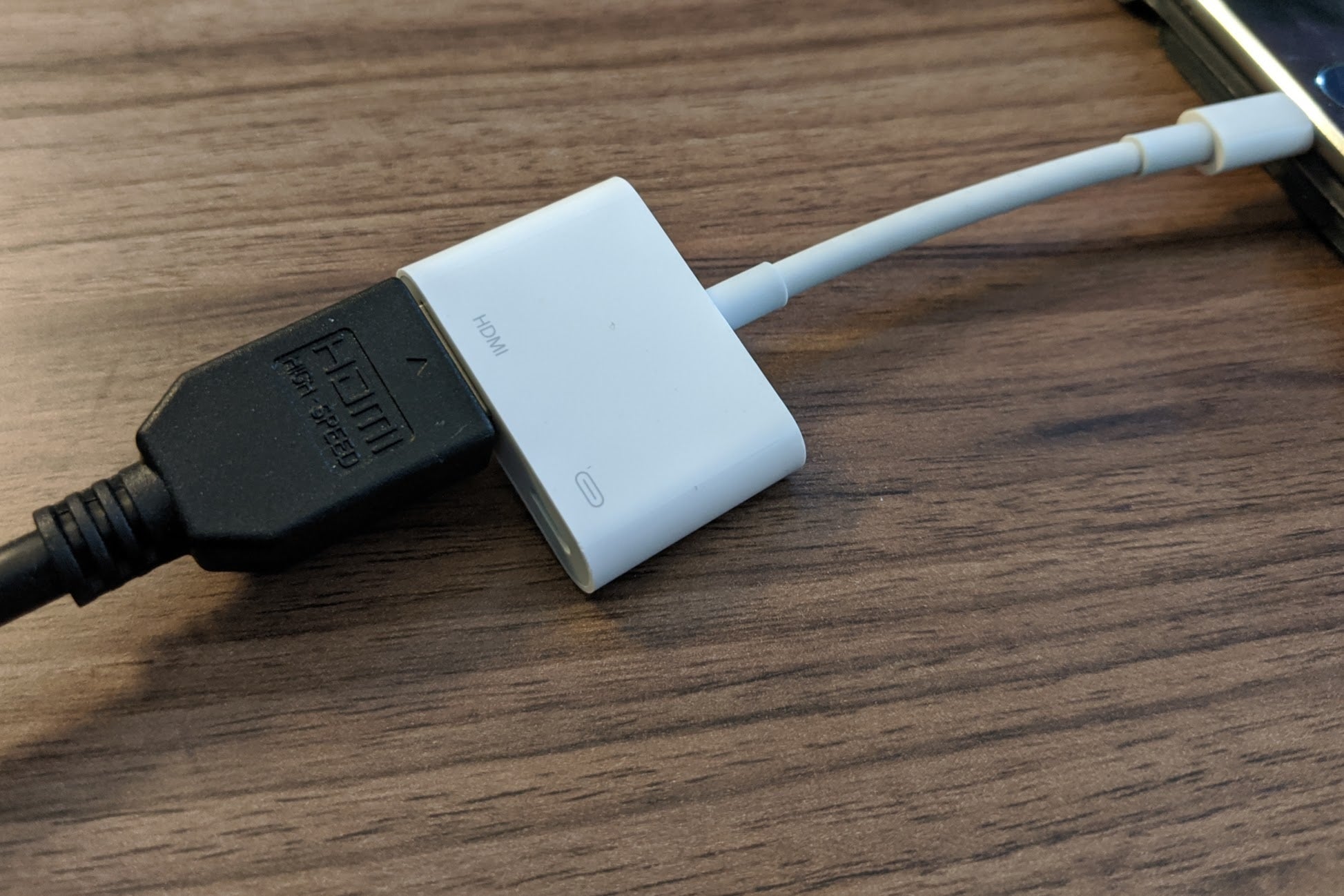
Oficjalna przejściówka Lightning Digital AV firmy Apple jest droga, ale umożliwia bezproblemowe tworzenie kopii lustrzanych iPhone’a lub iPada na telewizorze.
Jareda Newmana / IDG
Konfiguracja jest prosta: wystarczy podłączyć kabel HDMI do telewizora z jednej strony, a adapter z drugiej, podłączyć kabel Lightning do urządzenia z systemem iOS i ustawić telewizor na odpowiednie wejście. Możesz także podłączyć ładowarkę do drugiego portu Lightning adaptera, aby zapobiec rozładowaniu baterii urządzenia z systemem iOS.
Większość aplikacji po prostu odzwierciedla ekran urządzenia z systemem iOS na ekranie telewizora, ale aplikacje wideo, takie jak Amazon Prime i Netflix, mogą oferować trwałe sterowanie odtwarzaniem podczas odtwarzania wideo na telewizorze.
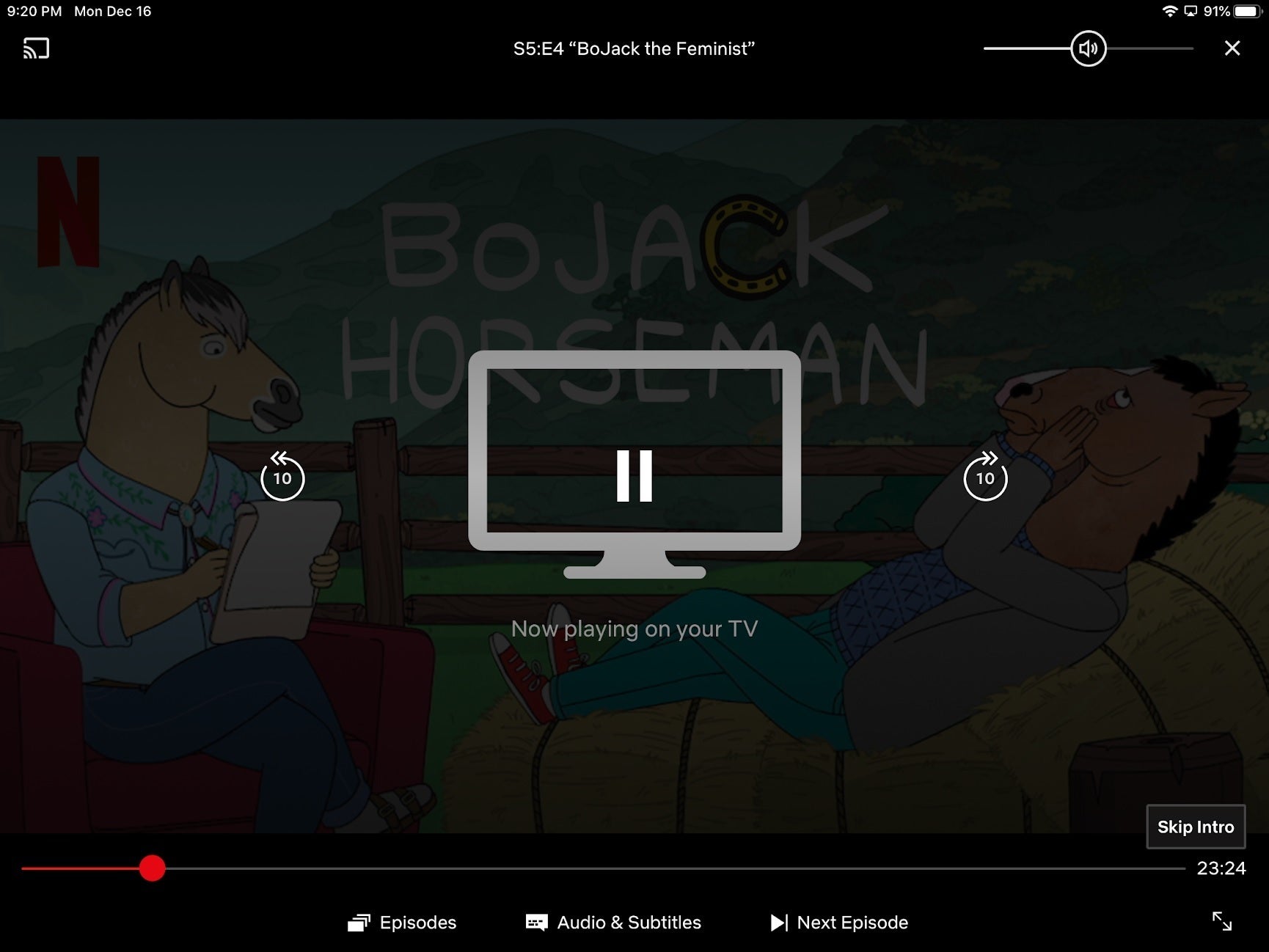
Niektóre aplikacje wideo, takie jak Netflix, zapewniają wygodne sterowanie multimediami, gdy adapter jest podłączony do telewizora.
Jareda Newmana / IDG
Jeśli chodzi o starsze urządzenia z systemem iOS z 30-pinowymi portami ładowania, Apple nie sprzedaje już własnego adaptera 30-pin-to-HDMI, ale można znaleźć opcje innych firm, takie jak pokazany poniżej model JIMAT, na Amazon. (Należy jednak pamiętać, że mogą one nie działać z aplikacjami do strumieniowego przesyłania wideo ze względu na ochronę przed kopiowaniem. To samo dotyczy adapterów Lightning innych firm).
Apple nie sprzedaje już kabla Composite A/V, który umożliwiał podłączenie urządzeń z systemem iOS do starszych telewizorów lampowych.
Mirroring do Fire TV i Chromecasta
Jeśli nie chcesz kupować kompatybilnego urządzenia AirPlay ani adaptera HDMI, możesz zamiast tego użyć aplikacji do tworzenia kopii lustrzanych, aby udostępnić ekran iPhone’a lub iPada na urządzeniach Fire TV i Chromecast.
Kilka aplikacji oferuje to z różnym skutkiem, ale dobre wyniki uzyskałem dzięki aplikacjom Screen Mirroring firmy 2kit Consulting dla Fire TV i Chromecast. Te aplikacje używają funkcji nagrywania ekranu systemu iOS do przechwytywania wideo z urządzenia z systemem iOS i wysyłania go do odtwarzacza strumieniowego. (W przypadku aplikacji Fire TV musisz także pobrać oddzielną aplikację na sam odtwarzacz, ale aplikacja na iOS przeprowadzi Cię przez ten proces).
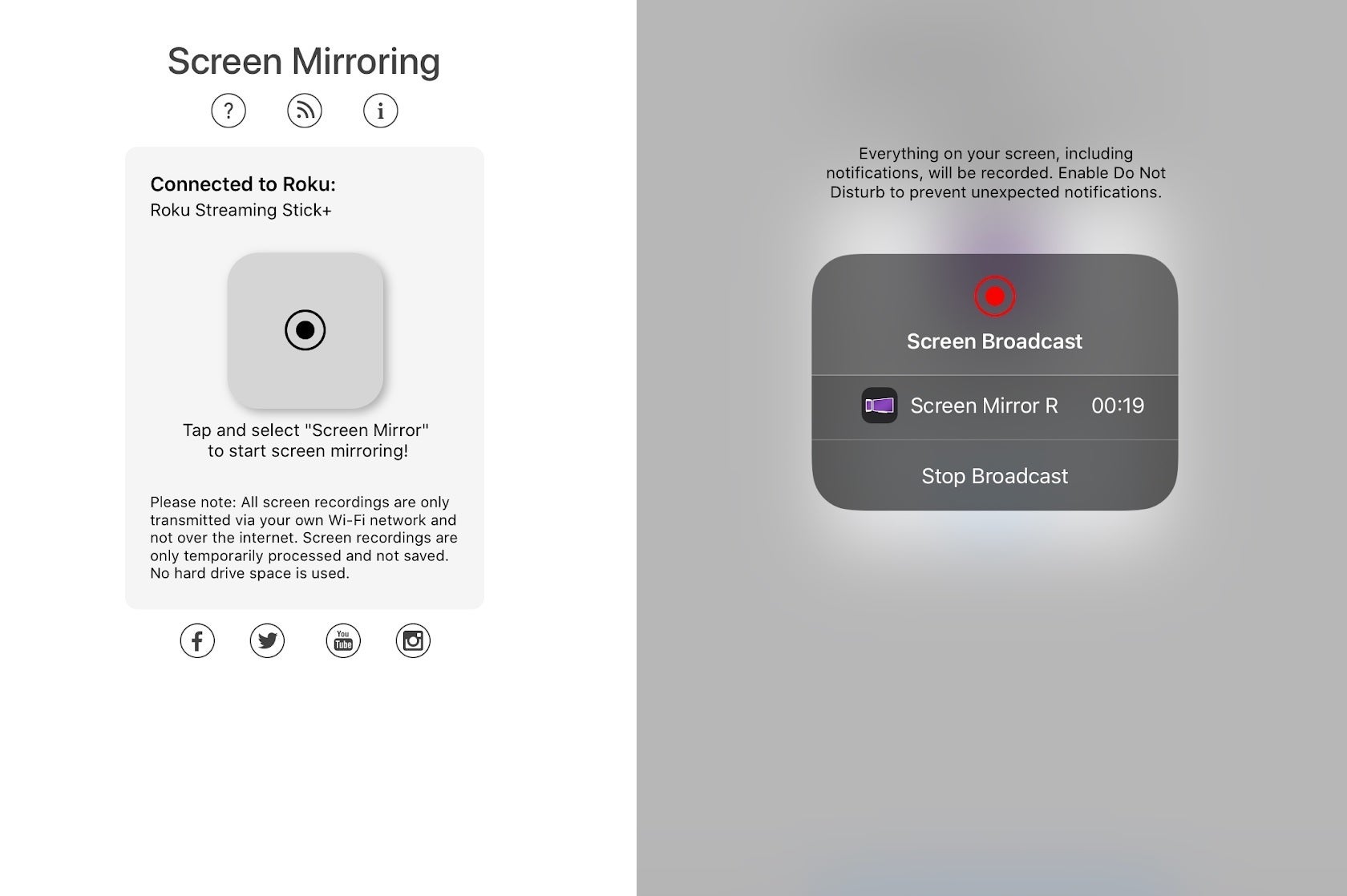
Aplikacje Screen Mirroring firmy 2kit Consulting nie są tak ostre ani responsywne jak kopie lustrzane AirPlay, ale są wystarczająco dobrą alternatywą dla urządzeń Fire TV i Chromecast.
Jareda Newmana / IDG
Obowiązują pewne zastrzeżenia: wystąpią pewne opóźnienia, jakość wideo nie jest doskonała i zwykle będziesz musiał przesłuchać reklamę, zanim będziesz mógł wykonać kopię lustrzaną, chyba że uaktualnisz do płatnych wersji tych aplikacji. Mimo to te aplikacje są wystarczająco dobre do tworzenia kopii lustrzanych zdjęć, stron internetowych, prezentacji i kanałów mediów społecznościowych.
Pamiętaj, że korzystając z Chromecasta, możesz także przesyłać do telewizora wideo, dźwięk, zdjęcia i informacje z tysięcy obsługiwanych aplikacji. Te aplikacje pozwolą Ci odtwarzać treści bezpośrednio na telewizorze, więc nie musisz tworzyć kopii lustrzanej wyświetlacza iPhone’a lub iPada.
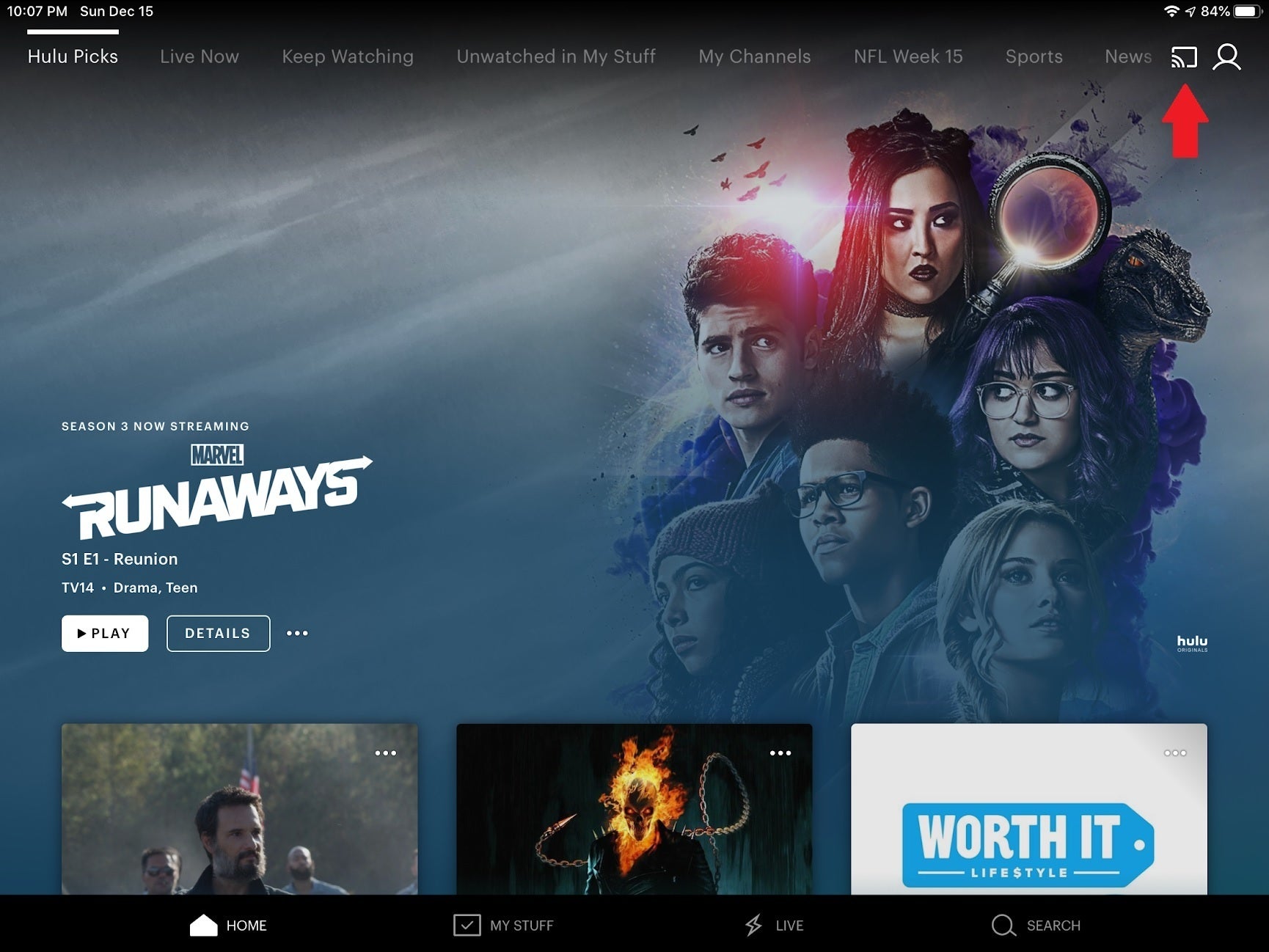
Aby przesyłać strumieniowo multimedia bezpośrednio przez Chromecasta zamiast tworzyć kopię lustrzaną ekranu, po prostu poszukaj przycisku Cast w obsługiwanych aplikacjach.
Jareda Newmana / IDG
Po podłączeniu Chromecasta do telewizora użyj aplikacji towarzyszącej Google Home, aby połączyć urządzenie z siecią bezprzewodową. Powinieneś wtedy zobaczyć ikonę Chromecasta w obsługiwanych aplikacjach. Stuknij w nią, a następnie wybierz swojego Chromecasta z listy urządzeń. Po rozpoczęciu odtwarzania multimediów pojawi się ono na telewizorze zamiast na iPhonie lub iPadzie.
Dzięki odtwarzaczom Roku możesz także udostępniać zdjęcia, filmy i muzykę z urządzenia z systemem iOS za pomocą aplikacji mobilnej Roku. Po zainstalowaniu przejdź do zakładki „media”, aby rozpocząć.