
Comment connecter votre iPhone ou iPad à votre téléviseur grand écran
Lorsque vous essayez de montrer des vidéos, des photos et d’autres contenus visuels à partir de votre iPhone ou iPad, il y a trop de fois où le petit écran ne suffit pas. Heureusement, vous pouvez connecter ces appareils à votre téléviseur grand écran par plusieurs méthodes différentes.
Vous n’avez même pas besoin d’un téléviseur intelligent sophistiqué pour le faire. Nous vous montrerons plusieurs méthodes simples pour la duplication d’écran, allant de l’utilisation d’un adaptateur HDMI de base à la diffusion sans fil sophistiquée.
Gardez à l’esprit que si votre objectif est de regarder des services de streaming tels que Apple TV+, Netflix ou Hulu sur votre téléviseur, la mise en miroir de votre iPhone ou iPad n’est ni nécessaire ni la solution la plus pratique. Au lieu de cela, vous pouvez acheter un lecteur multimédia en streaming à faible coût tel qu’un Roku Streaming Stick+ ou Amazon Fire TV Stick 4K, les brancher sur votre téléviseur et les faire fonctionner avec une télécommande appropriée. Voici un lien vers notre guide des meilleurs appareils de streaming.
Néanmoins, la mise en miroir peut être utile si vous souhaitez rejouer des vidéos que vous avez enregistrées sur l’appareil, afficher votre photothèque, présenter un diaporama, parcourir les réseaux sociaux en commun ou montrer vos compétences de jeu iOS sur l’écran du téléviseur. Lisez la suite pour savoir comment procéder.
[Pour en savoir plus : Avez-vous besoin d’un câble HDMI spécial pour les téléviseurs 4K et 8K ? ]
Mise en miroir sans fil avec AirPlay
Le moyen le plus simple de mettre en miroir votre iPhone ou iPad sur votre téléviseur consiste à utiliser le protocole AirPlay sans fil d’Apple. Cela vous permet soit de diffuser le contenu de l’intégralité de votre écran directement sur le téléviseur, soit de diffuser uniquement la vidéo et l’audio à partir des applications prises en charge.
Alors qu’AirPlay nécessitait auparavant une boîte de diffusion Apple TV, il fonctionne désormais sur la plupart des appareils Roku modernes, sélectionnez les téléviseurs LG à partir de 2018, sélectionnez les téléviseurs Samsung à partir de 2018, sélectionnez les téléviseurs Sony, tous les téléviseurs Vizio SmartCast et les téléviseurs Fire TV Edition 2020 à partir de Toshiba et Insignia.
Voici comment refléter ce qui se trouve sur l’écran de votre iPhone ou iPad :
- Assurez-vous que le téléviseur et l’appareil iOS sont sur le même réseau Wi-Fi. (Pour les téléviseurs prenant en charge AirPlay, assurez-vous d’avoir configuré leur logiciel Smart TV.)
- Si vous avez un iPhone X ou une version plus récente ou un iPad exécutant iOS 12 ou une version ultérieure, balayez vers le bas depuis le coin supérieur droit pour afficher le centre de contrôle. Sinon, glissez vers le haut pour Control Center à la place.
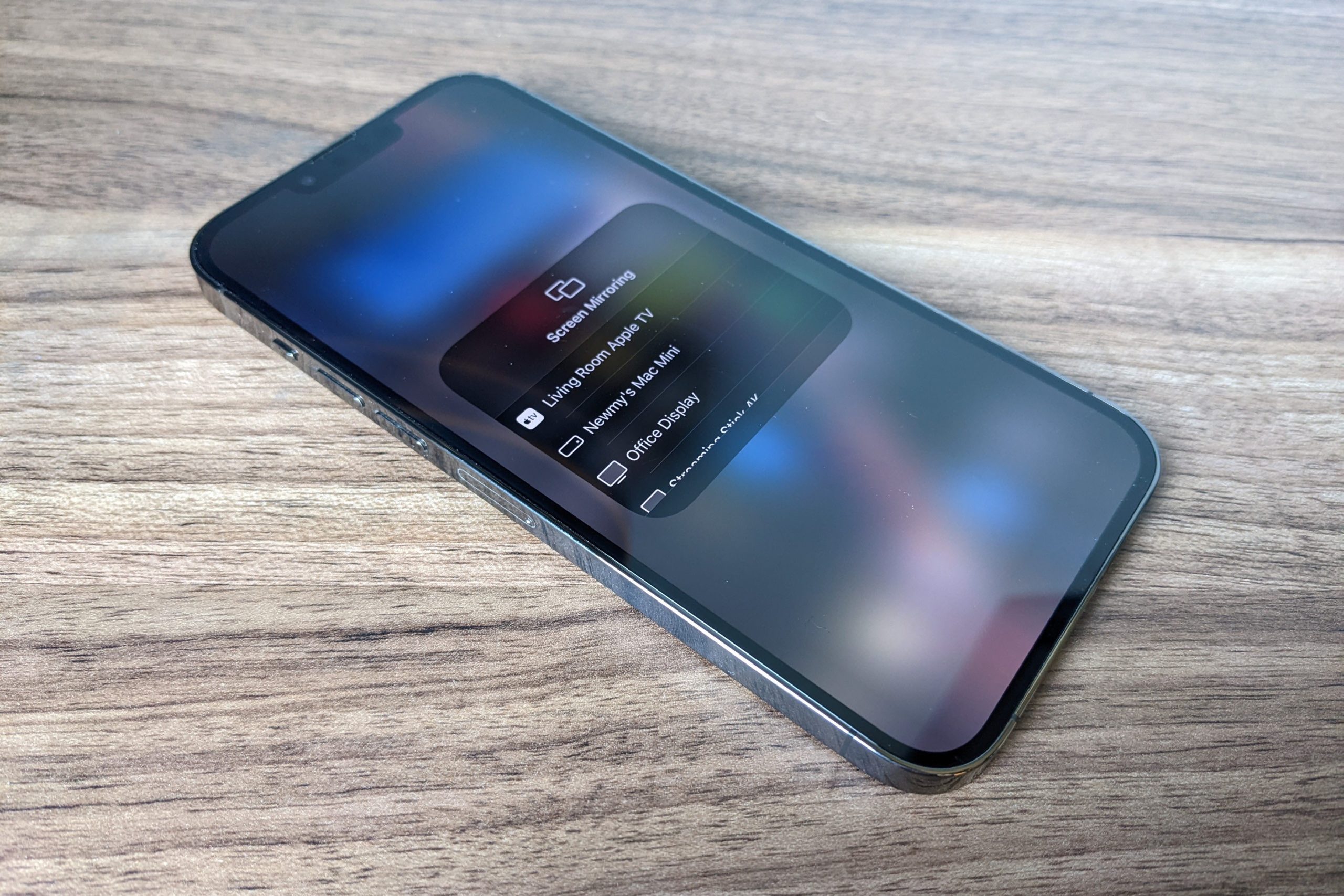
- Appuyez sur le bouton de mise en miroir de l’écran, qui ressemble à deux cases qui se chevauchent.
- Sélectionnez votre téléviseur dans la liste. (Si vous avez plusieurs appareils compatibles AirPlay, pensez à étiqueter chacun en fonction de la pièce dans laquelle il se trouve.)
- Sur votre appareil iOS, saisissez le code à quatre chiffres qui s’affiche sur l’écran de votre téléviseur. (Par défaut, vous n’aurez besoin de le faire qu’une seule fois pour chaque appareil.)
- Pour vous déconnecter du téléviseur, suivez les étapes 1 à 3, puis sélectionnez "Arrêter la mise en miroir" dans la liste.

Pour commencer à mettre en miroir votre écran sans fil sur une Apple TV, ouvrez simplement le Centre de contrôle et sélectionnez "Screen Mirroring".
Jared Newman / IDG
Gardez à l’esprit qu’avec de nombreuses applications vidéo et audio, la mise en miroir n’est pas nécessaire. Au lieu de cela, vous pouvez simplement appuyer sur l’icône AirPlay pendant la lecture audio ou vidéo (elle ressemble à un téléviseur avec un triangle en bas), puis sélectionner votre Apple TV dans la liste des appareils. Sinon, ouvrez le Centre de contrôle et appuyez sur l’icône AirPlay (elle ressemble à un cercle concentrique avec un triangle en bas). L’utilisation d’AirPlay avec ces méthodes consomme moins de batterie que la mise en miroir et vous permet d’utiliser l’appareil iOS pour d’autres tâches pendant la lecture de musique et de vidéo sur le téléviseur.
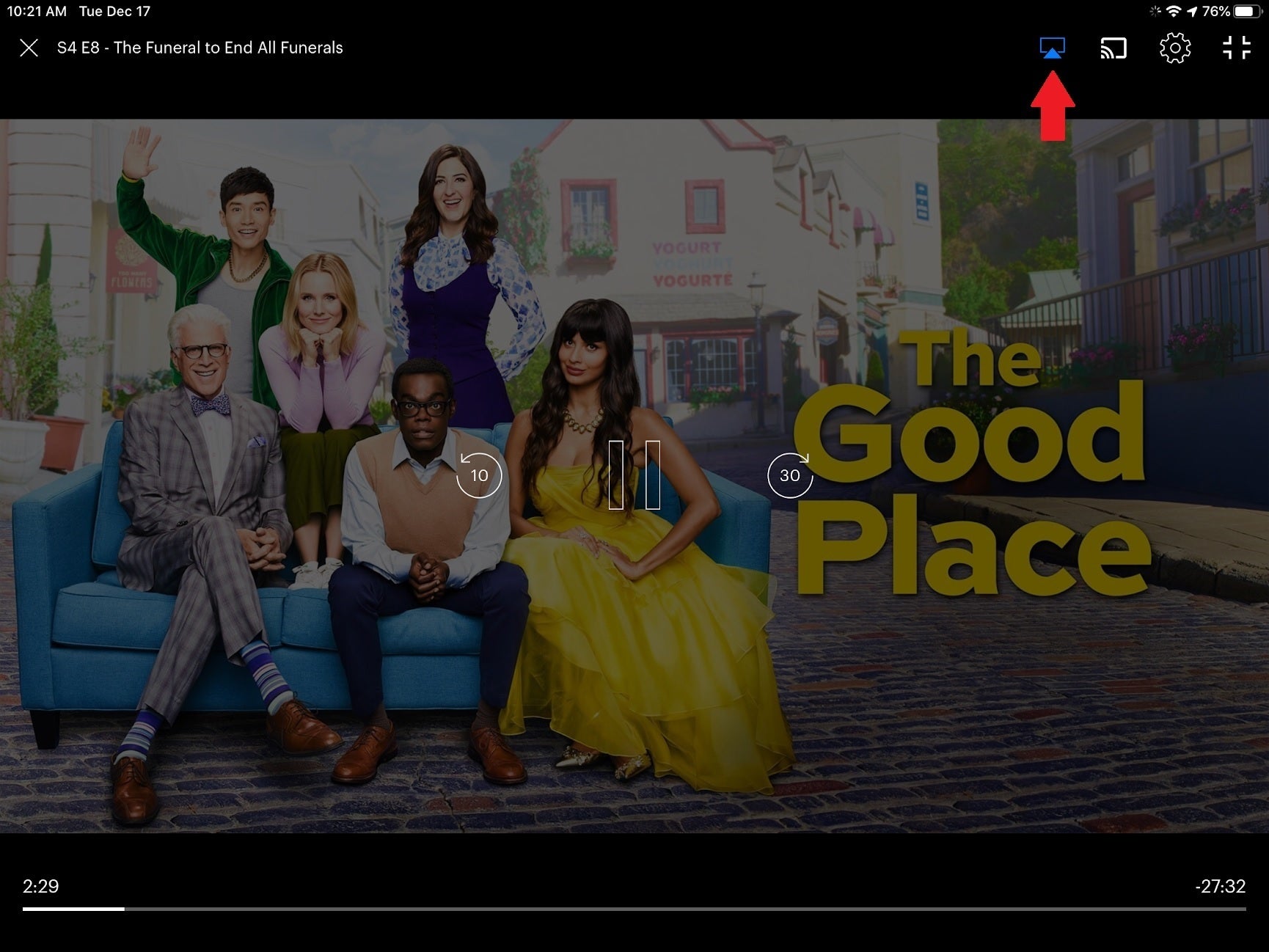
Avec la plupart des applications vidéo, vous pouvez appuyer sur le bouton AirPlay pour envoyer la vidéo au téléviseur au lieu de refléter directement votre affichage.
Jared Newman / IDG
Connectez un iPhone ou un iPad avec un câble HDMI
Bien qu’un adaptateur HDMI filaire ne soit pas aussi pratique qu’AirPlay pour la mise en miroir d’écran, c’est un moyen plus simple de se connecter, surtout si le Wi-Fi est instable ou indisponible.
Pour un iPhone, iPad ou iPod touch avec un connecteur Lightning, vous pouvez utiliser l’adaptateur Lightning Digital AV d’Apple, qui coûte environ 40 $. Des adaptateurs tiers moins chers sont également disponibles, mais sachez qu’ils ne prendront pas en charge les applications de streaming vidéo qui utilisent la protection contre la copie, telles que Netflix. (Vous devrez également fournir votre propre câble, alors pensez à vous procurer un câble HDMI d’au moins 15 pieds de long si vous voulez vous asseoir à une distance confortable du téléviseur.)
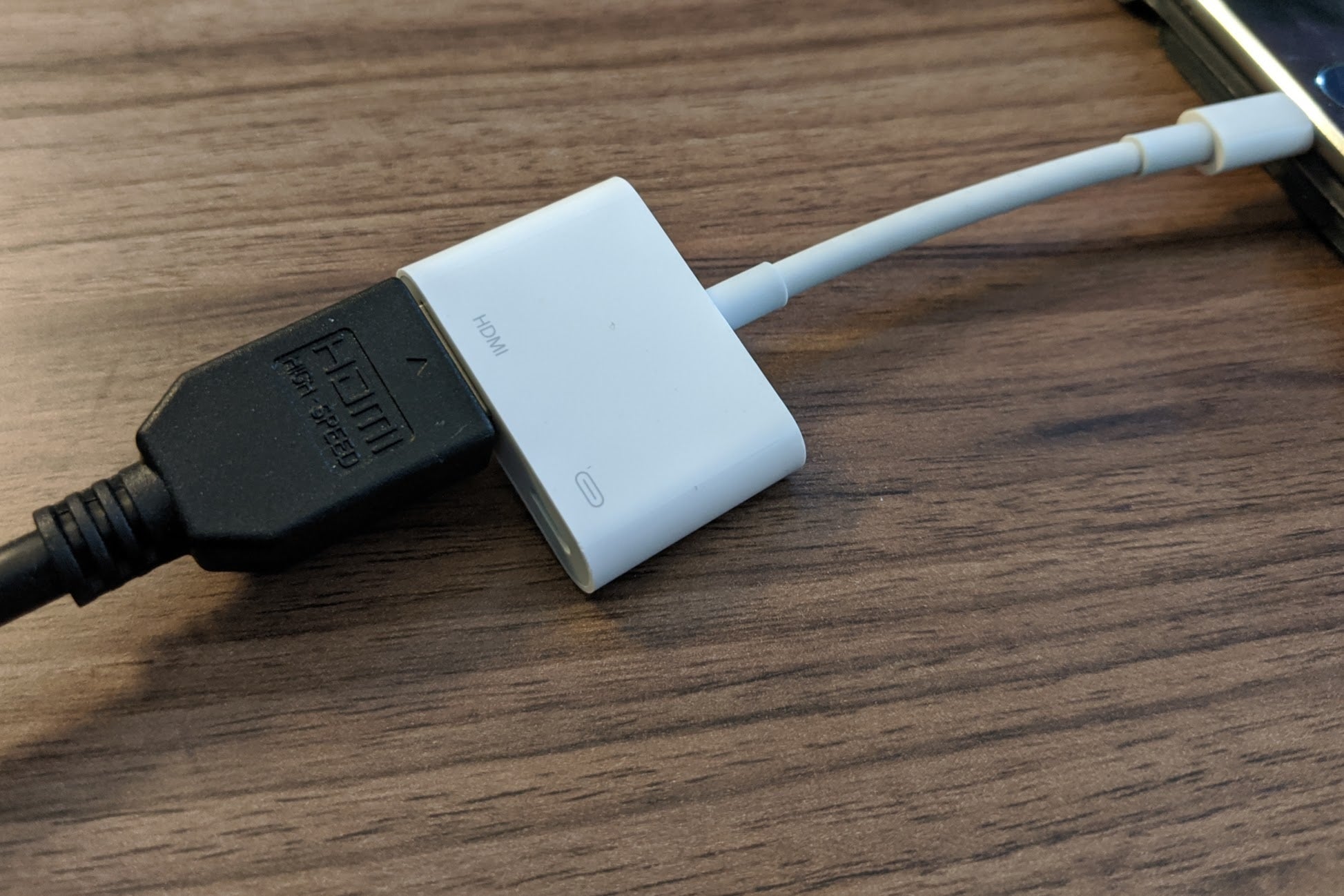
L’adaptateur AV numérique Lightning officiel d’Apple est cher, mais il vous permettra de mettre en miroir un iPhone ou un iPad sur votre téléviseur sans tracas.
Jared Newman / IDG
L’installation est simple: branchez simplement le câble HDMI à votre téléviseur à une extrémité et l’adaptateur à l’autre, branchez le câble Lightning à votre appareil iOS et réglez le téléviseur sur l’entrée appropriée. Vous pouvez également brancher un chargeur sur le deuxième port Lightning de l’adaptateur pour empêcher la batterie de votre appareil iOS de se décharger.
La plupart des applications refléteront simplement l’affichage de l’appareil iOS sur le téléviseur, mais les applications vidéo telles qu’Amazon Prime et Netflix peuvent offrir des commandes de lecture persistantes pendant la lecture de la vidéo sur le téléviseur.
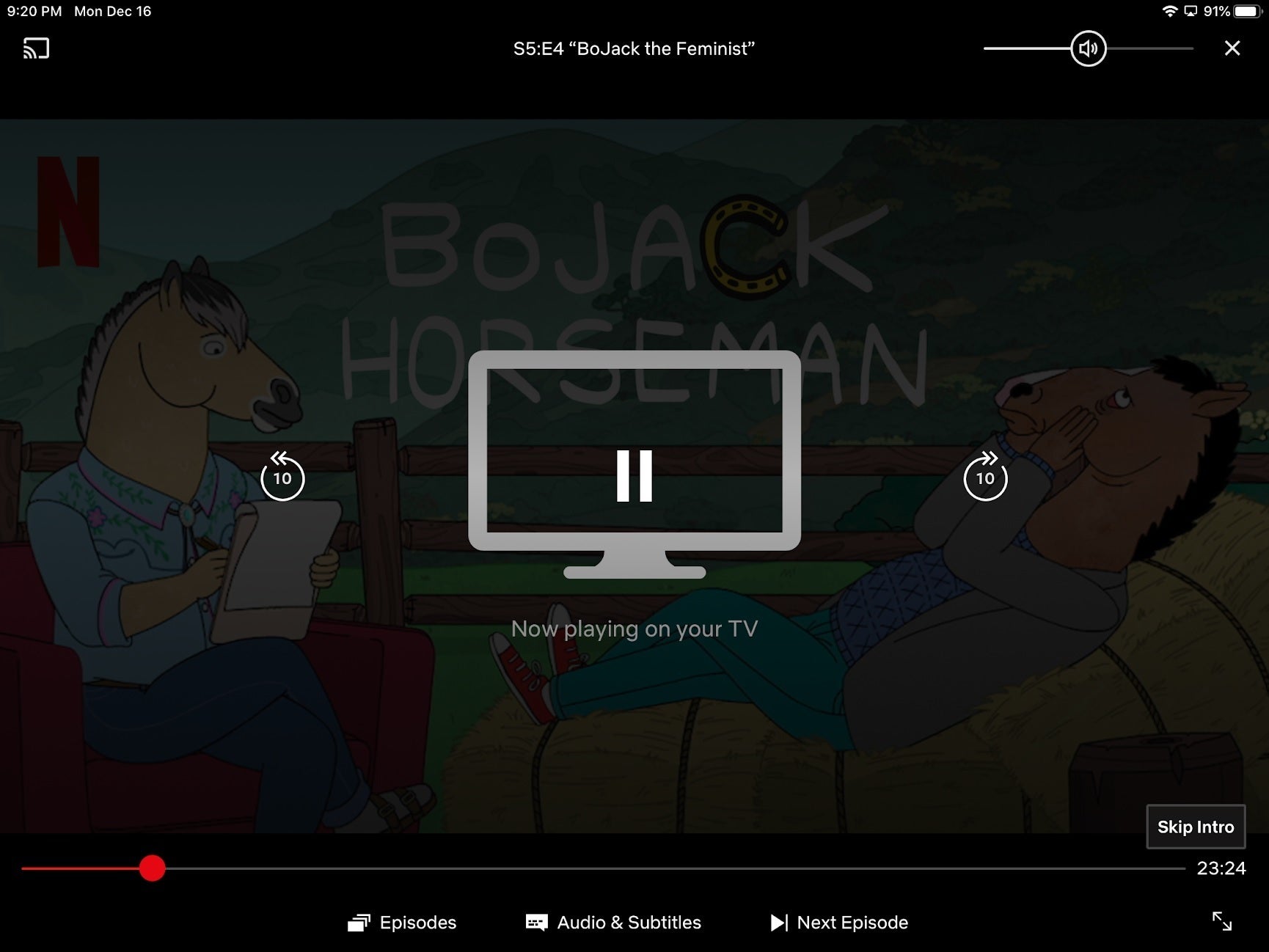
Certaines applications vidéo, telles que Netflix, offrent des commandes multimédias pratiques lorsque l’adaptateur est branché sur un téléviseur.
Jared Newman / IDG
En ce qui concerne les appareils iOS plus anciens dotés de ports de charge à 30 broches, Apple ne vend plus son propre adaptateur 30 broches vers HDMI, mais vous pouvez trouver des options tierces, telles que le modèle JIMAT illustré ci-dessous, sur Amazon. (Il est important de noter, cependant, que ceux-ci peuvent ne pas fonctionner avec les applications vidéo en streaming, en raison de la protection contre la copie. Il en va de même pour les adaptateurs Lightning tiers.)
Apple ne vend plus son câble composite A/V qui vous permettait de connecter des appareils iOS à d’anciens téléviseurs à tube.
Mise en miroir sur Fire TV et Chromecast
Si vous ne souhaitez pas acheter un appareil AirPlay ou un adaptateur HDMI compatible, vous pouvez utiliser des applications de mise en miroir pour partager l’écran de votre iPhone ou iPad sur les appareils Fire TV et Chromecast à la place.
Plusieurs applications offrent cela avec plus ou moins de succès, mais j’ai obtenu de bons résultats avec les applications Screen Mirroring de 2kit Consulting pour Fire TV et Chromecast. Ces applications utilisent la fonction d’enregistrement d’écran d’iOS pour capturer la vidéo de votre appareil iOS et l’envoyer au lecteur de streaming. (Avec l’application Fire TV, vous devrez également télécharger une application distincte sur le lecteur lui-même, mais l’application iOS vous guidera tout au long du processus.)
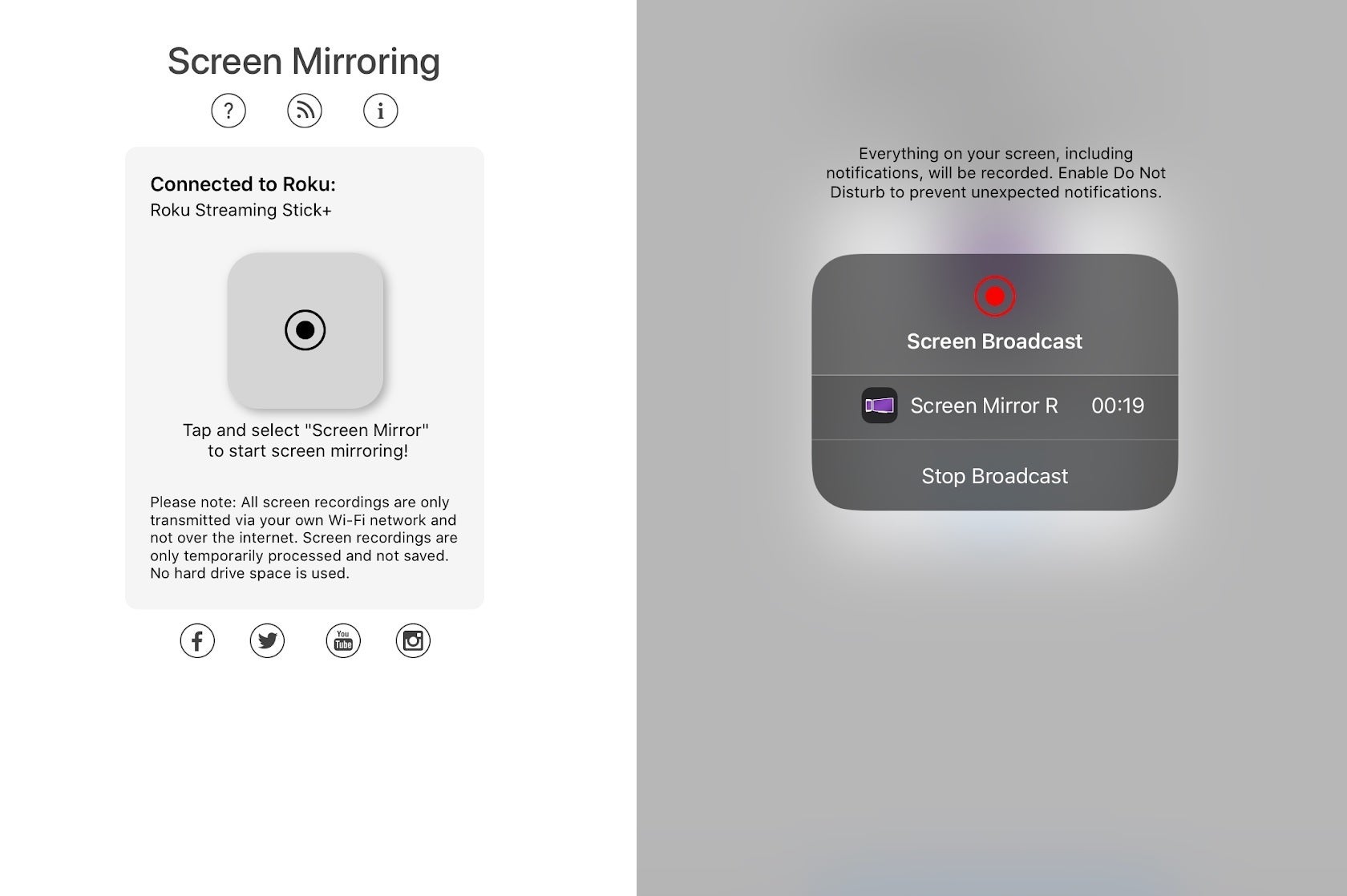
Les applications Screen Mirroring de 2kit Consulting ne sont pas aussi nettes ou réactives que la mise en miroir AirPlay, mais elles constituent une alternative suffisante pour les appareils Fire TV et Chromecast.
Jared Newman / IDG
Certaines mises en garde s’appliquent : vous subirez un certain retard, la qualité vidéo n’est pas parfaite et vous devrez généralement regarder une annonce avant de pouvoir la mettre en miroir, à moins que vous ne passiez à la version payante de ces applications. Pourtant, ces applications sont assez bonnes pour refléter des photos, des sites Web, des présentations et des flux de médias sociaux.
Avec Chromecast, sachez que vous pouvez également envoyer de la vidéo, de l’audio, des images et des informations sur votre téléviseur à partir de milliers d’applications prises en charge. Ces applications vous permettront de lire du contenu directement sur le téléviseur, vous n’avez donc pas besoin de refléter l’affichage de votre iPhone ou iPad.
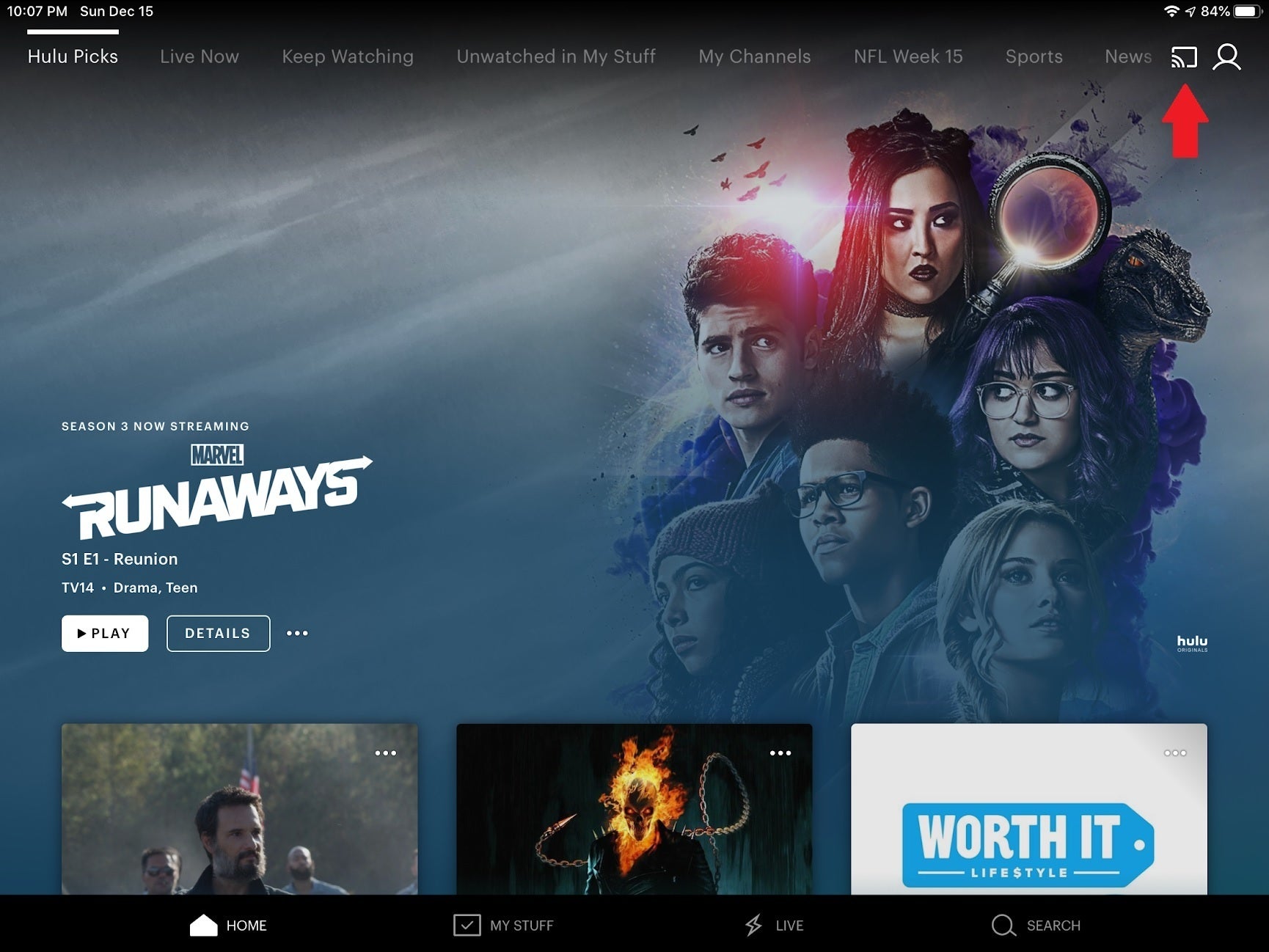
Pour diffuser des médias directement via Chromecast au lieu de refléter votre affichage, recherchez simplement le bouton Diffuser dans les applications prises en charge.
Jared Newman / IDG
Après avoir branché le Chromecast sur votre téléviseur, utilisez l’application compagnon Google Home pour connecter l’appareil à votre réseau sans fil. Vous devriez alors voir l’icône Chromecast apparaître dans les applications prises en charge. Appuyez dessus, puis sélectionnez votre Chromecast dans la liste des appareils. Une fois que vous avez commencé la lecture multimédia, il apparaîtra sur le téléviseur au lieu de votre iPhone ou iPad.
Avec les lecteurs Roku, vous pouvez également partager des photos, des vidéos et de la musique à partir d’un appareil iOS à l’aide de l’ application mobile Roku. Après l’installation, rendez-vous simplement dans l’onglet "Médias" pour commencer.