
iPhonen tai iPadin liittäminen suuren näytön televisioon
Kun yrität esitellä videoita, valokuvia ja muuta visuaalista sisältöä iPhonesta tai iPadista, on liian monta kertaa, jolloin pieni näyttö ei vain onnistu. Onneksi voit liittää nämä laitteet suuren näytön televisioosi useilla eri tavoilla.
Et tarvitse edes hienoa älytelevisiota tehdäksesi sen. Näytämme sinulle useita helppoja tapoja näytön peilaukseen, aina perus HDMI-sovittimen käyttämisestä kehittyneeseen langattomaan suoratoistoon.
Muista, että jos tavoitteenasi on katsoa suoratoistopalveluita, kuten Apple TV+, Netflix tai Hulu televisiostasi, iPhonen tai iPadin peilaus ei ole välttämätön eikä käytännöllisin ratkaisu. Sen sijaan voit ostaa edullisen suoratoistomediasoittimen, kuten Roku Streaming Stick+ :n tai Amazon Fire TV Stick 4K :n, kytkeä ne televisioosi ja käyttää niitä asianmukaisella kaukosäätimellä. Tässä on linkki parhaiden suoratoistolaitteiden oppaaseemme.
Peilaus voi kuitenkin olla hyödyllistä, jos haluat toistaa laitteellasi tallentamiasi videoita, näyttää valokuvakirjastosi, esittää diaesityksen, selata sosiaalista mediaa yhteisöllisesti tai esitellä iOS-pelitaitojasi television ruudulla. Lue ohjeet sen tekemiseen.
[Lisälukemista: Tarvitsetko erityisen HDMI-kaapelin 4K- ja 8K-televisioille? ]
Langaton peilaus AirPlaylla
Helpoin tapa peilata iPhone tai iPad televisioon on Applen langaton AirPlay-protokolla. Tämän avulla voit joko suoratoistaa koko näytön sisällön suoraan televisioon tai lähettää vain videon ja äänen tuetuista sovelluksista.
Vaikka AirPlay edellytti Apple TV -suoratoistolaatikkoa, se toimii nyt useimmissa nykyaikaisissa Roku-laitteissa, tietyissä LG-televisioissa vuodesta 2018 alkaen, tietyissä Samsung-televisioissa vuodesta 2018 eteenpäin, tietyissä Sony-televisioissa, kaikissa Vizio SmartCast -televisioissa ja 2020 Fire TV Edition -televisioissa Toshiba ja Insignia.
Näin voit peilata iPhonen tai iPadin näytön sisältöä:
- Varmista, että sekä TV- että iOS-laite ovat samassa Wi-Fi-verkossa. (Jos televisioissa on AirPlay-tuki, varmista, että olet määrittänyt niiden älytelevisioohjelmiston.)
- Jos sinulla on iPhone X tai uudempi tai iPad, jossa on iOS 12 tai uudempi, pyyhkäise alas oikeasta yläkulmasta, niin ohjauskeskus tulee näkyviin. Muussa tapauksessa pyyhkäise ylös löytääksesi Ohjauskeskuksen.
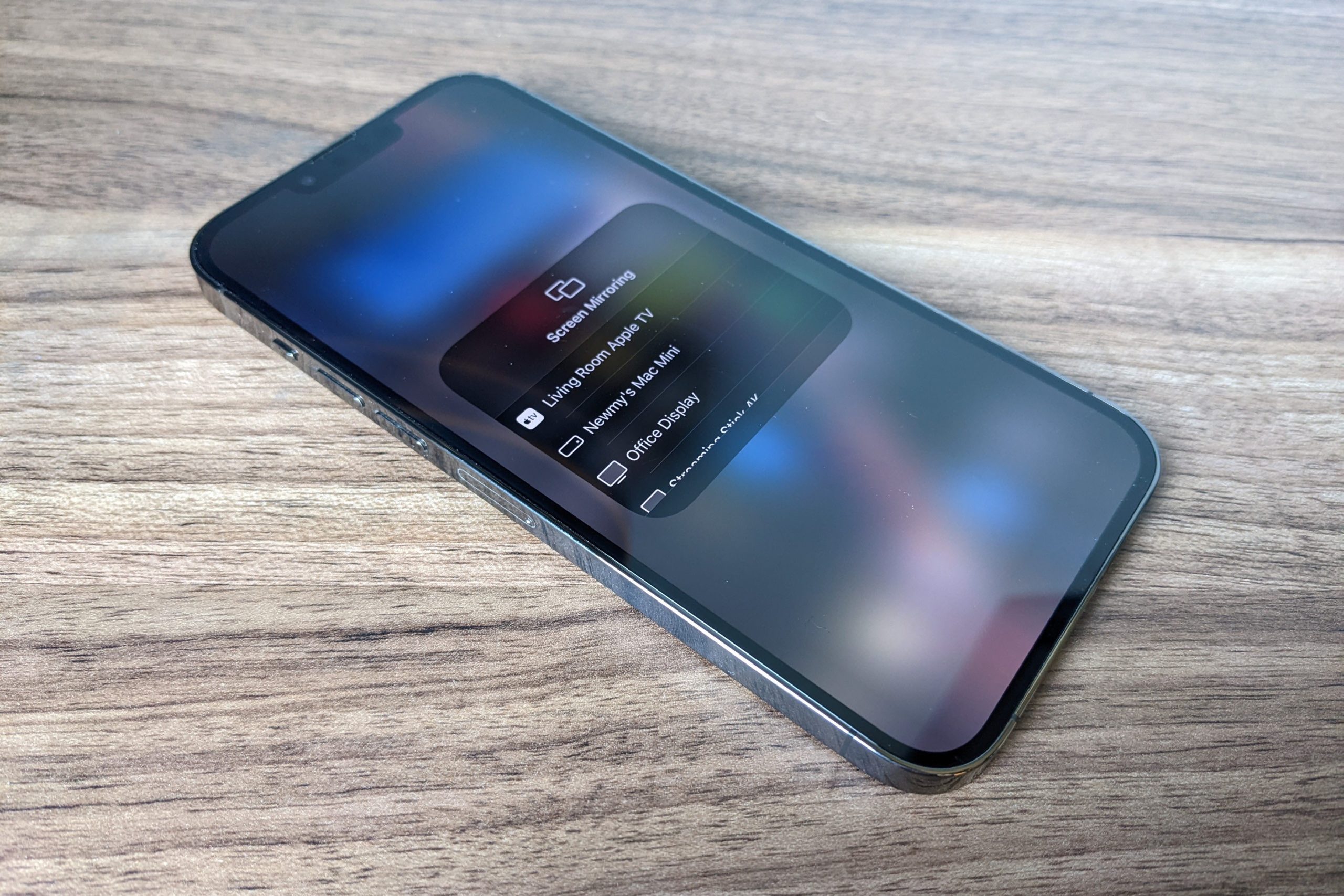
- Napauta näytön peilauspainiketta, joka näyttää kahdelta päällekkäiseltä laatikolta.
- Valitse televisiosi luettelosta. (Jos sinulla on useita AirPlay-yhteensopivia laitteita, harkitse jokaisen merkitsemistä huoneen perusteella.)
- Syötä iOS-laitteessasi nelinumeroinen koodi, joka tulee näkyviin television ruudulle. (Oletusarvoisesti sinun tarvitsee tehdä tämä vain kerran kullekin laitteelle.)
- Katkaise yhteys televisiosta noudattamalla vaiheita 1–3 ja valitsemalla sitten luettelosta Lopeta peilaus.

Aloita näytön peilaus langattomasti Apple TV:hen avaamalla Ohjauskeskus ja valitsemalla "Screen Mirroring".
Jared Newman / IDG
Muista, että monissa video- ja äänisovelluksissa peilaus ei ole välttämätöntä. Sen sijaan voit napauttaa AirPlay-kuvaketta äänen tai videon toiston aikana – se näyttää televisiolta, jonka alareunassa on kolmio – ja valita sitten Apple TV:si laiteluettelosta. Vaihtoehtoisesti tuo Ohjauskeskus esiin ja napauta AirPlay-kuvaketta (se näyttää samankeskiseltä ympyrältä, jonka alareunassa on kolmio). AirPlayn käyttäminen näillä menetelmillä kuluttaa vähemmän akkua kuin peilaus, ja sen avulla voit käyttää iOS-laitetta muihin tehtäviin samalla, kun musiikkia ja videota toistetaan televisiossa.
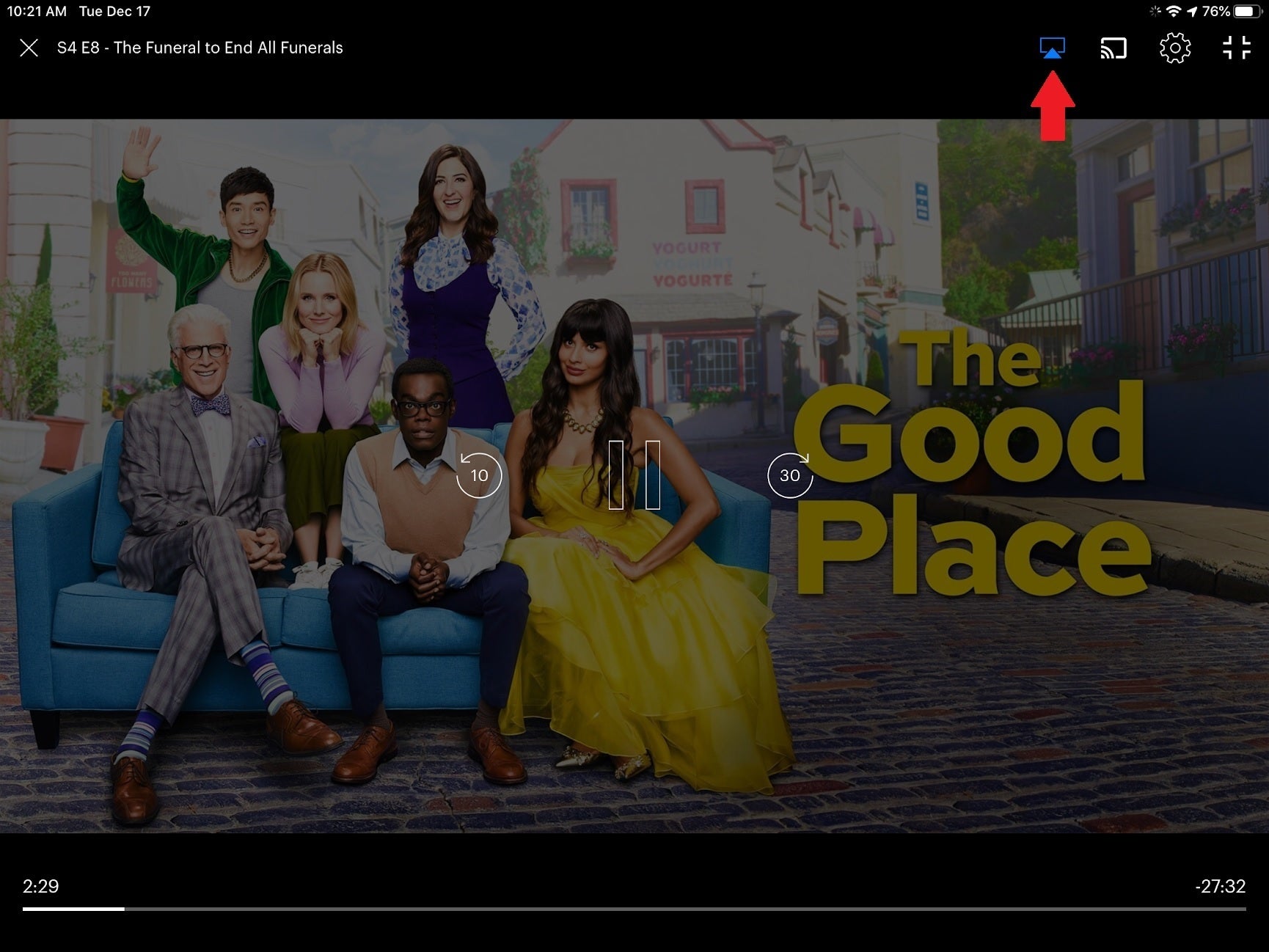
Useimmissa videosovelluksissa voit painaa AirPlay-painiketta lähettääksesi videon televisioon sen sijaan, että peilaisit näytön suoraan.
Jared Newman / IDG
Yhdistä iPhone tai iPad HDMI-kaapelilla
Vaikka langallinen HDMI-sovitin ei ole yhtä kätevä näytön peilaukseen kuin AirPlay, se on yksinkertaisempi tapa muodostaa yhteys, varsinkin jos Wi-Fi on epätasainen tai ei ole käytettävissä.
iPhonessa, iPadissa tai iPod touchissa, jossa on Lightning-liitin, voit käyttää Applen Lightning Digital AV -sovitinta, joka maksaa noin 40 dollaria. Saatavilla on myös halvempia kolmannen osapuolen sovittimia, mutta muista, että ne eivät tue suoratoistovideosovelluksia, jotka käyttävät kopiosuojausta, kuten Netflixiä. (Sinun on myös toimitettava oma kaapelisi, joten harkitse vähintään 15 jalkaa pitkän HDMI-kaapelin hankkimista, jos haluat istua mukavalla etäisyydellä televisiosta.)
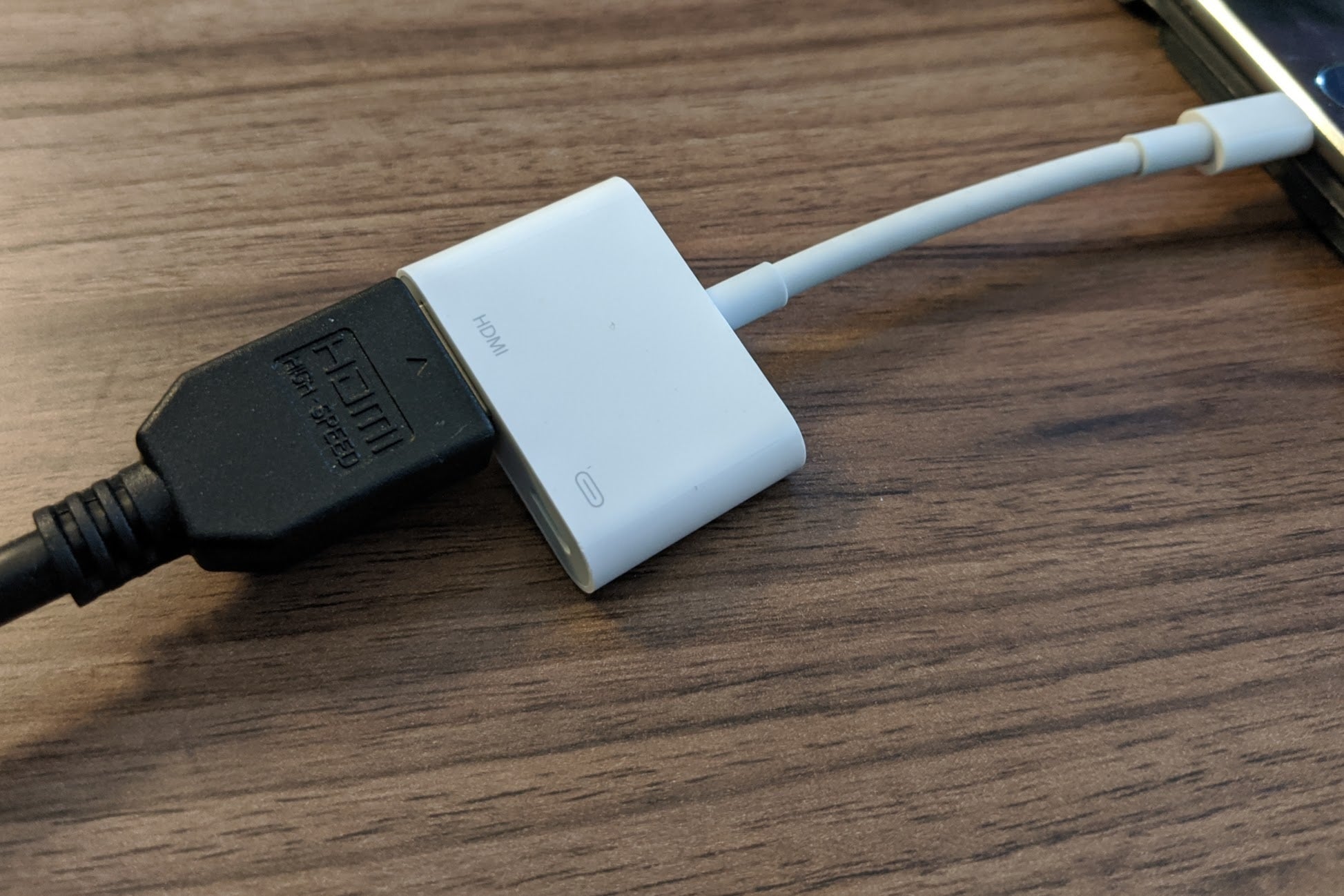
Applen virallinen Lightning Digital AV -sovitin on tyyris, mutta sen avulla voit peilata iPhonen tai iPadin televisiossasi ilman vaivaa.
Jared Newman / IDG
Asennus on helppoa: Liitä vain HDMI-kaapeli televisioon toisessa päässä ja sovitin toisessa, liitä Lightning-kaapeli iOS-laitteeseen ja aseta televisio oikeaan tuloon. Voit myös kytkeä laturin sovittimen toiseen Lightning-porttiin, jotta iOS-laitteesi akku ei tyhjene.
Useimmat sovellukset yksinkertaisesti peilaavat iOS-laitteen näytön televisioon, mutta videosovellukset, kuten Amazon Prime ja Netflix, voivat tarjota jatkuvaa toistonhallintaa, kun video toistetaan televisiossa.
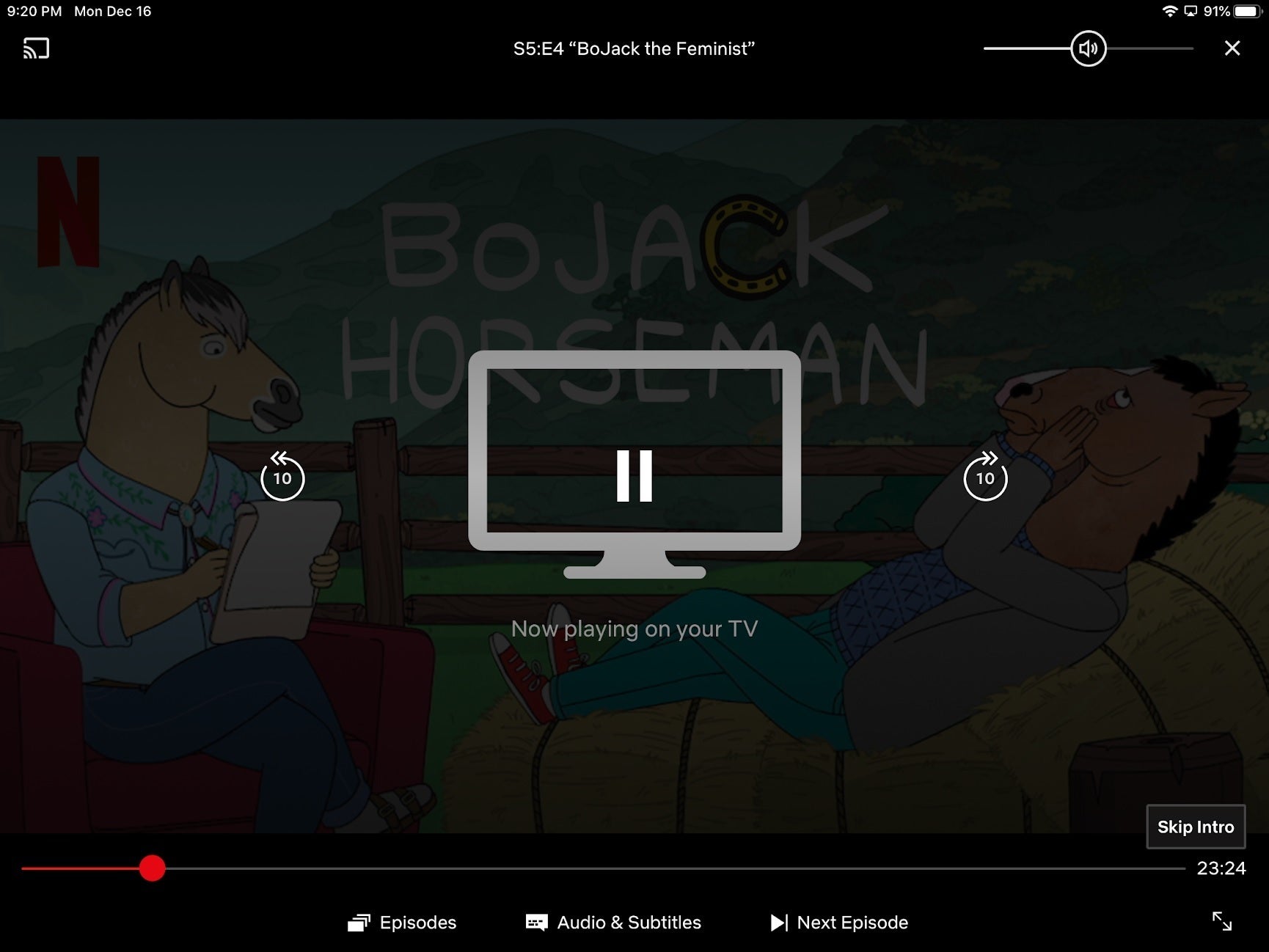
Jotkut videosovellukset, kuten Netflix, tarjoavat käteviä mediasäätimiä, kun sovitin on kytketty televisioon.
Jared Newman / IDG
Mitä tulee vanhempiin iOS-laitteisiin, joissa on 30-nastainen latausportti, Apple ei enää myy omaa 30-nastaista HDMI-sovitinta, mutta voit löytää kolmannen osapuolen vaihtoehtoja, kuten alla näkyvän JIMAT-mallin, Amazonista. (On kuitenkin tärkeää huomata, että nämä eivät välttämättä toimi suoratoistovideosovellusten kanssa kopiosuojauksen vuoksi. Sama pätee kolmannen osapuolen Lightning-sovittimiin.)
Apple ei enää myy Composite A/V -kaapeliaan, jonka avulla voit liittää iOS-laitteita vanhoihin putkitelevisioihin.
Peilaus Fire TV:hen ja Chromecastiin
Jos et halua ostaa yhteensopivaa AirPlay-laitetta tai HDMI-sovitinta, voit sen sijaan jakaa iPhonen tai iPadin näytön Fire TV- ja Chromecast-laitteilla peilaussovellusten avulla.
Useat sovellukset tarjoavat tämän vaihtelevalla menestyksellä, mutta olen saanut hyviä tuloksia 2kit Consultingin Screen Mirroring -sovelluksista Fire TV :lle ja Chromecastille. Nämä sovellukset käyttävät iOS:n näytön tallennusominaisuutta videon tallentamiseen iOS-laitteestasi ja lähettämiseen suoratoistosoittimeen. (Fire TV -sovelluksella sinun on myös ladattava erillinen sovellus itse soittimeen, mutta iOS-sovellus opastaa sinut prosessin läpi.)
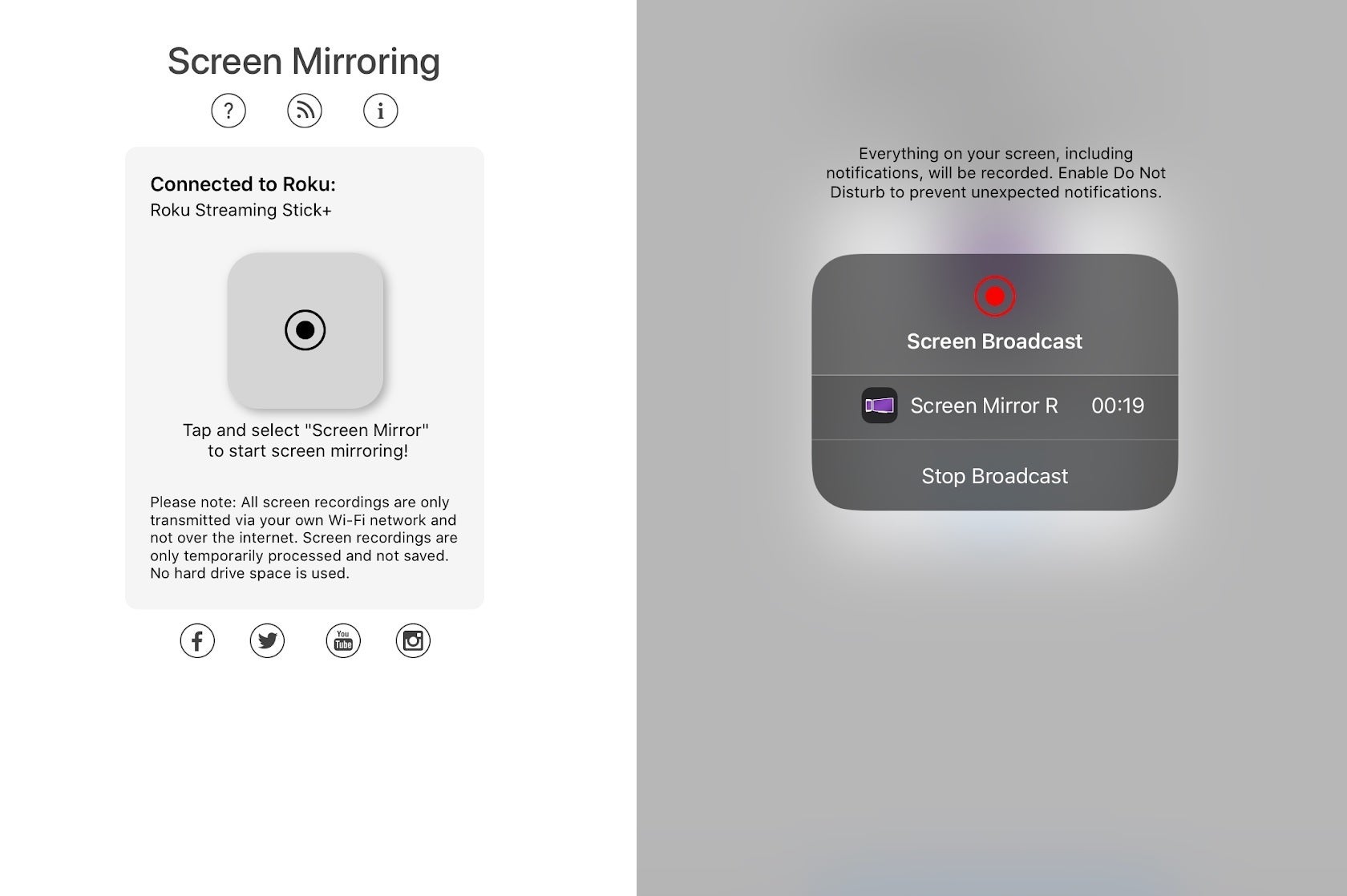
2kit Consultingin näytön peilaussovellukset eivät ole yhtä teräviä tai reagoivia kuin AirPlay-peilaus, mutta ne ovat riittävän hyvä vaihtoehto Fire TV- ja Chromecast-laitteille.
Jared Newman / IDG
Jotkut varoitukset ovat voimassa: Saatat kokea jonkin verran viivettä, videon laatu ei ole täydellinen ja joudut yleensä katsomaan mainoksen ennen kuin voit peilata, ellet päivitä näiden sovellusten maksullisiin versioihin. Nämä sovellukset ovat kuitenkin tarpeeksi hyviä valokuvien, verkkosivustojen, esitysten ja sosiaalisen median syötteiden peilaamiseen.
Chromecastin avulla voit myös lähettää videota, ääntä, kuvia ja tietoja televisioosi tuhansista tuetuista sovelluksista. Näiden sovellusten avulla voit toistaa sisältöä suoraan televisiosta, joten sinun ei tarvitse peilata iPhonen tai iPadin näyttöä.
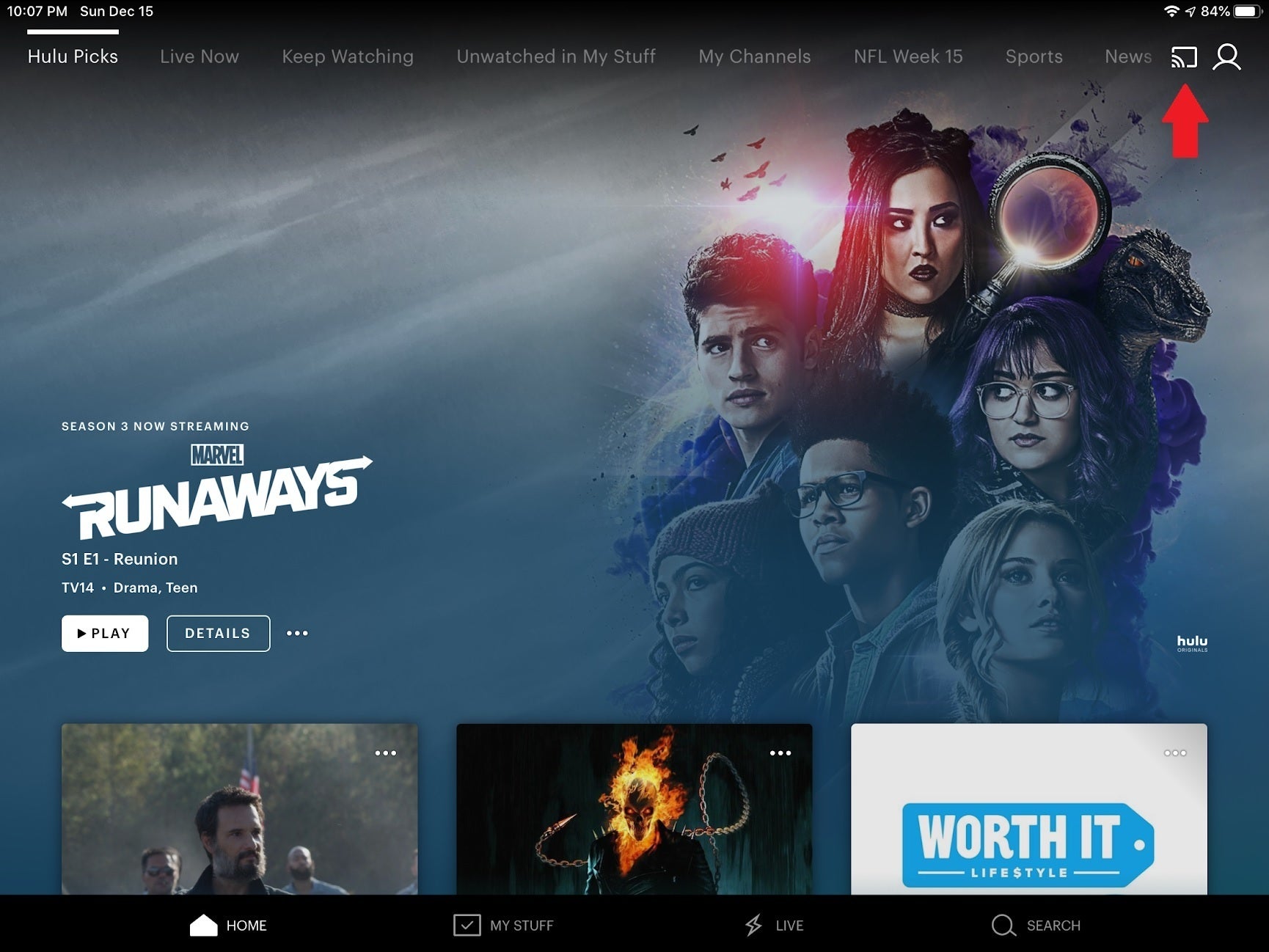
Jos haluat suoratoistaa mediaa suoraan Chromecastin kautta näytön peilaamisen sijaan, etsi Cast-painike tuetuista sovelluksista.
Jared Newman / IDG
Kun olet liittänyt Chromecastin televisioosi, yhdistä laite langattomaan verkkoosi Google Home -kumppanisovelluksella. Chromecast-kuvakkeen pitäisi sitten ilmestyä tuetuissa sovelluksissa. Napauta sitä ja valitse sitten Chromecastisi laiteluettelosta. Kun aloitat median toiston, se näkyy televisiossa iPhonen tai iPadin sijaan.
Roku-soittimien avulla voit myös jakaa kuvia, videoita ja musiikkia iOS-laitteesta Roku-mobiilisovelluksen avulla. Asennuksen jälkeen aloita siirtymällä "media"-välilehteen.