
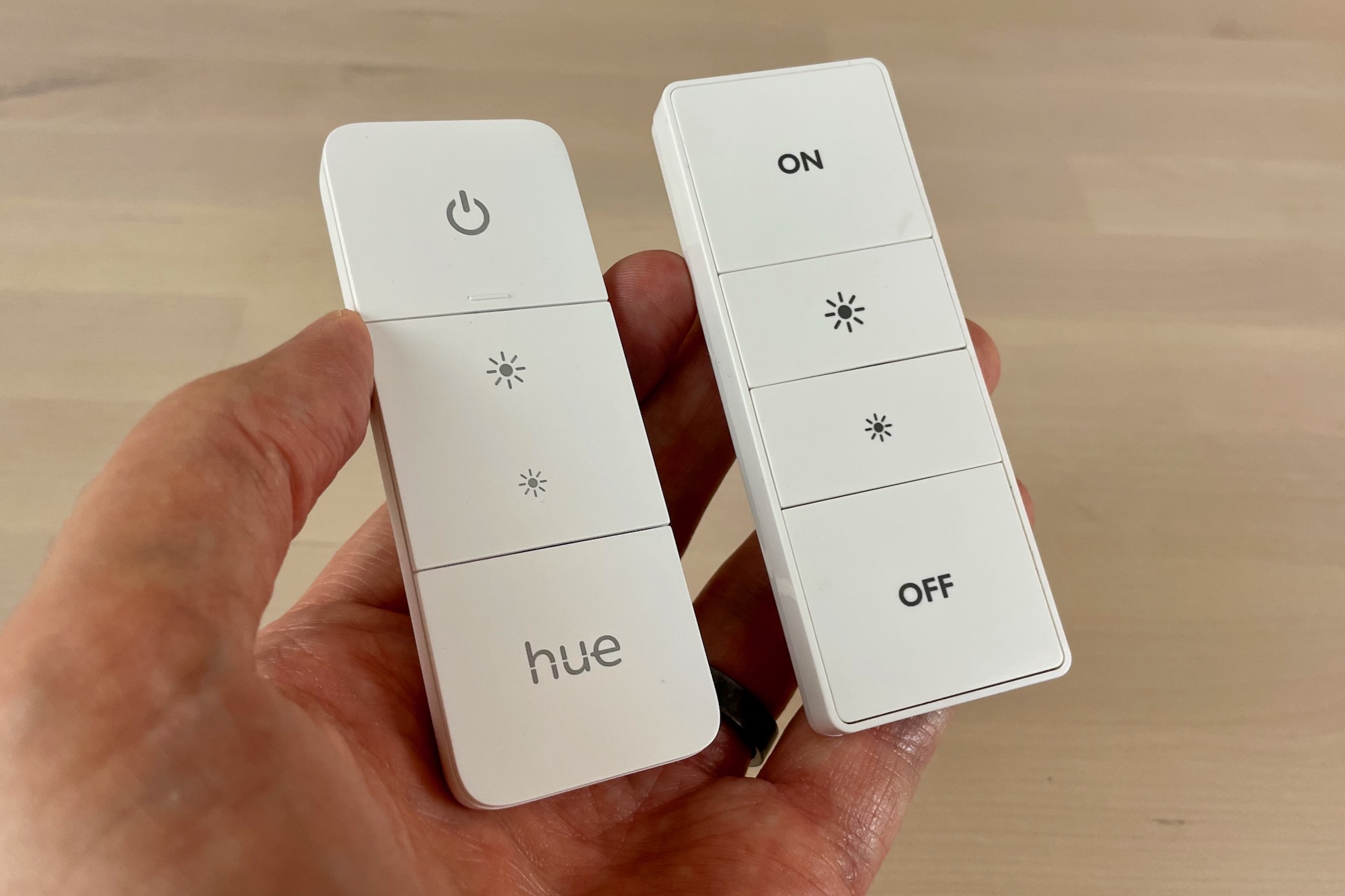
Cómo convertir el interruptor de atenuación Philips Hue en un panel de control de HomeKit
Ben Patterson / IDG
El interruptor de atenuación Philips Hue puede hacer más que simplemente controlar las bombillas inteligentes Hue. Si lo desea, puede hacer que los cuatro botones del interruptor controlen cualquier dispositivo que funcione con la plataforma HomeKit de Apple, y solo necesita unos pocos toques.
Hace poco decidí que quería tener más control sobre el comportamiento del interruptor de atenuación de lo que permite la configuración de tono estándar (por ejemplo, no puede controlar el comportamiento "apagado" del botón de encendido superior). Así que seguí adelante y permití que HomeKit se hiciera cargo. del interruptor, lo que me permite configurar cada uno de los cuatro botones, incluidos los dos botones de atenuación, así como los botones de encendido y tono.
Ahora, puedo hacer que el botón de encendido en el interruptor de atenuación de tono active solo la escena de luz que quiero (lo que significa que no hay un comportamiento de "encendido/apagado"), mientras que los botones de atenuación y tono pueden activar escenas separadas.
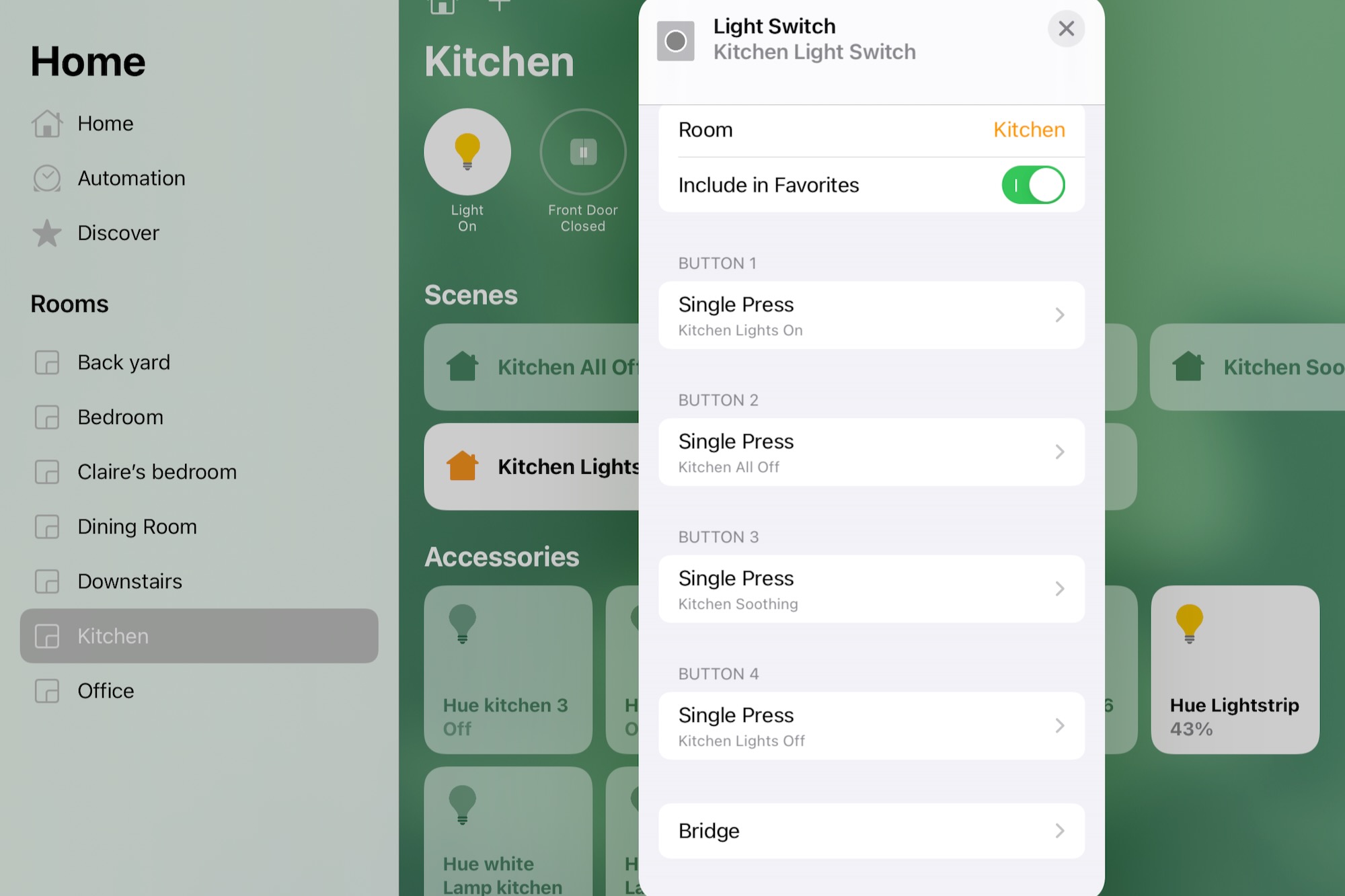
Simplemente toque un campo de botón para elegir qué escenas y accesorios de HomeKit controlará ese botón.
Ben Patterson / IDG
De hecho, un interruptor de atenuación Hue configurado en HomeKit no tiene que controlar las luces en absoluto. Puede configurar los botones para controlar enchufes inteligentes habilitados para HomeKit, purificadores de aire, cerraduras inteligentes o incluso televisores.
Hay un par de problemas para configurar un interruptor de atenuación Philips Hue en HomeKit:
- Primero, necesitarás un Hue Bridge. Si bien cada vez más luces inteligentes Hue se pueden controlar a través de Bluetooth (lo que significa que no es necesario el puente), el interruptor de atenuación Hue es una excepción. Es probable que aquellos que ya están inmersos en el ecosistema Hue ya tengan un Hue Bridge, pero si no lo tienes, tendrás que conseguir uno para realizar este truco en particular.
- En segundo lugar, configurar un interruptor de atenuación Hue en HomeKit significa renunciar a todas las opciones de configuración de Hue, incluida la capacidad de configurar escenas de luz basadas en el tiempo, así como opciones de segunda, tercera, cuarta y quinta pulsación. Si bien HomeKit puede configurar opciones de pulsación doble y larga para algunos interruptores inteligentes, el interruptor Hue Dimmer no es uno de ellos. Del mismo modo, aunque HomeKit puede configurar opciones de hora del día para presionar el botón Hue, solo puede establecer una única opción de hora del día en lugar de varias (es decir, para el día, la noche, etc.), lo que hace que la característica sea esencialmente inútil.
A los efectos de este tutorial, supondré que ya tienes un interruptor de atenuación Hue (funcionarán las versiones de primera o segunda generación) y un puente Hue. Si no lo hace, consulte esta revisión para obtener detalles sobre cómo agregar el interruptor de atenuación a su configuración de Hue.
Ahora, ¿está listo para personalizar el interruptor de atenuación Philips Hue en HomeKit? Empecemos.
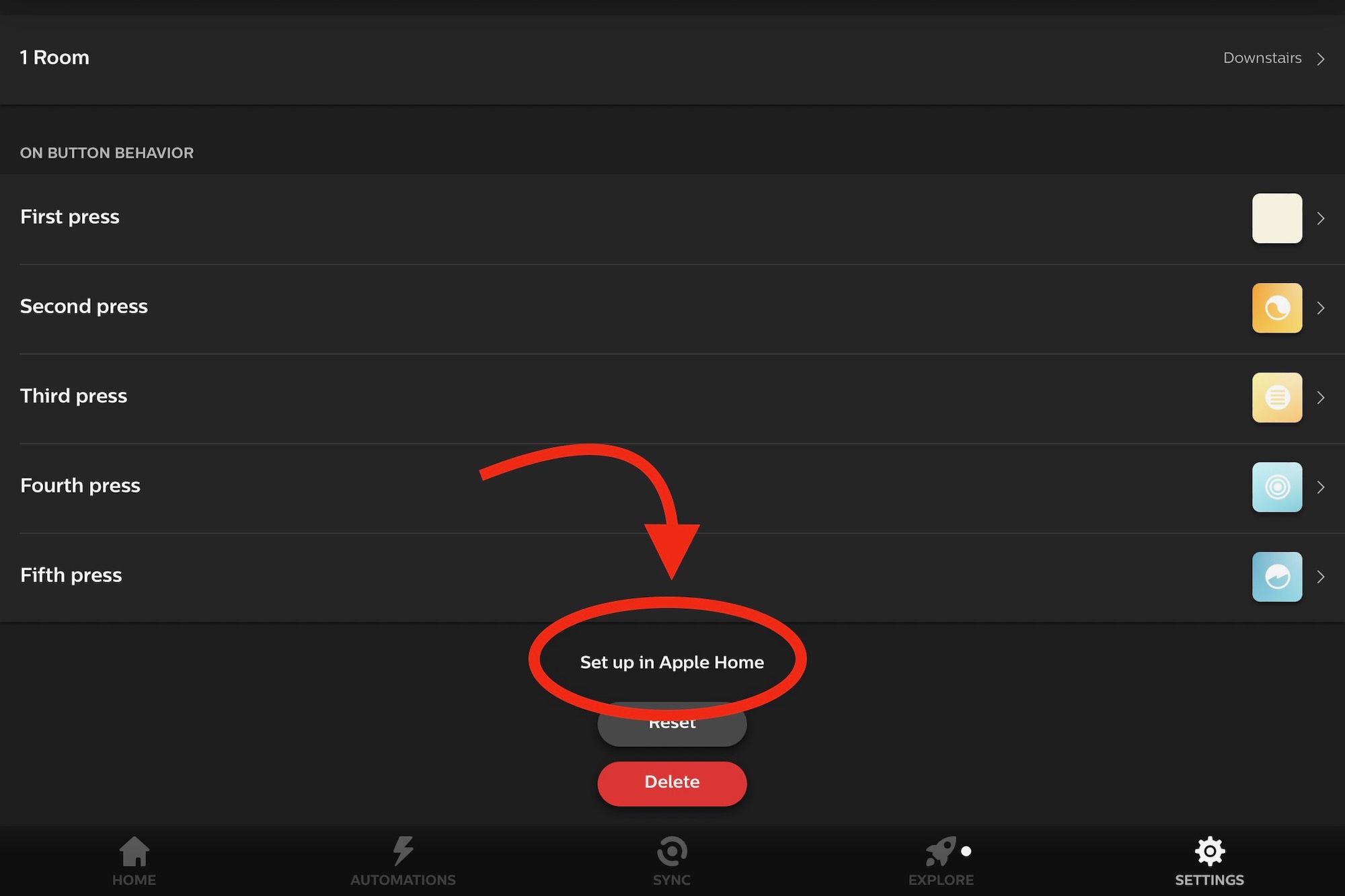
Simplemente toque Configurar en Apple Home para comenzar a configurar un interruptor de atenuación Hue en HomeKit.
Ben Patterson / IDG
- Abre la aplicación Hue, toca Configuración > Accesorios, luego toca el interruptor de atenuación que te gustaría configurar en HomeKit.
- Desplácese hasta la parte inferior de la pantalla y toque el enlace Configurar en Apple Home . Cuando lo haga, aparecerá una ventana emergente que le advertirá que "eliminará su configuración actual" si configura el interruptor en HomeKit. Continúe y toque Configurar en Apple Home nuevamente. (Siempre puede cambiar de opinión y volver a configurar el interruptor de atenuación en la aplicación Hue, aunque tendrá que volver a hacer todas las configuraciones de Hue).
- Ahora, inicie la aplicación Apple Home (si aún no apareció), navegue hasta el interruptor de atenuación que desea personalizar (busque en la habitación donde apareció en la aplicación Hue) y luego mantenga presionado el ícono del interruptor.
- Ahora verá campos para cada botón en el interruptor, etiquetados como "Botón 1", "Botón 2", y así sucesivamente. Toque un campo para uno de los botones, luego toque Agregar o quitar accesorios y escenas.
- En la siguiente pantalla, puede elegir qué escena (o escenas) de HomeKit desea activar al presionar el botón que eligió. Otra opción es elegir uno o más accesorios de HomeKit que le gustaría controlar. Cuando haya terminado de hacer las selecciones, toque Listo.
- Ahora tiene la oportunidad de jugar con las escenas que desea activar o ajustar el estado de los dispositivos que desea que controle el interruptor. Simplemente toque y mantenga presionada una escena o accesorio para hacer cambios. Por ejemplo, si desea que el interruptor controle su televisor LG compatible con HomeKit, puede decidir si desea encenderlo o apagarlo y cambiarlo a una entrada en particular.
- ¿Quiere que las escenas o los dispositivos activados al presionar el botón se apaguen en algún momento? Simplemente seleccione una opción de la configuración Apagar, desde Nunca hasta Después de 4 horas.
- Finalmente, toca Probar esta acción para asegurarte de que todo funcione como esperas.
- Si está satisfecho, toque Listo, luego enjuague y repita con los otros botones.
Recuerde, siempre puede volver a hacer que la aplicación Hue administre el interruptor de atenuación reconfigurándolo en la aplicación Hue.