
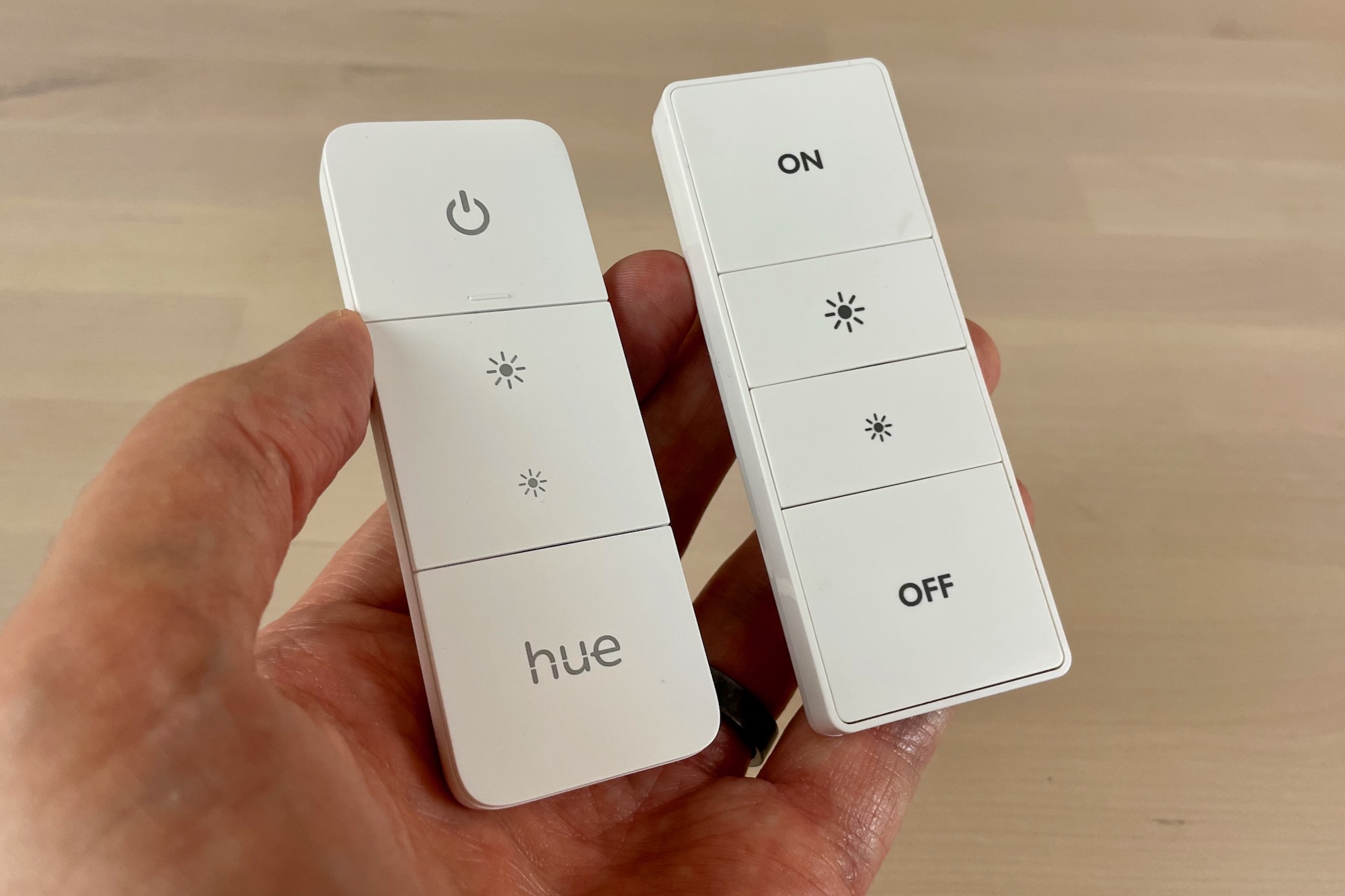
Jak zamienić przełącznik ściemniacza Philips Hue w panel sterowania HomeKit
Bena Pattersona / IDG
Philips Hue Dimmer Switch może więcej niż tylko sterować inteligentnymi żarówkami Hue. Jeśli chcesz, możesz sterować czterema przyciskami na przełączniku dowolnym urządzeniem współpracującym z platformą Apple HomeKit, a wystarczy kilka dotknięć.
Niedawno zdecydowałem, że chcę mieć większą kontrolę nad zachowaniem Dimmer Switch, niż pozwalają na to standardowe ustawienia Hue (na przykład nie można kontrolować zachowania „wyłączonego" górnego przycisku zasilania). Więc poszedłem dalej i pozwoliłem HomeKit przejąć kontrolę przełącznika, co pozwala mi skonfigurować każdy z czterech przycisków, w tym dwa przyciski przyciemniania, a także przyciski zasilania i odcienia.
Teraz mogę ustawić przycisk zasilania na przełączniku ściemniacza Hue, aby wyzwalał tylko wybraną scenę świetlną (co oznacza brak zachowania „włączania / wyłączania”), podczas gdy przyciski ściemniacza i odcienia mogą wyzwalać osobne sceny.
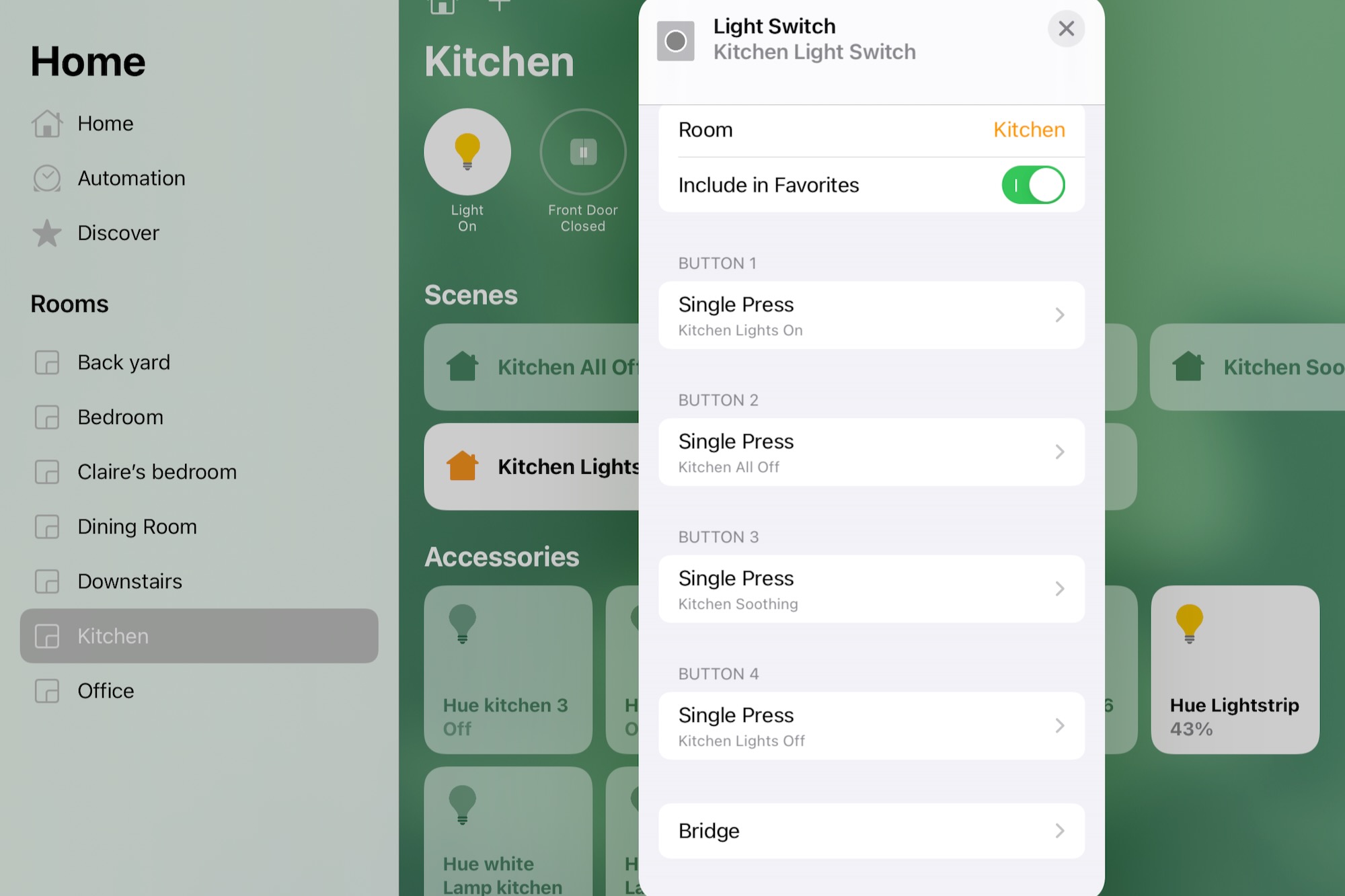
Wystarczy dotknąć pola przycisku, aby wybrać, które sceny i akcesoria HomeKit będą sterowane tym przyciskiem.
Bena Pattersona / IDG
W rzeczywistości ściemniacz Hue skonfigurowany w HomeKit wcale nie musi sterować oświetleniem. Możesz ustawić przyciski do sterowania inteligentnymi wtyczkami z obsługą HomeKit, oczyszczaczami powietrza, inteligentnymi zamkami, a nawet telewizorami.
Istnieje kilka haczyków związanych z konfiguracją przełącznika ściemniacza Philips Hue w HomeKit:
- Najpierw potrzebujesz mostka Hue. Podczas gdy coraz większą liczbą inteligentnych świateł Hue można sterować przez Bluetooth (co oznacza, że nie ma potrzeby stosowania mostka), przełącznik przyciemniania Hue jest wyjątkiem. Osoby już zanurzone w ekosystemie Hue prawdopodobnie będą już posiadać mostek Hue, ale jeśli nie, będziesz musiał go zdobyć, aby wykonać tę konkretną sztuczkę.
- Po drugie, skonfigurowanie przełącznika ściemniacza Hue w HomeKit oznacza rezygnację ze wszystkich opcji konfiguracji Hue, w tym możliwości konfigurowania scen świetlnych opartych na czasie, a także opcji drugiego, trzeciego, czwartego i piątego naciśnięcia. Podczas gdy HomeKit może skonfigurować opcje podwójnego i długiego naciśnięcia dla niektórych inteligentnych przełączników, przełącznik ściemniacza Hue nie jest jednym z nich. Podobnie, chociaż HomeKit może konfigurować opcje pory dnia dla naciśnięć przycisków Hue, może ustawić tylko jedną opcję pory dnia zamiast wielu (tj. Na dzień, noc itd.), Renderując tę funkcję zasadniczo bezużyteczny.
Na potrzeby tego poradnika założę, że masz już przełącznik ściemniacza Hue (wersja pierwszej lub drugiej generacji będzie działać) i mostek Hue. Jeśli nie, sprawdź tę recenzję, aby uzyskać szczegółowe informacje na temat dodawania przełącznika ściemniacza do konfiguracji Hue.
Teraz jesteś gotowy, aby dostosować przełącznik przyciemniania Philips Hue w HomeKit? Zacznijmy.
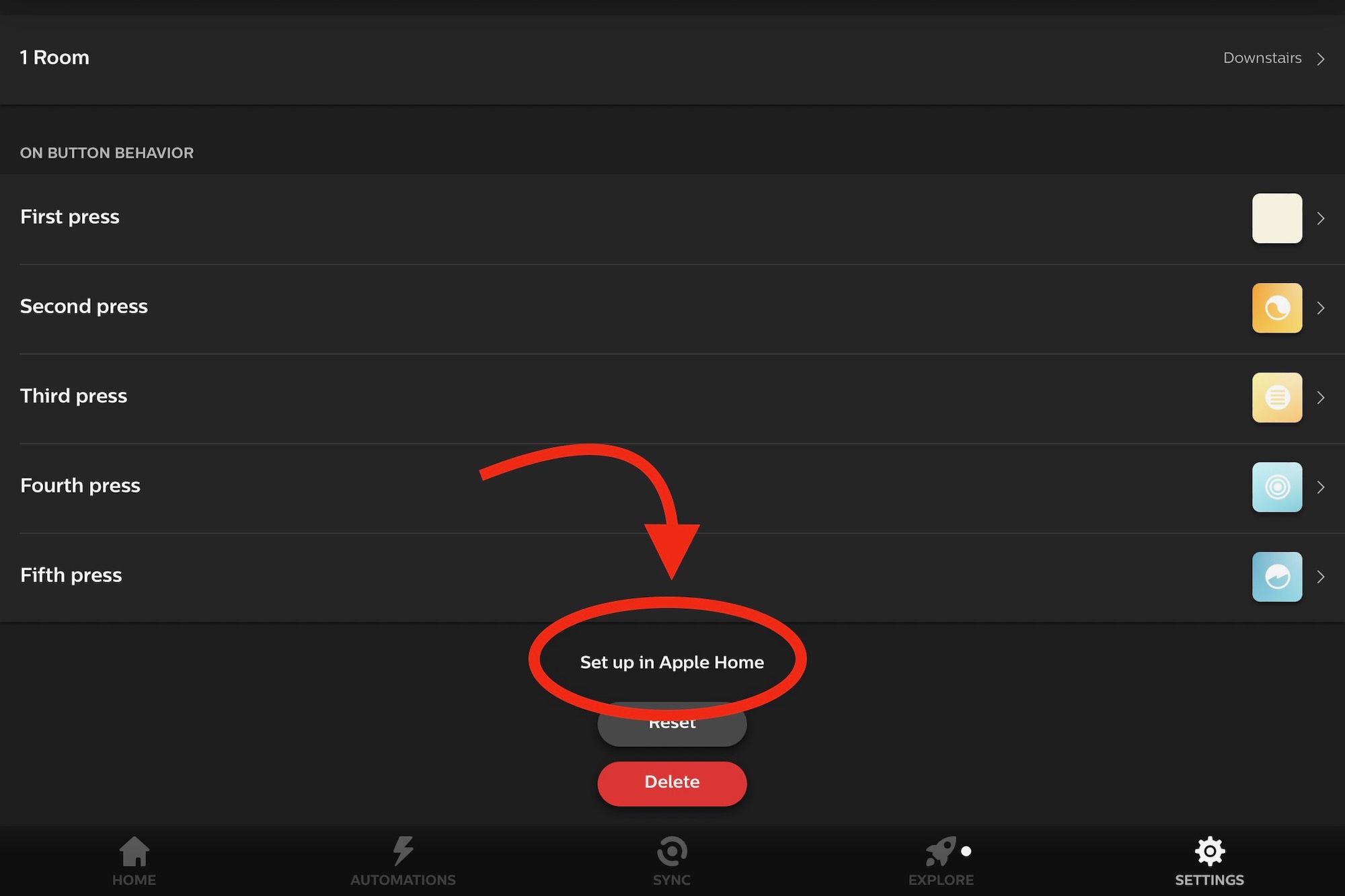
Po prostu stuknij opcję Konfiguruj w Apple Home, aby rozpocząć konfigurowanie przełącznika przyciemniania Hue w HomeKit.
Bena Pattersona / IDG
- Otwórz aplikację Hue, stuknij Ustawienia > Akcesoria, a następnie stuknij przełącznik przyciemniania, który chcesz skonfigurować w HomeKit.
- Przewiń w dół ekranu i stuknij łącze Skonfiguruj w Apple Home. Gdy to zrobisz, pojawi się wyskakujące okienko z ostrzeżeniem, że „usuniesz swoją bieżącą konfigurację”, jeśli skonfigurujesz przełącznik w HomeKit. Śmiało i ponownie dotknij Skonfiguruj w Apple Home. (Zawsze możesz zmienić zdanie i ponownie ustawić przełącznik ściemniacza w aplikacji Hue, chociaż będziesz musiał ponownie wykonać wszystkie konfiguracje Hue).
- Teraz uruchom aplikację Apple Home (jeśli jeszcze się nie pojawiła), przejdź do przełącznika ściemniacza, który chcesz dostosować (spójrz do pokoju, w którym pojawił się w aplikacji Hue), a następnie naciśnij długo ikonę przełącznika.
- Zobaczysz teraz pola dla każdego przycisku na przełączniku, oznaczone jako „Przycisk 1″, „Przycisk 2″ i tak dalej. Stuknij pole jednego z przycisków, a następnie stuknij opcję Dodaj lub usuń akcesoria i sceny.
- Na następnym ekranie możesz wybrać scenę (lub sceny) HomeKit, którą chcesz uruchomić po naciśnięciu wybranego przycisku. Inną opcją jest wybranie jednego lub więcej akcesoriów HomeKit, którymi chcesz sterować. Po zakończeniu dokonywania wyborów stuknij Gotowe.
- Masz teraz szansę majstrować przy scenach, które chcesz wyzwolić, lub dostosować stan urządzeń, którymi chcesz sterować za pomocą przełącznika. Wystarczy dotknąć i przytrzymać scenę lub akcesorium, aby wprowadzić zmiany. Na przykład, jeśli chcesz, aby przełącznik sterował telewizorem LG obsługującym HomeKit, możesz zdecydować, czy chcesz go włączyć, czy wyłączyć i czy przełączyć na określone wejście.
- Chcesz, aby sceny lub urządzenia wyzwalane przez naciśnięcie przycisku wyłączały się w pewnym momencie? Po prostu wybierz opcję z ustawienia Wyłącz – od Nigdy do Po 4 godzinach.
- Na koniec stuknij opcję Przetestuj tę akcję, aby upewnić się, że wszystko działa zgodnie z oczekiwaniami.
- Jeśli jesteś zadowolony, dotknij Gotowe, a następnie spłucz i powtórz z innymi przyciskami.
Pamiętaj, że zawsze możesz wrócić do zarządzania ściemniaczem przez aplikację Hue, ponownie konfigurując go w aplikacji Hue.