
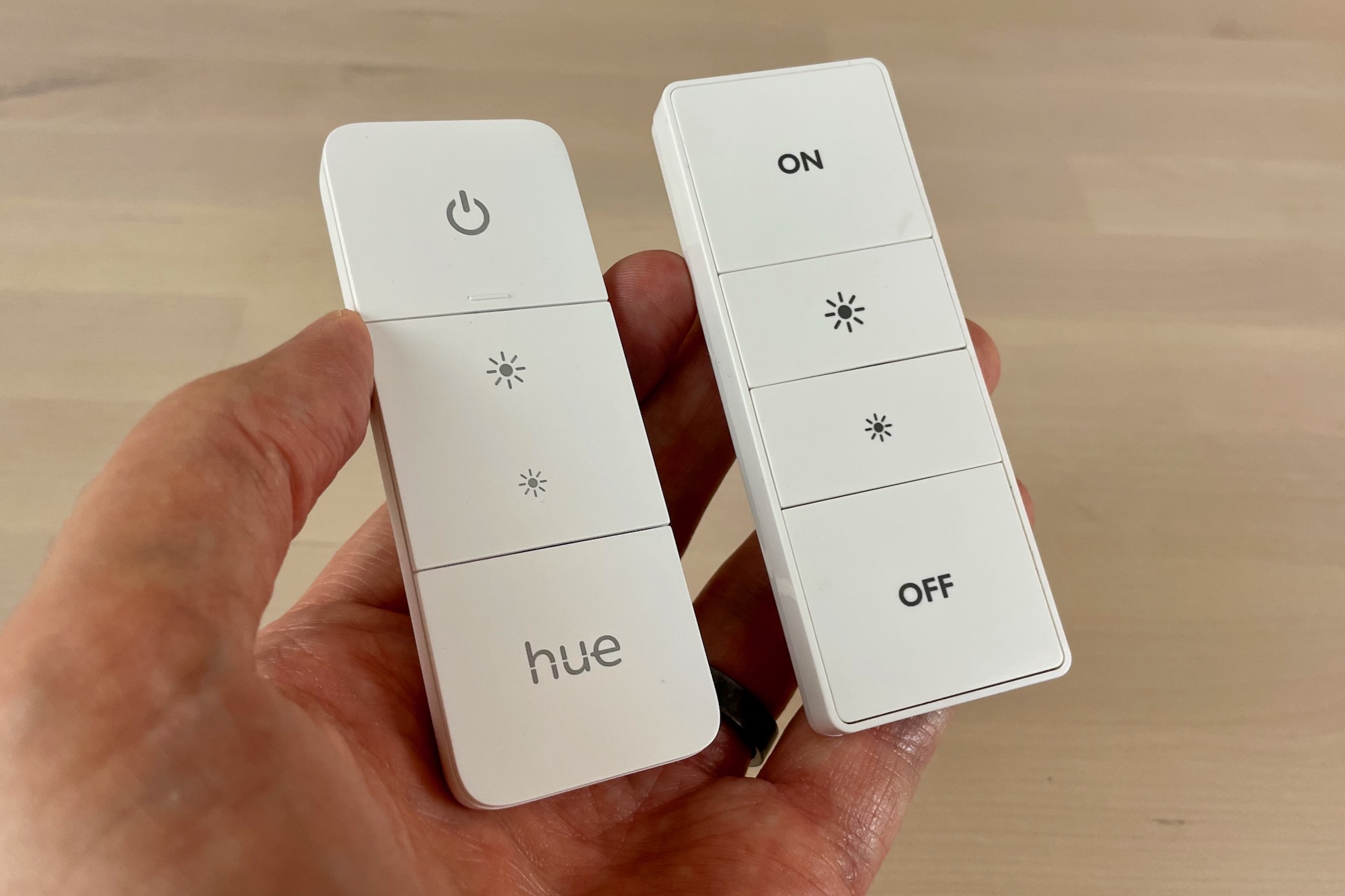
Как превратить диммерный переключатель Philips Hue в панель управления HomeKit
Бен Паттерсон / IDG
Диммерный переключатель Philips Hue может больше, чем просто управлять умными лампочками Hue. Если вы хотите, вы можете сделать так, чтобы четыре кнопки на переключателе управляли любым устройством, которое работает с платформой Apple HomeKit, и для этого требуется всего несколько нажатий.
Недавно я решил, что мне нужен больший контроль над поведением диммерного переключателя, чем позволяют стандартные настройки Hue (например, вы не можете контролировать поведение «выключения» верхней кнопки питания). Поэтому я пошел дальше и позволил HomeKit взять на себя ответственность. переключателя, что позволяет мне настроить каждую из четырех кнопок, включая две кнопки диммера, а также кнопки питания и оттенка.
Теперь я могу заставить кнопку питания на переключателе диммера оттенка запускать только ту световую сцену, которую я хочу (что означает отсутствие режима «вкл/выкл»), в то время как кнопки диммера и оттенка могут запускать отдельные сцены.
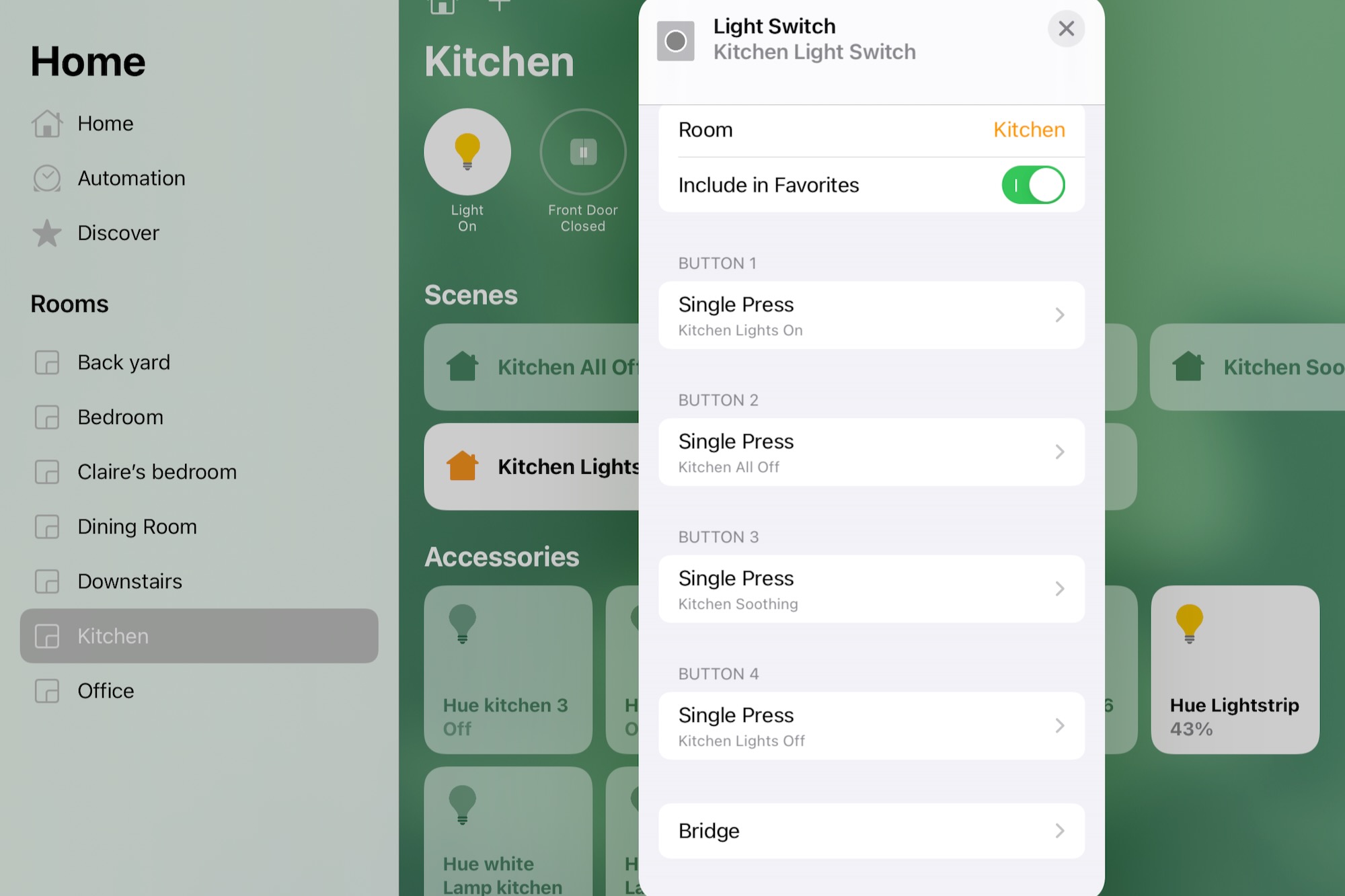
Просто коснитесь поля кнопки, чтобы выбрать, какими сценами и аксессуарами HomeKit будет управлять эта кнопка.
Бен Паттерсон / IDG
Фактически, диммерный переключатель Hue, настроенный в HomeKit, вообще не должен управлять освещением. Вы можете настроить кнопки для управления умными розетками с поддержкой HomeKit, очистителями воздуха, умными замками или даже телевизорами.
Есть несколько замечаний по настройке диммерного переключателя Philips Hue в HomeKit:
- Во-первых, вам понадобится Hue Bridge. Хотя все больше и больше умных источников света Hue можно контролировать через Bluetooth (что означает отсутствие необходимости в мосте), переключатель Hue Dimmer Switch является исключением. Те, кто уже погружен в экосистему Hue, вероятно, уже владеют мостом Hue, но если у вас его нет, вам придется его приобрести, чтобы выполнить этот конкретный трюк.
- Во-вторых, настройка переключателя диммера Hue в HomeKit означает отказ от всех параметров конфигурации Hue, включая возможность настройки световых сцен на основе времени, а также параметры второго, третьего, четвертого и пятого нажатия. В то время как HomeKit может настраивать параметры двойного и длительного нажатия для некоторых интеллектуальных переключателей, переключатель Hue Dimmer не входит в их число. Аналогичным образом, в то время как HomeKit может настраивать параметры времени суток для нажатий кнопок Hue, он может устанавливать только один параметр времени суток вместо нескольких (например, для дневного времени, ночного времени и т. бесполезный.
Для целей этого руководства я предполагаю, что у вас уже есть диммерный переключатель Hue (будут работать версии первого или второго поколения) и мост Hue. Если вы этого не сделаете, ознакомьтесь с этим обзором, чтобы узнать, как добавить переключатель диммера в настройку Hue.
Теперь вы готовы настроить диммер Philips Hue Dimmer Switch в HomeKit? Давайте начнем.
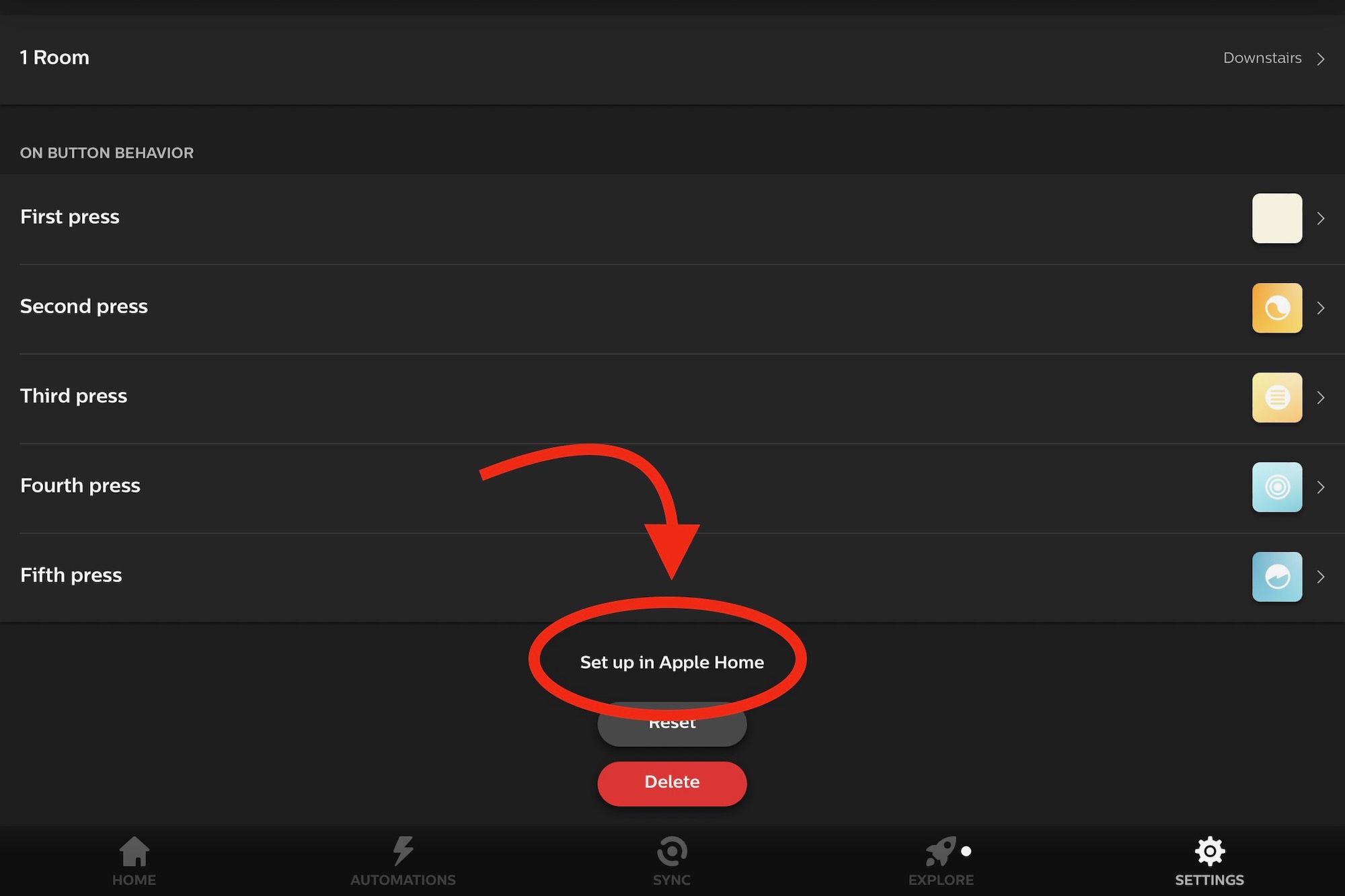
Просто нажмите «Настроить» в Apple Home, чтобы начать настройку переключателя Hue Dimmer в HomeKit.
Бен Паттерсон / IDG
- Откройте приложение Hue, коснитесь «Настройки» > «Аксессуары », затем коснитесь переключателя диммера, который вы хотите настроить в HomeKit.
- Прокрутите экран вниз и коснитесь ссылки «Настроить в Apple Home». Когда вы это сделаете, появится всплывающее окно с предупреждением о том, что вы «удалите текущую конфигурацию», если настроите переключатель в HomeKit. Продолжайте и снова нажмите «Настроить» в Apple Home . (Вы всегда можете передумать и снова настроить диммер в приложении Hue, хотя вам придется заново выполнить все настройки Hue.)
- Теперь запустите приложение Apple Home (если оно еще не появилось), перейдите к переключателю диммера, который вы хотите настроить (посмотрите в комнате, где он появился в приложении Hue), затем нажмите и удерживайте значок переключателя.
- Теперь вы увидите поля для каждой кнопки на переключателе с пометками «Кнопка 1», «Кнопка 2» и так далее. Коснитесь поля для одной из кнопок, затем коснитесь «Добавить или удалить аксессуары и сцены».
- На следующем экране вы можете выбрать, какую сцену HomeKit (или сцены) вы хотите запускать при нажатии выбранной кнопки. Другой вариант — выбрать один или несколько аксессуаров HomeKit, которыми вы хотите управлять. Когда вы закончите делать выбор, нажмите «Готово».
- Теперь у вас есть возможность поработать со сценами, которые вы хотите запустить, или настроить состояние устройств, которыми вы хотите управлять с помощью переключателя. Просто нажмите и удерживайте сцену или аксессуар, чтобы внести изменения. Например, если вы хотите, чтобы переключатель управлял вашим телевизором LG с поддержкой HomeKit, вы можете решить, хотите ли вы включить или выключить его, а также переключить ли его на определенный вход.
- Хотите, чтобы сцены или устройства, запускаемые нажатием кнопки, в какой-то момент отключались? Просто выберите параметр «Выключить» — от «Никогда» до «Через 4 часа».
- Наконец, нажмите «Проверить это действие», чтобы убедиться, что все работает так, как вы ожидаете.
- Если вы удовлетворены, нажмите «Готово », затем промойте и повторите с другими кнопками.
Помните, что вы всегда можете вернуться к тому, чтобы приложение Hue управляло диммером, перенастроив его в приложении Hue.