
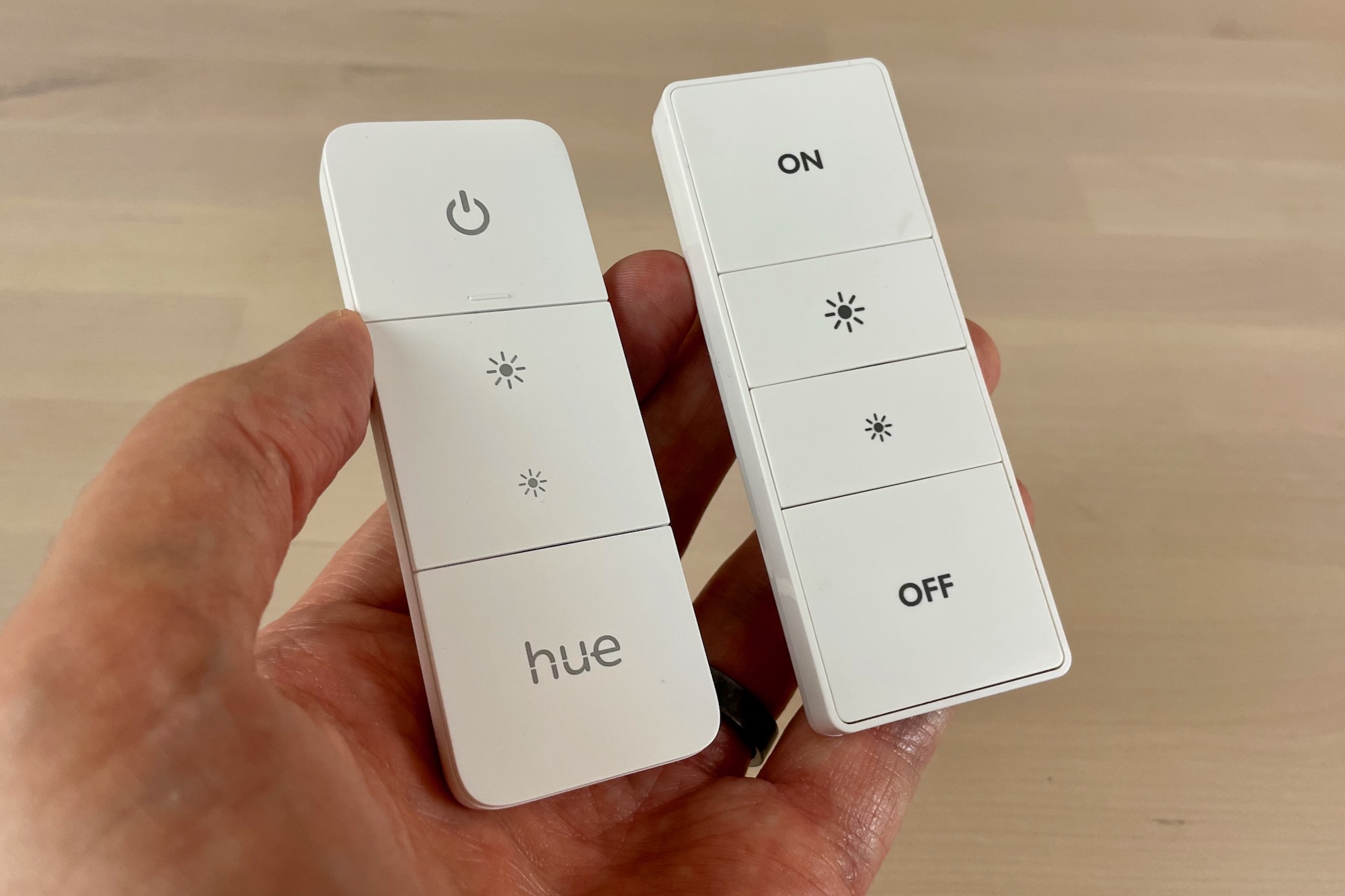
Så här förvandlar du Philips Hue Dimmer Switch till en HomeKit-kontrollpanel
Ben Patterson / IDG
Philips Hue Dimmer Switch kan göra mer än att bara styra Hue smarta glödlampor. Om du vill kan du få de fyra knapparna på omkopplaren att styra vilken enhet som helst som fungerar med Apples HomeKit-plattform, och det tar bara några få tryck.
Jag bestämde mig nyligen för att jag ville ha mer kontroll över dimmerbrytarens beteende än vad standardfärginställningarna tillåter (du kan till exempel inte styra "av"-beteendet för den översta strömknappen). Så jag gick vidare och lät HomeKit ta kontrollen på omkopplaren, vilket gör att jag kan konfigurera var och en av de fyra knapparna, inklusive de två dimmerknapparna samt Power- och Hue-knapparna.
Nu kan jag låta Power-knappen på Hue Dimmer Switch utlösa bara den ljusscen jag vill ha (vilket betyder inget "på/av"-beteende), medan dimmer- och Hue-knapparna kan utlösa separata scener.
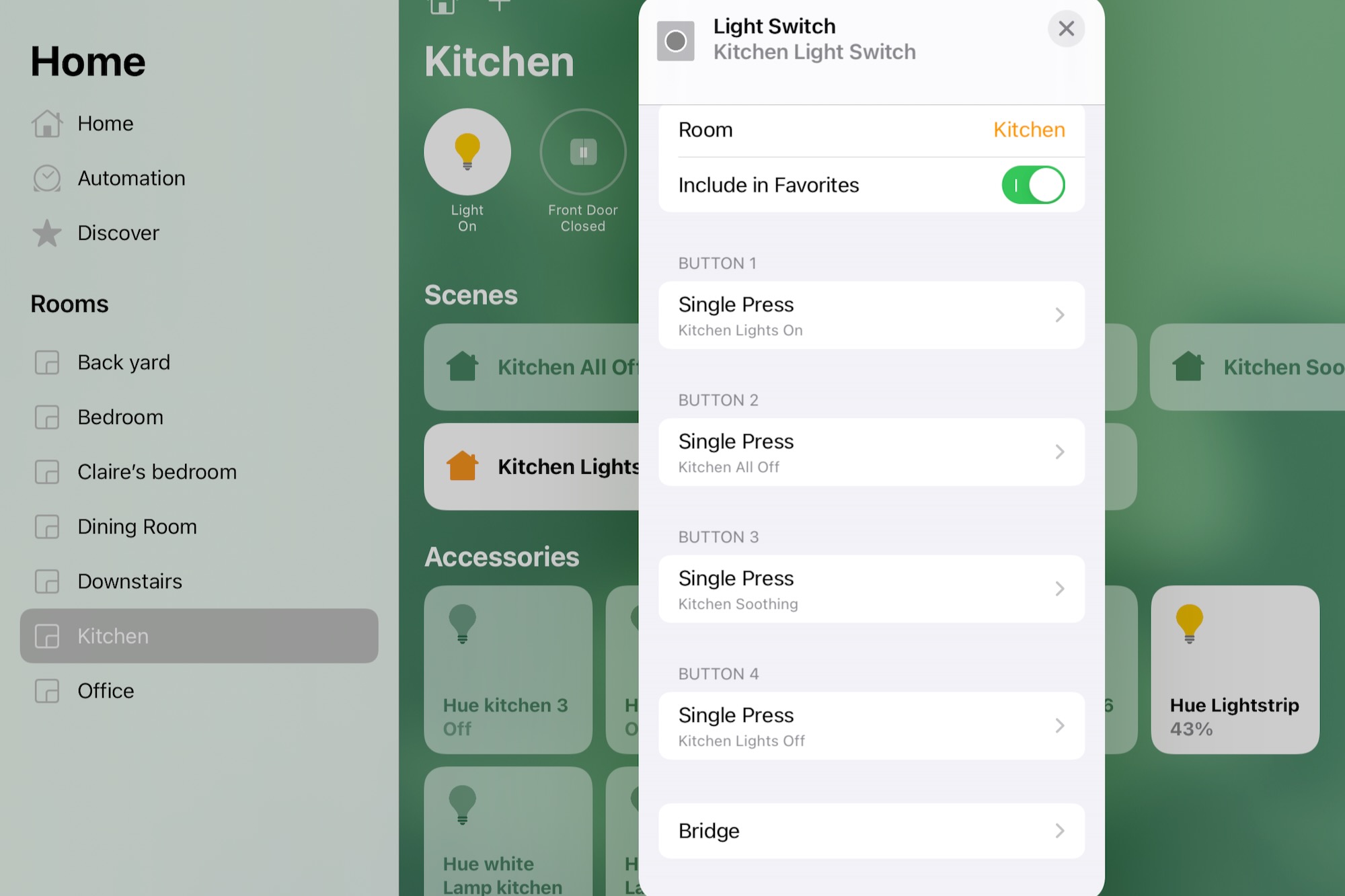
Tryck bara på ett knappfält för att välja vilka HomeKit-scener och tillbehör som knappen ska styra.
Ben Patterson / IDG
Faktum är att en Hue Dimmer Switch konfigurerad i HomeKit inte behöver styra lampor alls. Du kan ställa in knapparna för att styra HomeKit-aktiverade smarta pluggar, luftrenare, smarta lås eller till och med TV-apparater.
Det finns ett par hakar för att konfigurera en Philips Hue Dimmer Switch i HomeKit:
- Först behöver du en Hue Bridge. Medan fler och fler Hue smarta lampor kan styras via Bluetooth (vilket betyder inget behov av Bridge), är Hue Dimmer Switch ett undantag. De som redan är nedsänkta i Hue-ekosystemet kommer sannolikt redan att äga en Hue Bridge, men om du inte gör det måste du skaffa en för att utföra just detta trick.
- För det andra innebär att konfigurera en Hue Dimmer Switch i HomeKit att ge upp alla Hue-konfigurationsalternativ, inklusive möjligheten att ställa in tidsbaserade ljusscener samt alternativ för andra, tredje, fjärde och femte tryck. Medan HomeKit kan konfigurera dubbel- och långtrycksalternativ för vissa smarta switchar, är Hue Dimmer Switch inte en av dem. På samma sätt, medan HomeKit kan konfigurera tid-på-dagen-alternativ för Hue-knapptryckningar, kan det bara ställa in ett enstaka tid-på-dagen-alternativ istället för flera (dvs för dagtid, natt, och så vidare), vilket gör funktionen i huvudsak onyttig.
När det gäller den här instruktionen antar jag att du redan äger en Hue Dimmer Switch (antingen den första eller andra generationens versioner kommer att fungera) och en Hue Bridge. Om du inte gör det, kolla in den här recensionen för information om hur du lägger till dimmerbrytaren i din Hue-installation.
Nu redo att anpassa Philips Hue Dimmer Switch i HomeKit? Låt oss börja.
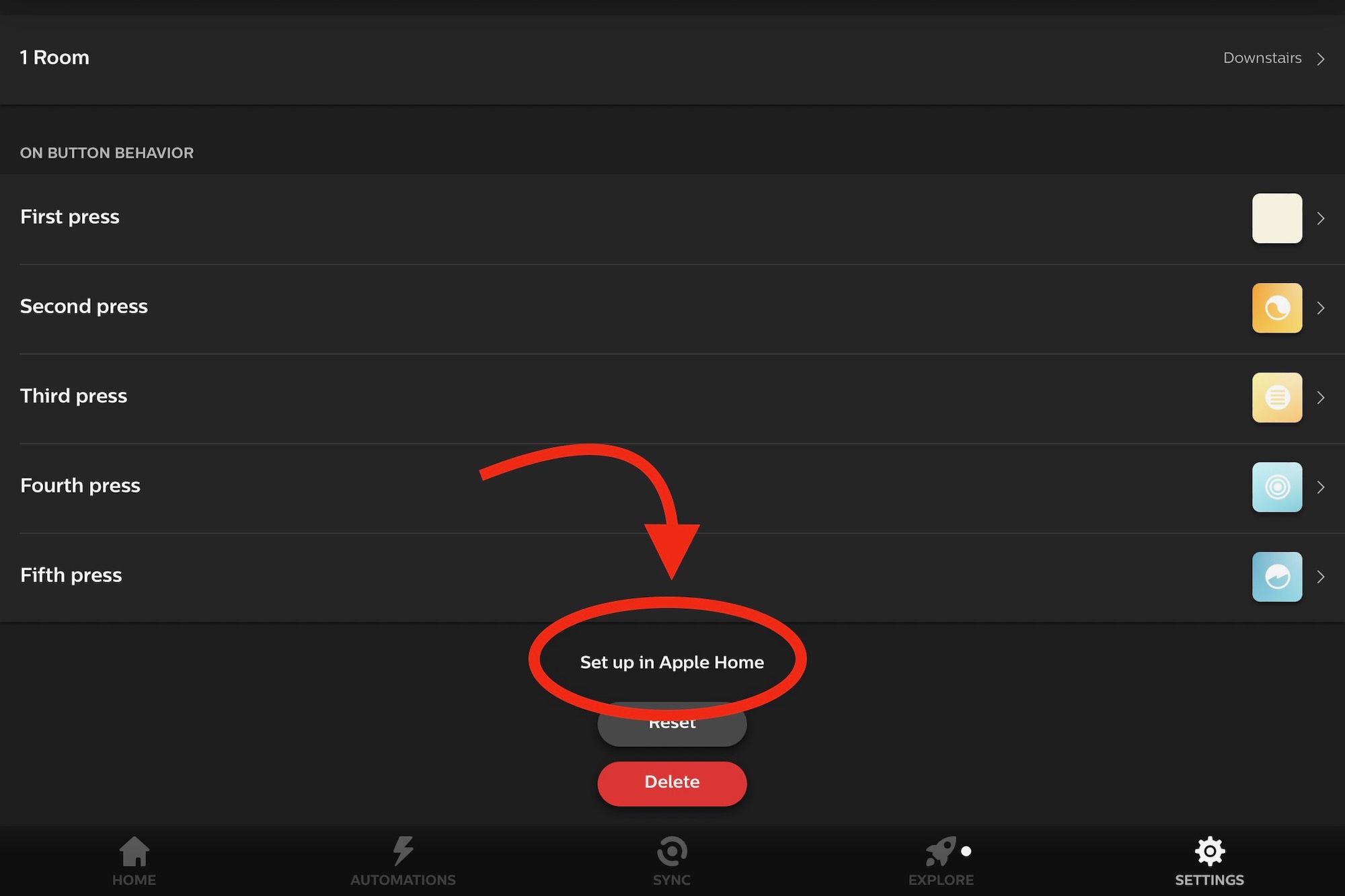
Tryck bara på Konfigurera i Apple Home för att börja konfigurera en Hue Dimmer Switch i HomeKit.
Ben Patterson / IDG
- Öppna Hue-appen, tryck på Inställningar > Tillbehör och tryck sedan på dimmerbrytaren du vill konfigurera i HomeKit.
- Rulla till botten av skärmen och tryck på länken Konfigurera i Apple Home. När du gör det kommer ett popup-fönster att visas som varnar om att du kommer att "ta bort din nuvarande konfiguration" om du ställer in switchen i HomeKit. Gå vidare och tryck på Konfigurera i Apple Home igen. (Du kan alltid ändra dig och ställa in dimmerbrytaren i Hue-appen igen, även om du måste göra om alla dina Hue-konfigurationer.)
- Starta nu Apple Home-appen (om den inte redan har dykt upp), navigera till dimmerbrytaren du vill anpassa (titta i rummet där den dök upp i Hue-appen) och tryck sedan länge på knappens ikon.
- Du kommer nu att se fält för varje knapp på omkopplaren, märkta "Knapp 1", "Knapp 2" och så vidare. Tryck på ett fält för en av knapparna och tryck sedan på Lägg till eller ta bort tillbehör och scener.
- På nästa skärm kan du välja och välja vilken HomeKit-scen (eller scener) du vill utlösa när du trycker på knappen du valde. Ett annat alternativ är att välja ett eller flera HomeKit-tillbehör som du vill kontrollera. När du är klar med dina val trycker du på Klar.
- Du har nu en chans att mixtra med scenerna du vill trigga eller justera tillståndet för de enheter du vill att switchen ska styra. Tryck bara och håll kvar en scen eller ett tillbehör för att göra ändringar. Om du till exempel vill att omkopplaren ska styra din HomeKit-aktiverade LG TV kan du bestämma om du vill slå på eller stänga av den, och om du vill byta till en viss ingång.
- Vill du att scenerna eller enheterna som utlöses av knapptryckningen ska stängas av någon gång? Välj bara ett alternativ från inställningen Stäng av – allt från Aldrig till Efter 4 timmar.
- Tryck slutligen på Testa den här åtgärden för att säkerställa att allt fungerar som du förväntar dig.
- Om du är nöjd trycker du på Klar, skölj sedan och upprepar med de andra knapparna.
Kom ihåg att du alltid kan gå tillbaka till att låta Hue-appen hantera dimmerbrytaren genom att konfigurera om den i Hue-appen.