
Як перетворити перемикач Philips Hue Dimmer на панель керування HomeKit
Бен Паттерсон / IDG
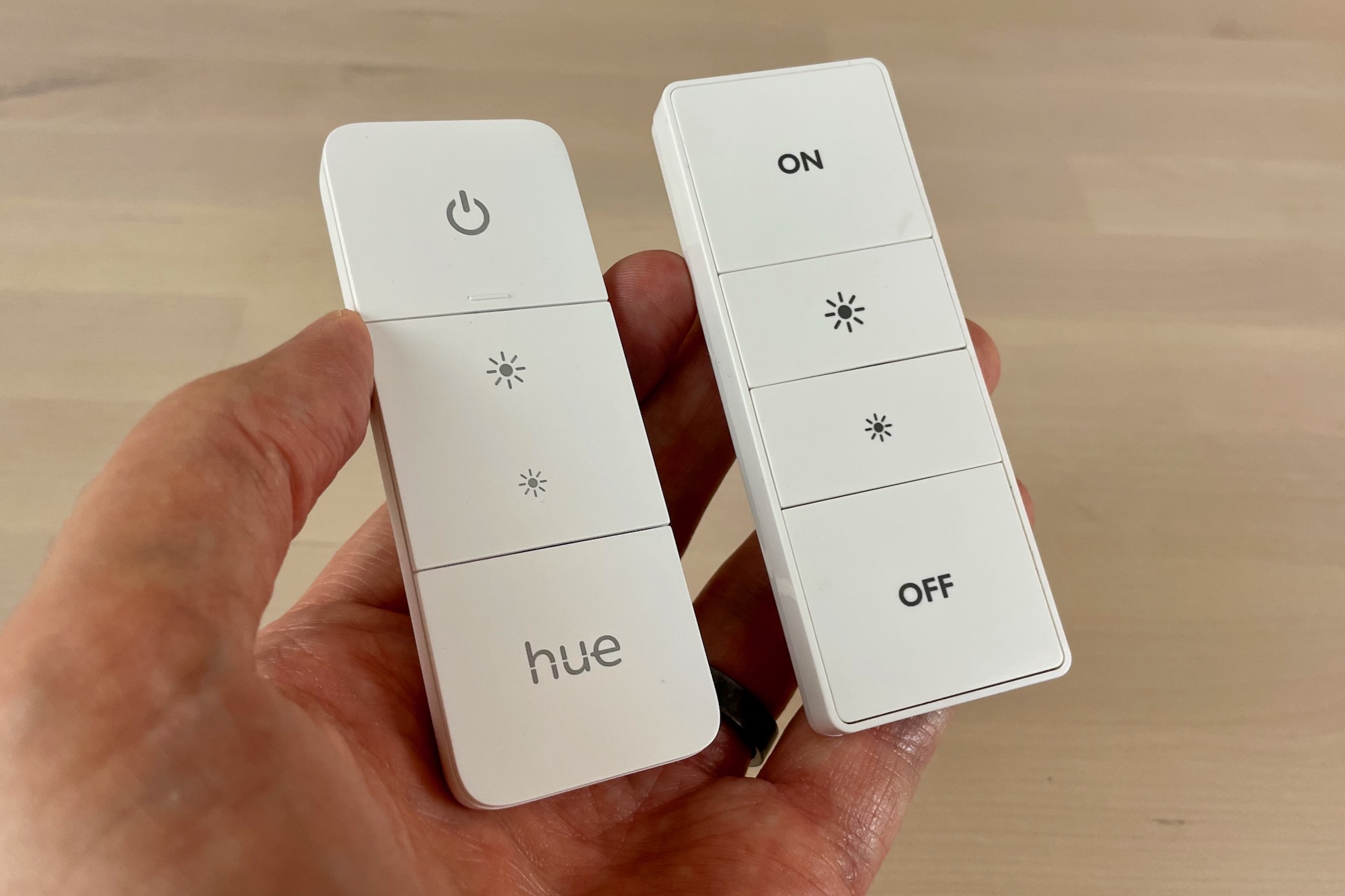
Перемикач Philips Hue Dimmer Switch може не просто керувати розумними лампочками Hue. Якщо ви хочете, ви можете змусити чотири кнопки на перемикачі керувати будь-яким пристроєм, який працює з платформою Apple HomeKit, і для цього знадобиться лише кілька натискань.
Нещодавно я вирішив, що мені потрібен більше контролю над поведінкою Dimmer Switch, ніж це дозволяють стандартні налаштування Hue (наприклад, ви не можете контролювати «вимкнення» верхньої кнопки живлення). Тож я пішов вперед і дозволив HomeKit взяти на себе керування перемикача, що дозволяє мені налаштувати кожну з чотирьох кнопок, включаючи дві кнопки диммера, а також кнопки живлення та відтінку.
Тепер я можу налаштувати кнопку живлення на перемикачі Hue Dimmer ініціювати лише потрібну світлову сцену (тобто без поведінки «увімкнення/вимкнення»), тоді як кнопки диммера та Hue можуть запускати окремі сцени.
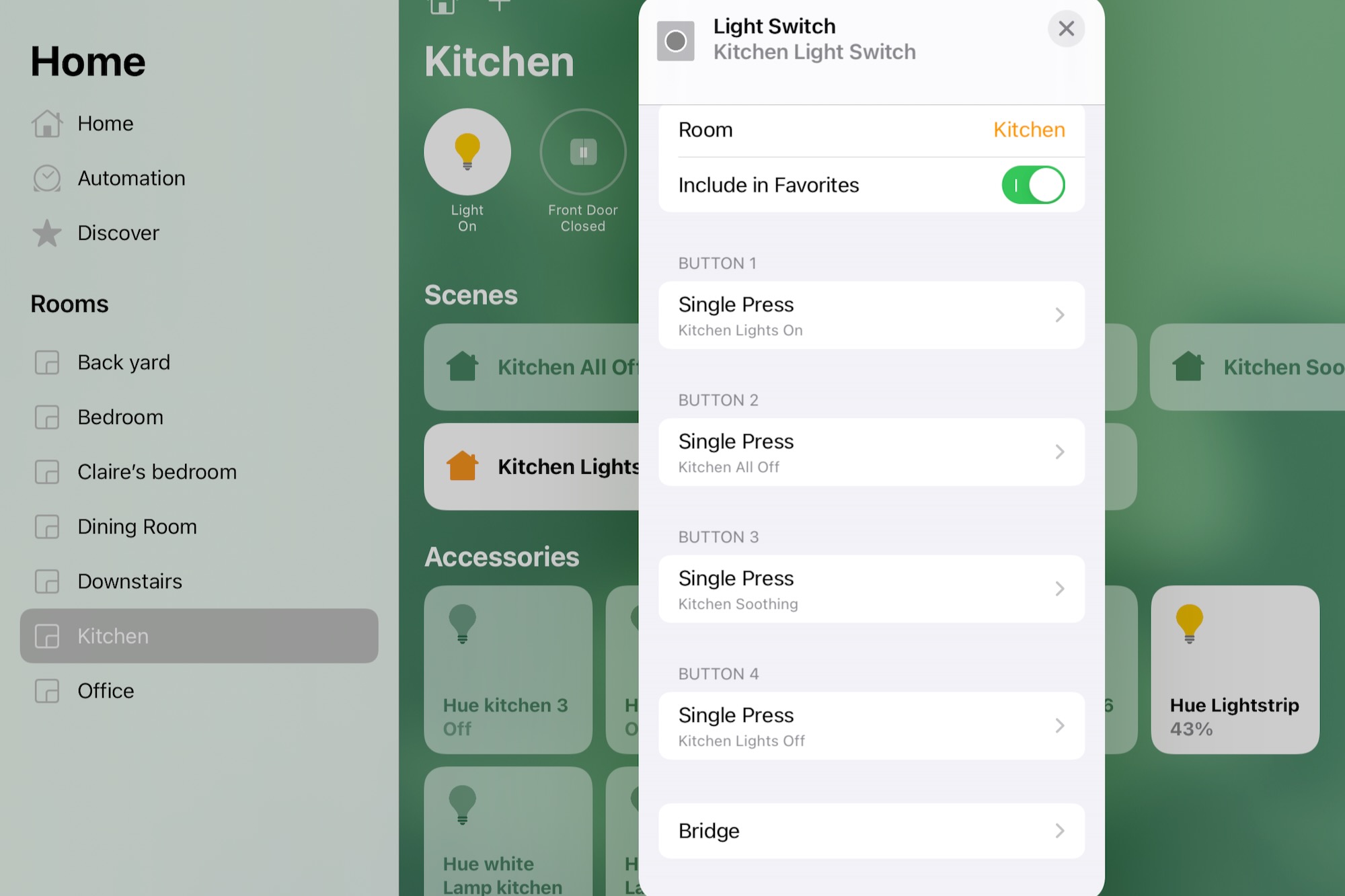
Просто торкніться поля кнопки, щоб вибрати, якими сценами та аксесуарами HomeKit ця кнопка керуватиме.
Бен Паттерсон / IDG
Насправді перемикач Hue Dimmer, налаштований у HomeKit, зовсім не повинен контролювати світло. Ви можете налаштувати кнопки для керування розумними розетками з підтримкою HomeKit, очищувачами повітря, розумними замками чи навіть телевізорами.
Є кілька нюансів у налаштуванні перемикача диммера Philips Hue у HomeKit:
- По-перше, вам знадобиться Hue Bridge. Незважаючи на те, що все більшою кількістю інтелектуальних світильників Hue можна керувати через Bluetooth (це означає, що міст не потрібен), перемикач Hue Dimmer є винятком. Ті, хто вже занурений в екосистему Hue, швидше за все, вже мають Hue Bridge, але якщо у вас його немає, вам доведеться придбати його, щоб виконати цей конкретний трюк.
- По-друге, налаштування перемикача Hue Dimmer у HomeKit означає відмову від усіх параметрів конфігурації Hue, включаючи можливість налаштовувати сцени освітлення на основі часу, а також параметри другого, третього, четвертого та п’ятого натискання. Хоча HomeKit може налаштувати параметри подвійного та тривалого натискання для деяких розумних перемикачів, Hue Dimmer Switch не є одним із них. Подібним чином, хоча HomeKit може налаштувати параметри часу доби для натискання кнопок Hue, він може встановити лише один параметр часу доби замість кількох (тобто для дня, ночі тощо), по суті відтворюючи функцію марний.
Для цілей цієї інструкції я припускаю, що у вас уже є перемикач Hue Dimmer (працюватиме або версія першого, або другого покоління) і Hue Bridge. Якщо ні, перегляньте цей огляд, щоб дізнатися, як додати перемикач диммера до налаштувань Hue.
Тепер ви готові налаштувати перемикач диммера Philips Hue у HomeKit? Давайте розпочнемо.
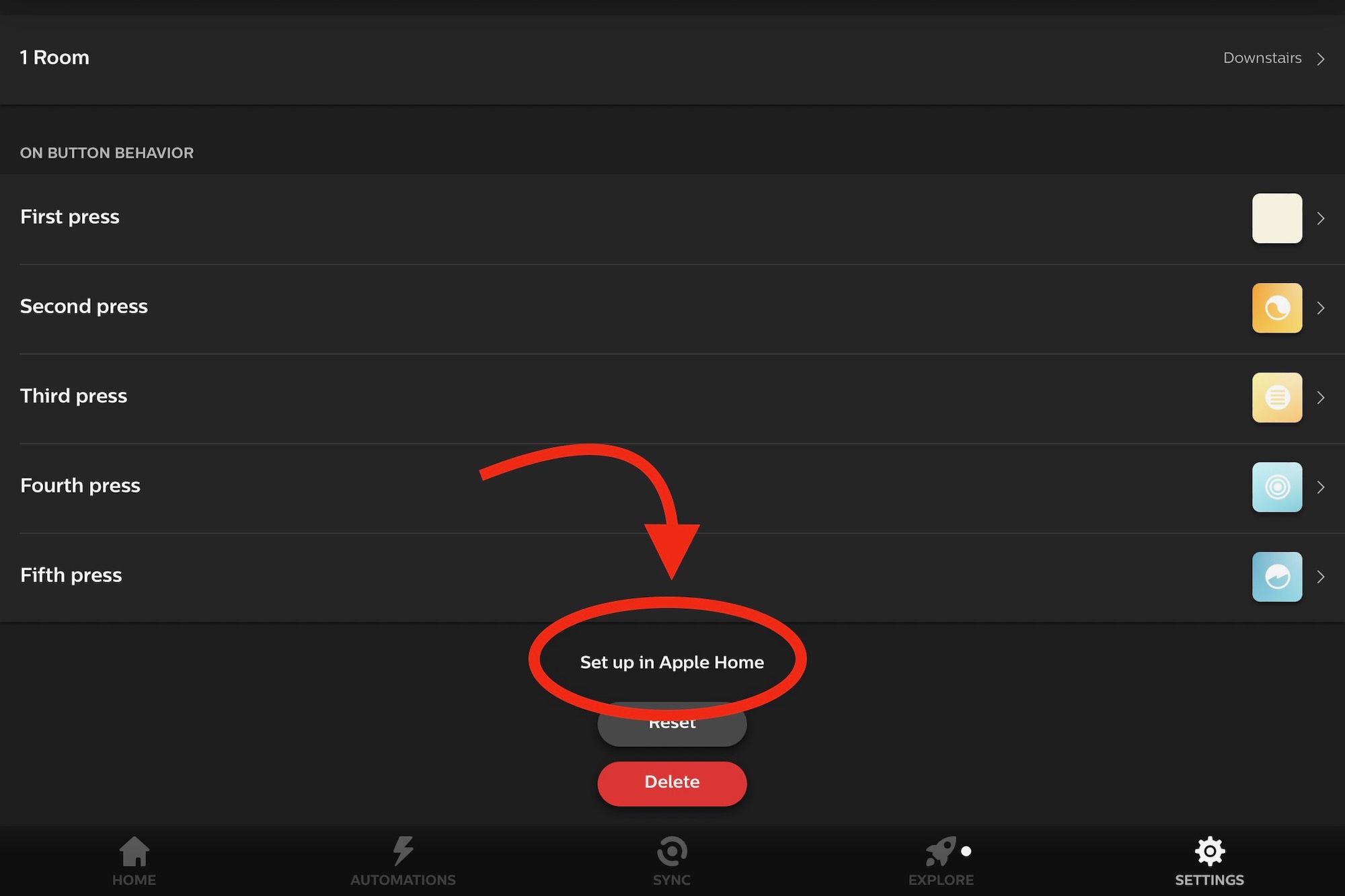
Просто натисніть «Налаштувати» в Apple Home, щоб почати налаштування перемикача Hue Dimmer у HomeKit.
Бен Паттерсон / IDG
- Відкрийте програму Hue, торкніться «Налаштування» > «Аксесуари », а потім торкніть перемикач диммера, який потрібно налаштувати в HomeKit.
- Прокрутіть донизу екрана та торкніться посилання Налаштувати на головній сторінці Apple. Коли ви це зробите, з’явиться спливаюче вікно з попередженням про те, що ви «видалите поточну конфігурацію», якщо налаштуєте перемикач у HomeKit. Давайте знову торкніться «Налаштувати» на головній сторінці Apple. (Ви завжди можете передумати та знову налаштувати перемикач затемнення в програмі Hue, хоча вам доведеться повторно налаштувати всі налаштування Hue.)
- Тепер запустіть програму Apple Home (якщо вона ще не з’явилася), перейдіть до перемикача диммера, який ви хочете налаштувати (подивіться в кімнаті, де він з’явився в програмі Hue), а потім утримуйте піктограму перемикача.
- Тепер ви побачите поля для кожної кнопки на перемикачі з написом «Кнопка 1», «Кнопка 2» тощо. Торкніть поле для однієї з кнопок, а потім торкніть «Додати або видалити аксесуари та сцени».
- На наступному екрані ви можете вибрати, яку сцену (або сцени) HomeKit ви хочете запустити під час натискання вибраної кнопки. Інший варіант – вибрати один або кілька аксесуарів HomeKit, якими ви хочете керувати. Коли ви закінчите робити вибір, торкніться «Готово».
- Тепер у вас є можливість попрацювати зі сценами, які ви хочете активувати, або налаштувати стан пристроїв, якими ви хочете керувати перемикачем. Просто натисніть і утримуйте сцену або аксесуар, щоб внести зміни. Наприклад, якщо ви хочете, щоб перемикач керував вашим телевізором LG із підтримкою HomeKit, ви можете вирішити, чи хочете ви його ввімкнути чи вимкнути, а також чи перемикати його на певний вхід.
- Хочете, щоб сцени або пристрої, що запускаються натисканням кнопки, вимкнулися в якийсь момент? Просто виберіть опцію в налаштуваннях «Вимкнути» — від «Ніколи» до «Через 4 години».
- Нарешті торкніться Перевірити цю дію, щоб переконатися, що все працює так, як ви очікуєте.
- Якщо ви задоволені, торкніться «Готово », потім промийте та повторіть з іншими кнопками.
Пам’ятайте, що ви завжди можете повернутися до того, щоб додаток Hue керував диммером, переналаштувавши його в додатку Hue.