
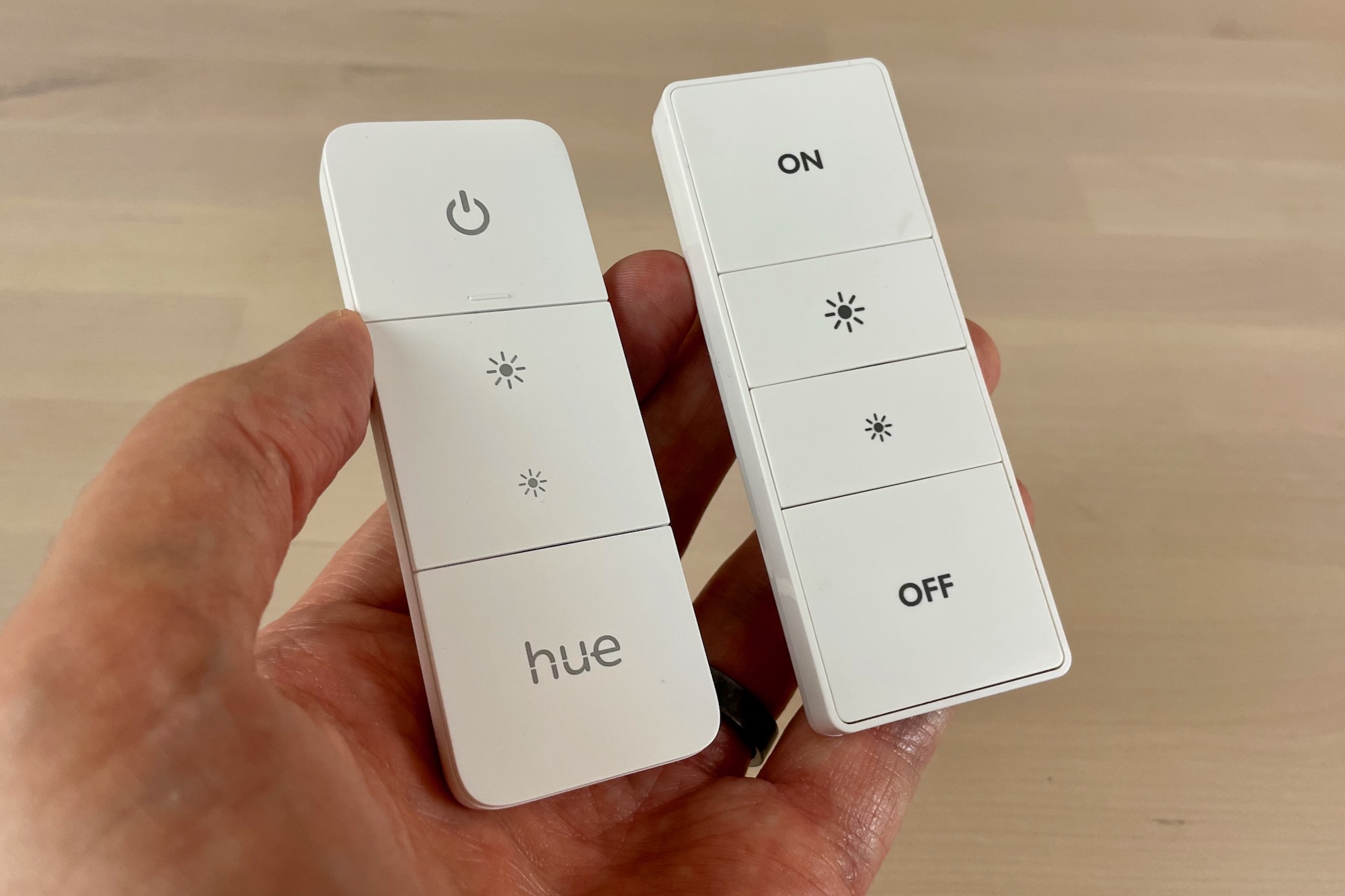
Como transformar o Philips Hue Dimmer Switch em um painel de controle HomeKit
Ben Patterson / IDG
O Philips Hue Dimmer Switch pode fazer mais do que simplesmente controlar as lâmpadas inteligentes Hue. Se quiser, você pode fazer com que os quatro botões do switch controlem qualquer dispositivo que funcione com a plataforma HomeKit da Apple, e leva apenas alguns toques.
Recentemente, decidi que queria mais controle sobre o comportamento do Dimmer Switch do que as configurações padrão de matiz permitem (por exemplo, você não pode controlar o comportamento "desligado" do botão liga / desliga superior). Então, fui em frente e permiti que o HomeKit assumisse o comando do switch, permitindo-me configurar cada um dos quatro botões, incluindo os dois botões dimmer, bem como os botões Power e Hue.
Agora, posso fazer com que o botão Power no Hue Dimmer Switch acione apenas a cena de luz que desejo (o que significa que não há comportamento "ligar/desligar"), enquanto os botões dimmer e Hue podem acionar cenas separadas.
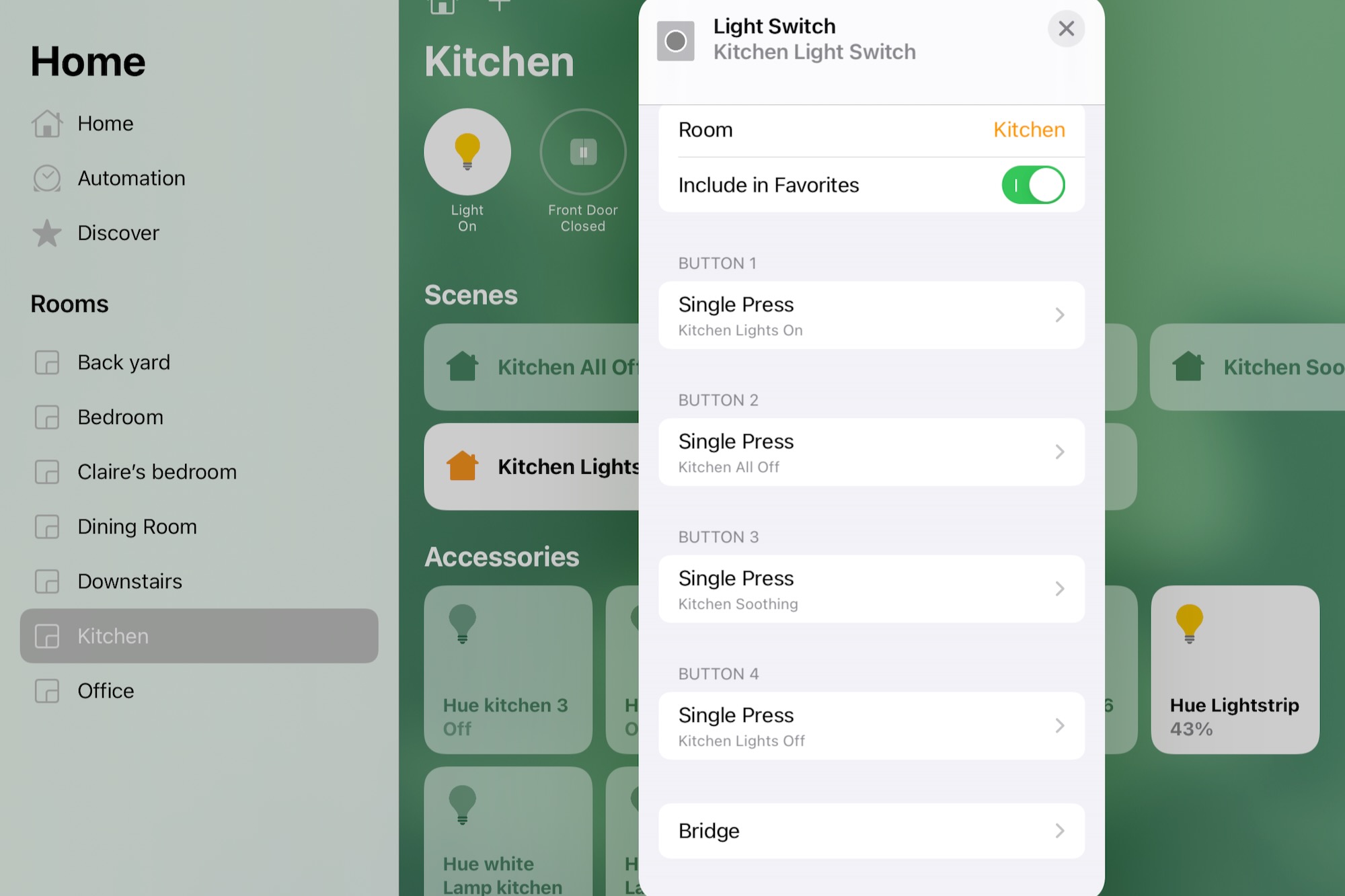
Basta tocar em um campo de botão para escolher quais cenas e acessórios do HomeKit esse botão controlará.
Ben Patterson / IDG
Na verdade, um Hue Dimmer Switch configurado no HomeKit não precisa controlar as luzes. Você pode definir os botões para controlar plugues inteligentes habilitados para HomeKit, purificadores de ar, fechaduras inteligentes ou até mesmo TVs.
Existem alguns problemas para configurar um Philips Hue Dimmer Switch no HomeKit:
- Primeiro, você precisará de uma Hue Bridge. Embora cada vez mais luzes inteligentes Hue possam ser controladas via Bluetooth (o que significa que não há necessidade do Bridge), o Hue Dimmer Switch é uma exceção. Aqueles que já estão imersos no ecossistema Hue provavelmente já possuem uma Hue Bridge, mas se você não tiver, terá que conseguir uma para realizar esse truque específico.
- Em segundo lugar, configurar um Hue Dimmer Switch no HomeKit significa desistir de todas as opções de configuração do Hue, incluindo a capacidade de configurar cenas de luz baseadas no tempo, bem como opções de segundo, terceiro, quarto e quinto toque. Embora o HomeKit possa configurar opções de pressionamento duplo e longo para alguns interruptores inteligentes, o Hue Dimmer Switch não é um deles. Da mesma forma, embora o HomeKit possa configurar opções de hora do dia para pressionamentos de botão Hue, ele pode definir apenas uma única opção de hora do dia em vez de várias (ou seja, para dia, noite e assim por diante), tornando o recurso essencialmente inútil.
Para os fins deste tutorial, presumirei que você já possui um Hue Dimmer Switch (as versões de primeira ou segunda geração funcionarão) e um Hue Bridge. Caso contrário, confira esta revisão para obter detalhes sobre como adicionar o interruptor dimmer à sua configuração Hue.
Agora, pronto para personalizar o Philips Hue Dimmer Switch no HomeKit? Vamos começar.
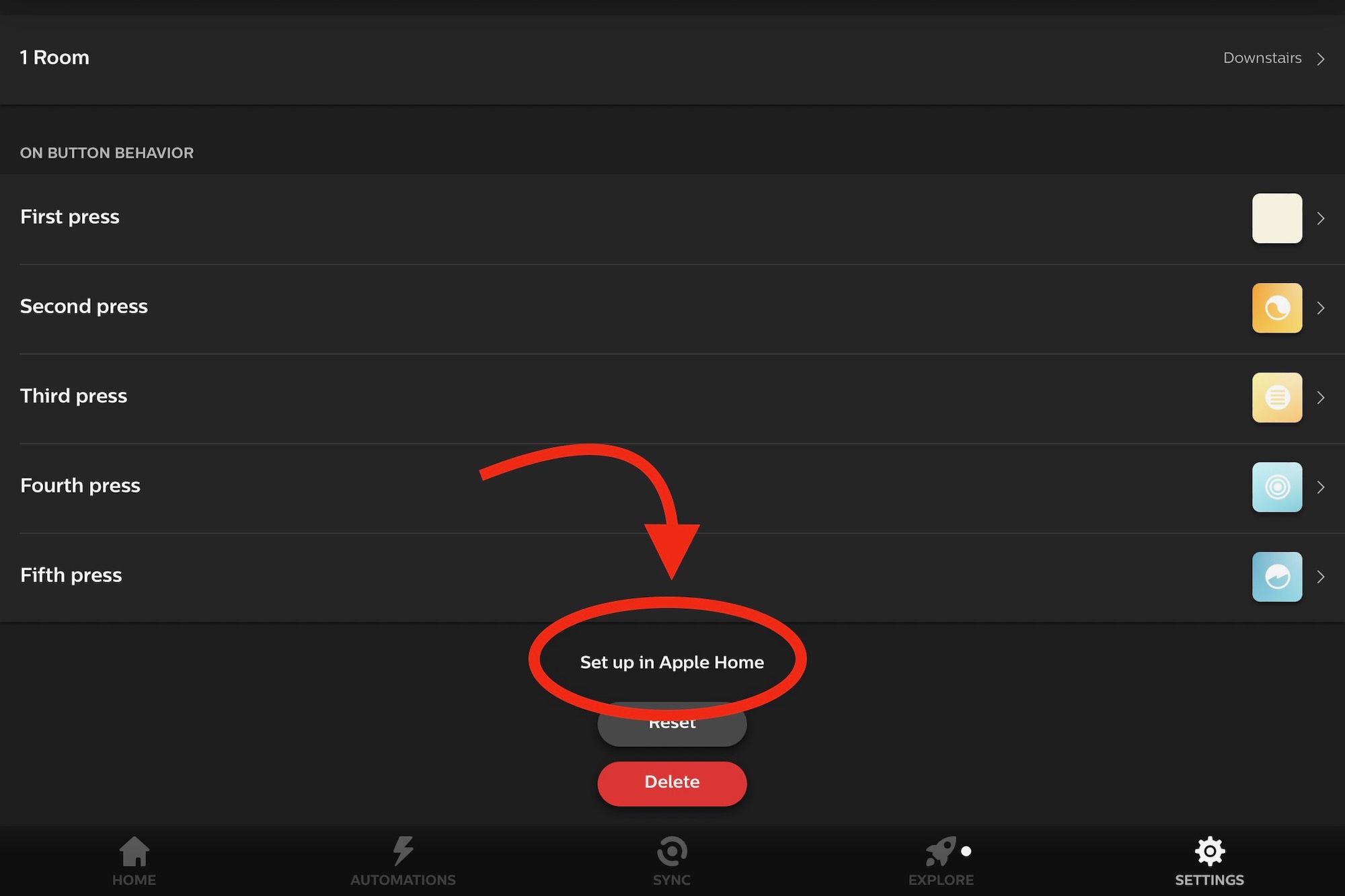
Basta tocar em Configurar no Apple Home para começar a configurar um Hue Dimmer Switch no HomeKit.
Ben Patterson / IDG
- Abra o aplicativo Hue, toque em Configurações > Acessórios e toque no botão dimmer que deseja configurar no HomeKit.
- Role até a parte inferior da tela e toque no link Configurar no Apple Home . Ao fazer isso, um pop-up aparecerá, avisando que você “removerá sua configuração atual" se configurar o switch no HomeKit. Vá em frente e toque em Configurar no Apple Home novamente. (Você sempre pode mudar de ideia e configurar o dimmer no aplicativo Hue novamente, embora tenha que refazer todas as configurações do Hue.)
- Agora, inicie o aplicativo Apple Home (se ainda não tiver aparecido), navegue até o botão dimmer que deseja personalizar (olhe na sala onde ele apareceu no aplicativo Hue) e pressione e segure o ícone do botão.
- Agora você verá campos para cada botão no comutador, rotulados como “Botão 1”, “Botão 2” e assim por diante. Toque em um campo para um dos botões e, em seguida, toque em Adicionar ou remover acessórios e cenas.
- Na próxima tela, você pode escolher qual cena (ou cenas) do HomeKit deseja acionar ao pressionar o botão escolhido. Outra opção é escolher um ou mais acessórios HomeKit que você gostaria de controlar. Quando terminar de fazer as seleções, toque em Concluído.
- Agora você tem a chance de mexer nas cenas que deseja acionar ou ajustar o estado dos dispositivos que deseja que o switch controle. Basta tocar e segurar uma cena ou acessório para fazer alterações. Por exemplo, se você deseja que o switch controle sua TV LG habilitada para HomeKit, pode decidir se deseja ligá-lo ou desligá-lo e se deseja alterná-lo para uma entrada específica.
- Deseja que as cenas ou dispositivos acionados pelo pressionamento do botão sejam desligados em algum momento? Basta selecionar uma opção na configuração Desligar – qualquer coisa de Nunca a Após 4 horas.
- Por fim, toque em Testar esta ação para garantir que tudo esteja funcionando conforme o esperado.
- Se estiver satisfeito, toque em Concluído, enxágue e repita com os outros botões.
Lembre-se, você sempre pode voltar a ter o aplicativo Hue gerenciando o dimmer, reconfigurando-o no aplicativo Hue.