
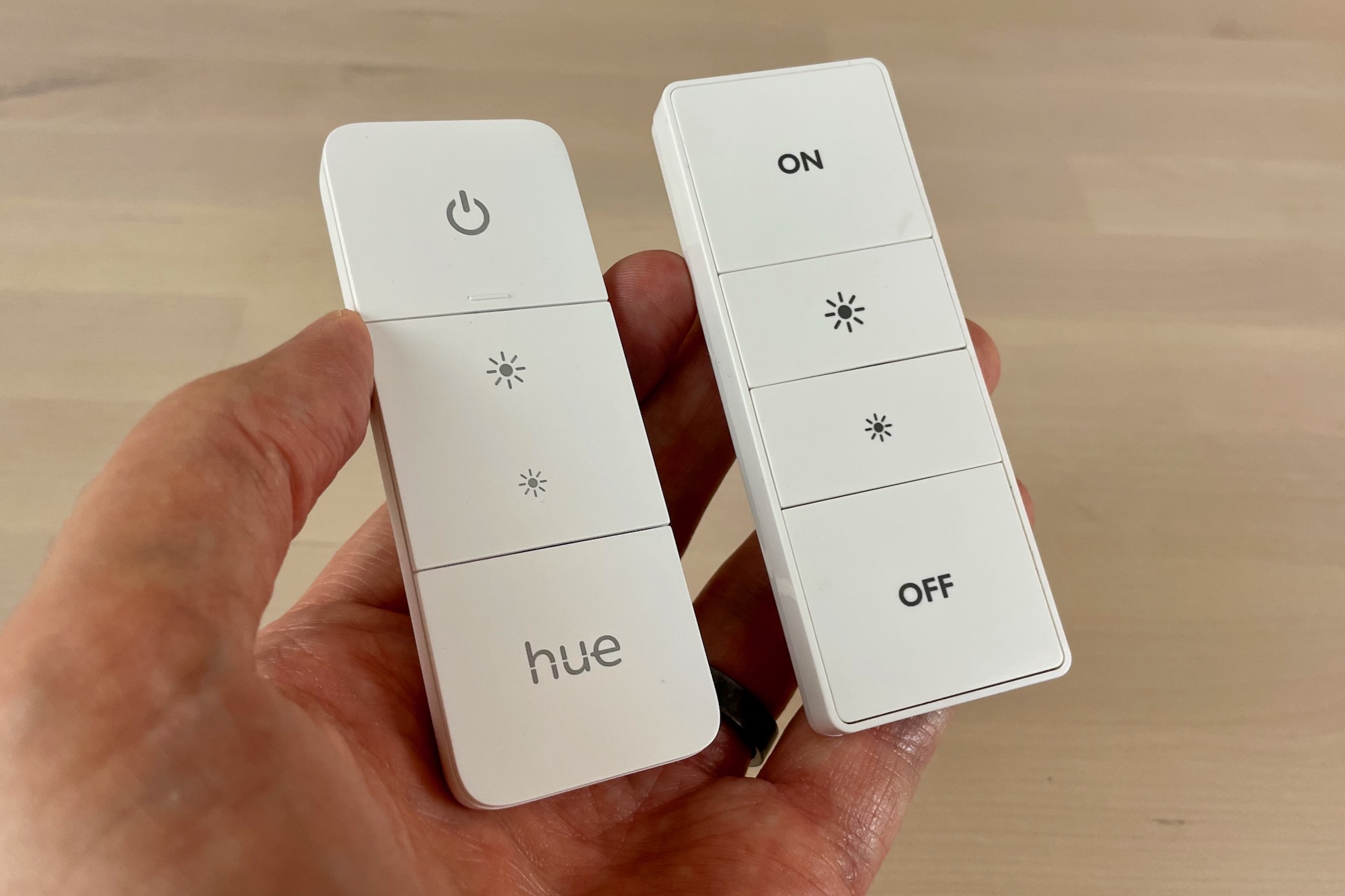
Kuinka muuttaa Philips Hue Dimmer Switch HomeKit-ohjauspaneeliksi
Ben Patterson / IDG
Philips Hue Dimmer Switch voi tehdä muutakin kuin vain ohjata Hue – älylamppuja. Halutessasi voit asettaa kytkimen neljällä painikkeella ohjaamaan mitä tahansa laitetta, joka toimii Applen HomeKit-alustan kanssa, ja se kestää vain muutaman napautuksen.
Päätin äskettäin, että haluan hallita himmenninkytkimen toimintaa enemmän kuin tavalliset Hue-asetukset sallivat (et esimerkiksi voi hallita ylimmän virtapainikkeen "pois päältä" -toimintoa). Joten menin eteenpäin ja annoin HomeKitin ottaa hallintaansa kytkimestä, jolloin voin määrittää jokaisen neljästä painikkeesta, mukaan lukien kaksi himmennyspainiketta sekä virta- ja sävypainikkeet.
Nyt voin saada Hue Dimmer -kytkimen virtapainikkeen laukaisemaan vain haluamani valotilanteen (eli ei "on/off" -käyttäytymistä), kun taas himmennys- ja Hue-painikkeet voivat laukaista erilliset kohtaukset.
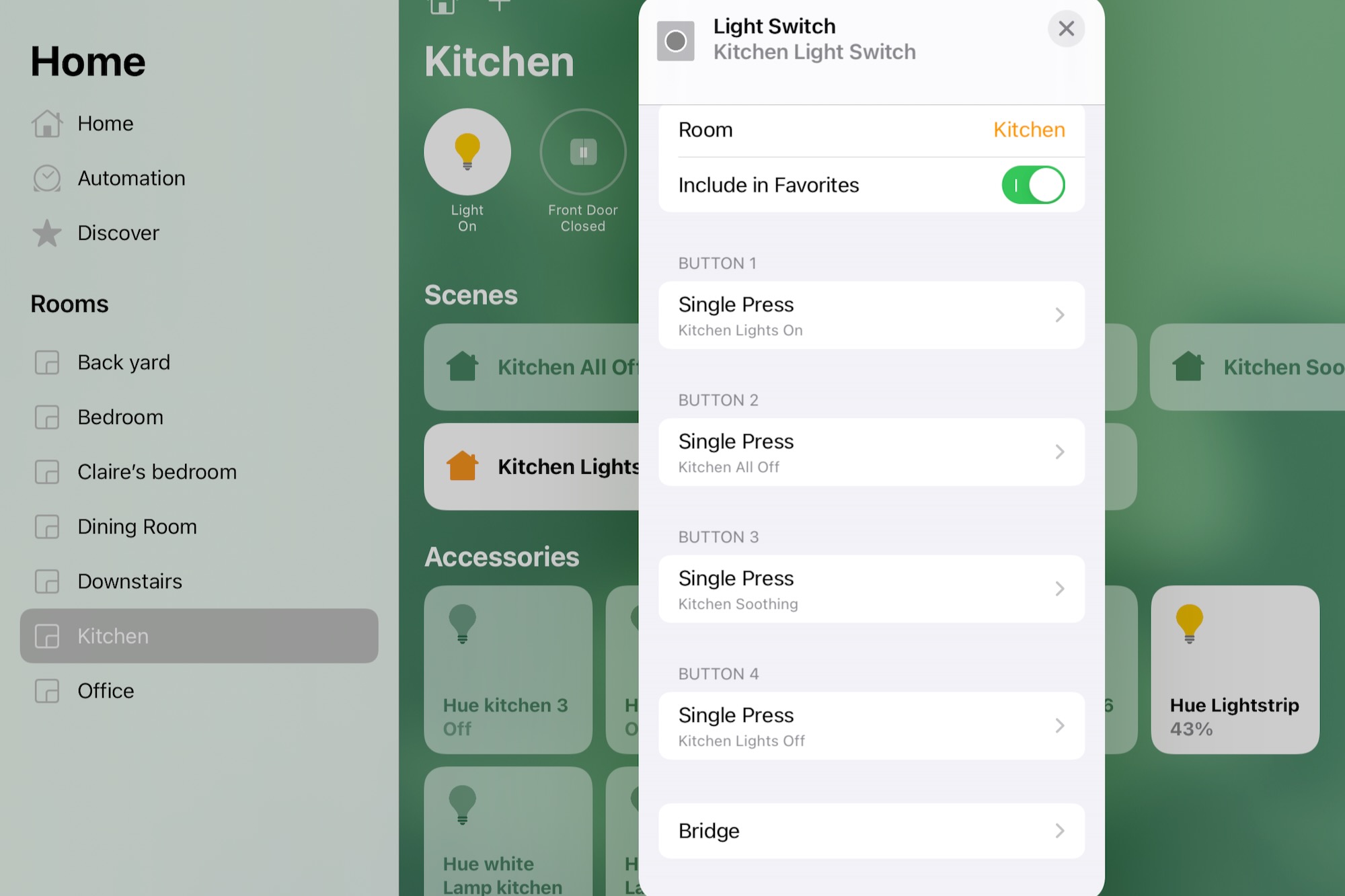
Napauta vain painikekenttää valitaksesi, mitä HomeKit-kohtauksia ja lisävarusteita painike ohjaa.
Ben Patterson / IDG
Itse asiassa HomeKitissa määritetyn Hue Dimmer Switchin ei tarvitse ohjata valoja ollenkaan. Voit asettaa painikkeet ohjaamaan HomeKit-yhteensopivia älyliittimiä, ilmanpuhdistimia, älylukkoja tai jopa televisioita.
Philips Hue Dimmer Switch -kytkimen määrittämisessä HomeKitissa on muutama asia:
- Ensinnäkin tarvitset Hue Bridgen. Vaikka yhä useampia Hue-älyvaloja voidaan ohjata Bluetoothin kautta (eli siltaa ei tarvita), Hue Dimmer Switch on poikkeus. Hue-ekosysteemiin jo uppoutuneilla on todennäköisesti jo Hue Bridge, mutta jos et omista, sinun on hankittava sellainen suorittaaksesi tämän tempun.
- Toiseksi Hue Dimmer Switch -kytkimen määrittäminen HomeKitissa tarkoittaa luopumista kaikista Hue-määritysvaihtoehdoista, mukaan lukien mahdollisuus määrittää aikaperusteiset valokohtaukset sekä toisen, kolmannen, neljännen ja viidennen painalluksen vaihtoehdot. Vaikka HomeKit voi määrittää kaksois- ja pitkän painalluksen vaihtoehdot joillekin älykytkimille, Hue Dimmer Switch ei ole yksi niistä. Samoin vaikka HomeKit voi määrittää kellonajan asetukset Hue-painikkeen painalluksille, se voi asettaa vain yhden kellonajan useiden vaihtoehtojen sijasta (eli päivä-, yö- ja niin edelleen), jolloin ominaisuus muuttuu olennaisesti. hyödytön.
Tässä ohjeessa oletetaan, että sinulla on jo Hue Dimmer Switch (joko ensimmäisen tai toisen sukupolven versiot toimivat) ja Hue Bridge. Jos et, tutustu tähän arvosteluun saadaksesi lisätietoja himmentimen lisäämisestä Hue-asetuksiin.
Oletko nyt valmis mukauttamaan HomeKitin Philips Hue Dimmer Switch -kytkintä? Aloitetaan.
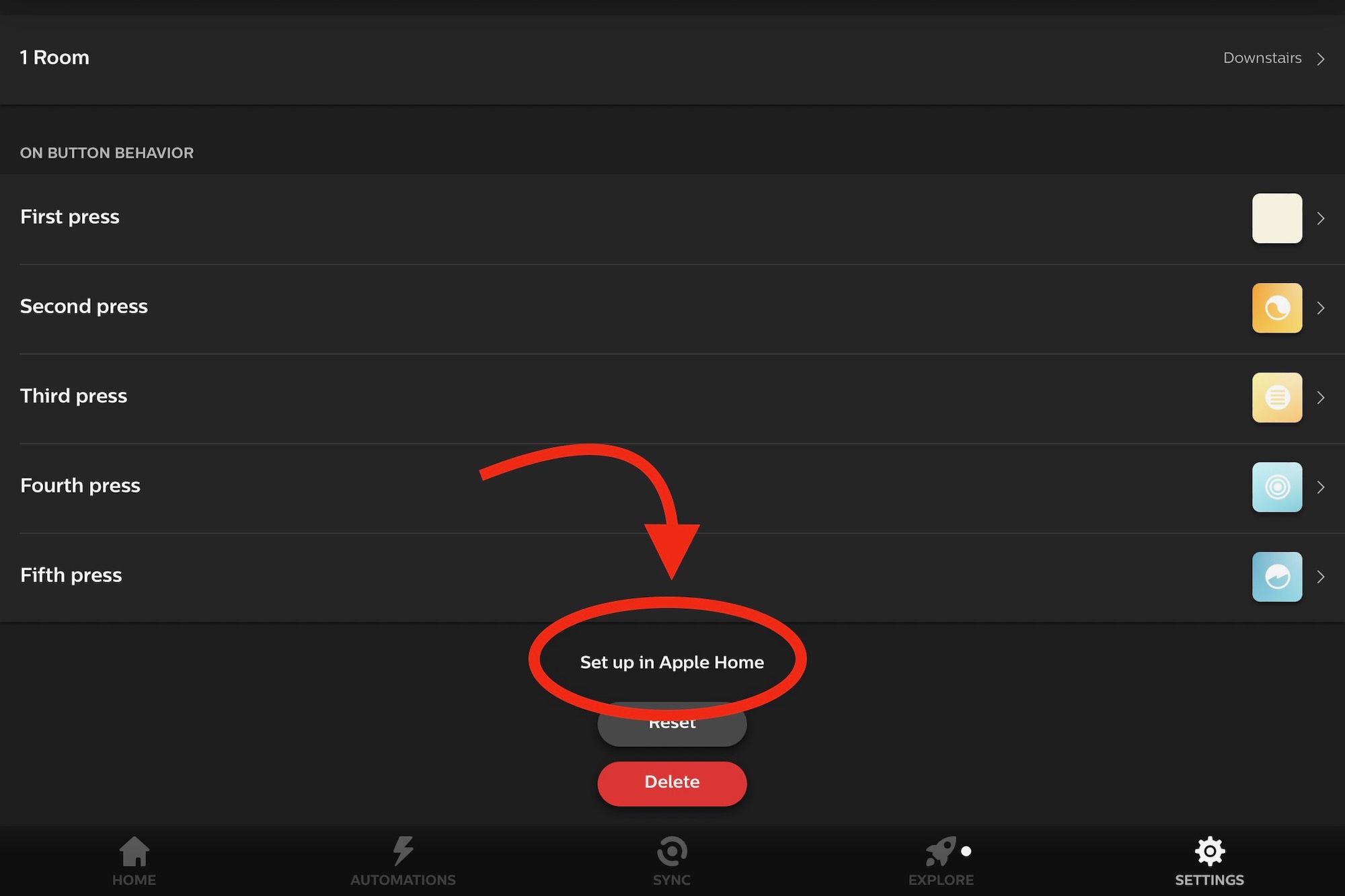
Aloita Hue Dimmer Switchin määrittäminen HomeKitissa napauttamalla Määritä Apple Homessa.
Ben Patterson / IDG
- Avaa Hue-sovellus, napauta Asetukset > Lisävarusteet ja napauta sitten himmentimen kytkintä, jonka haluat määrittää HomeKitissa.
- Vieritä näytön alareunaan ja napauta Määritä Apple Home -linkkiä. Kun teet niin, näkyviin tulee ponnahdusikkuna, joka varoittaa, että "poistat nykyisen kokoonpanosi", jos asetat kytkimen HomeKitissa. Siirry eteenpäin ja napauta uudelleen Määritä Apple Homessa. (Voit aina muuttaa mieltäsi ja asettaa himmentimen kytkimen Hue-sovelluksessa uudelleen, vaikka sinun on tehtävä kaikki Hue-määritykset uudelleen.)
- Käynnistä nyt Apple Home -sovellus (jos se ei ole jo ilmestynyt), siirry mukautettavaan himmentimeen (katso huoneeseen, jossa se esiintyi Hue-sovelluksessa), ja paina sitten kytkimen kuvaketta pitkään.
- Näet nyt kunkin kytkimen painikkeen kentät, joiden otsikko on "Button 1", "Button 2" ja niin edelleen. Napauta kenttää jollekin painikkeelle ja napauta sitten Lisää tai poista lisävarusteita ja kohtauksia.
- Seuraavassa näytössä voit valita ja valita, mitkä HomeKit-kohtaukset (tai kohtaukset) haluat käynnistää, kun painat valitsemaasi painiketta. Toinen vaihtoehto on valita yksi tai useampi HomeKit-lisävaruste, jota haluat hallita. Kun olet tehnyt valinnat, napauta Valmis.
- Sinulla on nyt mahdollisuus muokata kohtauksia, jotka haluat laukaista, tai säätää niiden laitteiden tilaa, joita haluat kytkimen ohjattavan. Voit tehdä muutoksia koskettamalla kohtausta tai lisälaitetta pitkään. Jos esimerkiksi haluat kytkimen ohjaavan HomeKit-yhteensopivaa LG-televisiota, voit päättää, haluatko kytkeä sen päälle vai pois ja haluatko vaihtaa sen tiettyyn tuloon.
- Haluatko, että painikkeen painalluksen laukaisemat kohtaukset tai laitteet sammuvat jossain vaiheessa? Valitse vain vaihtoehto Sammuta -asetuksesta – mikä tahansa väliltä Ei koskaan tai 4 tunnin kuluttua.
- Napauta lopuksi Testaa tätä toimintoa varmistaaksesi, että kaikki toimii odotetulla tavalla.
- Jos olet tyytyväinen, napauta Valmis, huuhtele ja toista muilla painikkeilla.
Muista, että voit aina palata Hue-sovelluksen ohjaamaan himmentimen kytkintä määrittämällä sen uudelleen Hue-sovelluksessa.